


如何将 APE 音频转换为 MP3?简单几步教你轻松搞定 APE 格式转换


 Win下载
Win下载
 Mac下载
Mac下载
在追求音质的道路上,你可能会遇到 APE 这种无损音频格式。虽然它能提供卓越的音质体验,但有时由于设备兼容性或存储空间的限制,你可能需要将其转换为更为通用的 MP3 格式。接下来,我将详细介绍如何使用 简鹿音频格式转换器 将 APE 文件转换为 MP3,并简单科普一下 APE 音频格式。
一、使用简鹿音频格式转换器将 APE 转换为 MP3
步骤如下:
第一步:启动软件
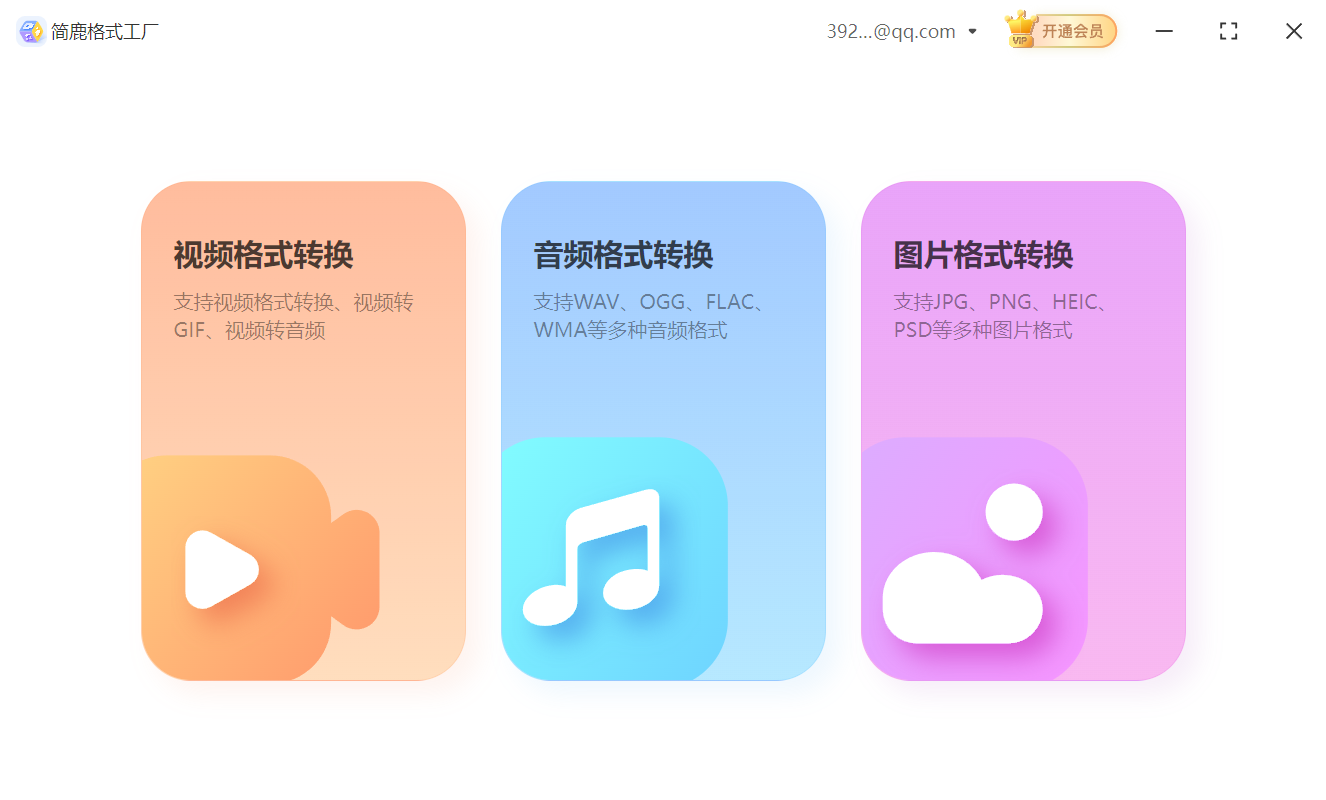
打开 简鹿音频格式转换器(确保你的电脑上已经安装了这款软件)。在主界面中找到并点击“音频转换”选项,这是进行音频格式转换的主要入口。
第二步:添加 APE 音频文件
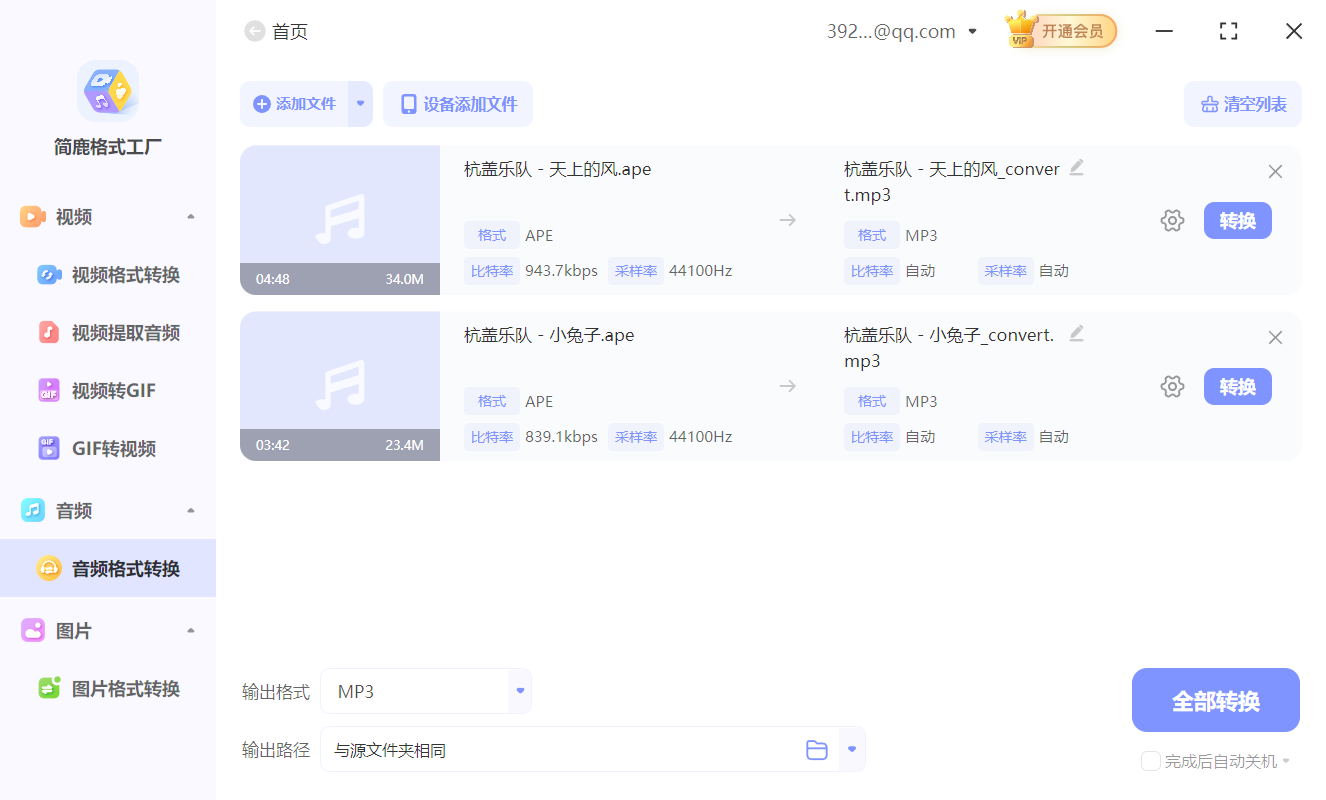
在音频转换页面,你会看到一个“添加文件”按钮。点击它,然后从你的电脑中选择想要转换的所有 APE 文件。你可以一次性选择多个文件进行批量处理。
第三步:设置输出格式为 MP3
添加完文件后,在文件列表上方或下方会有一个“输出格式”的下拉菜单。点击该菜单,从中选择 MP3 作为目标格式。
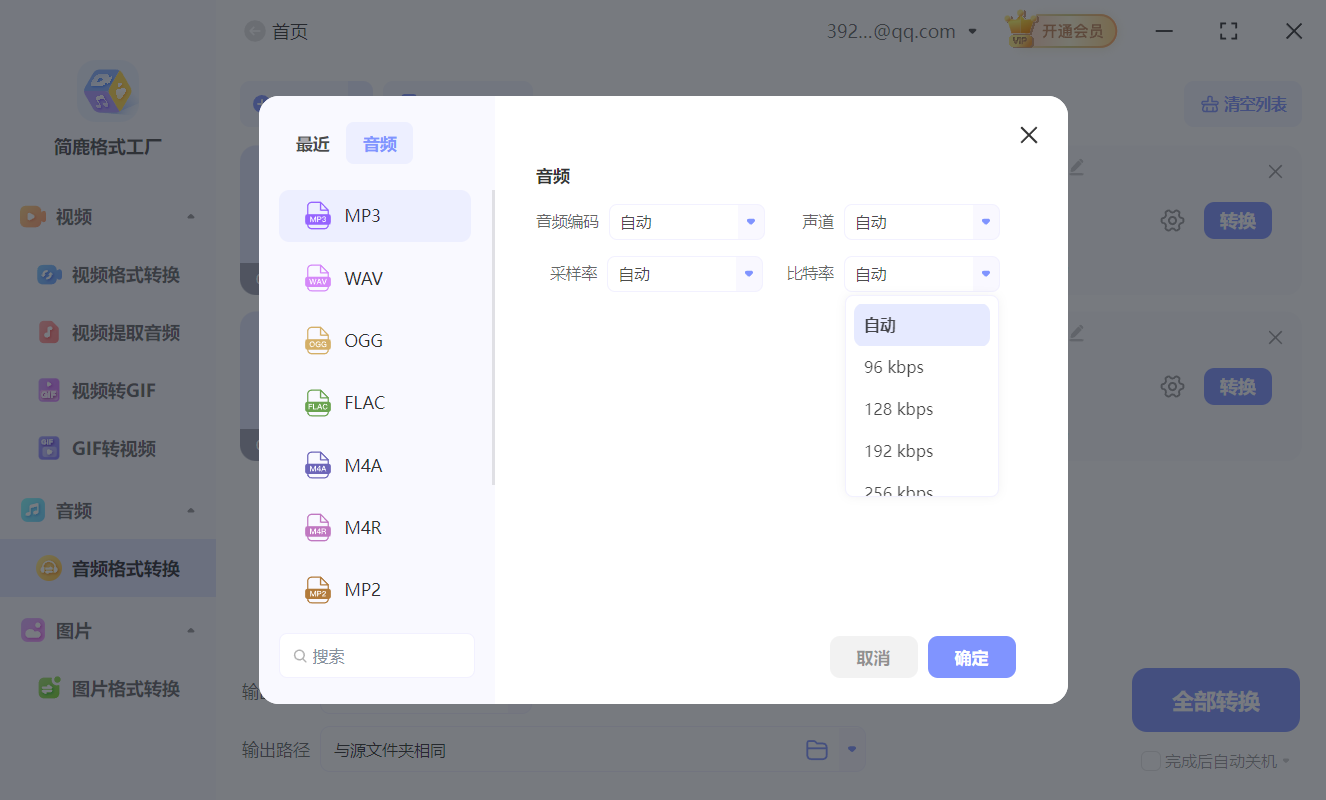
根据需要,你还可以调整 MP3 的比特率(例如 128kbps、192kbps 或 320kbps),比特率越高,音质越好,但文件大小也会相应增大。
第四步:开始转换
确认所有设置无误后,点击“全部转换”按钮。软件将会开始处理选定的 APE 文件,并将它们逐一转换为 MP3 格式。

转换完成后,通常会有提示信息告诉你任务已完成。此时,你可以通过点击“打开文件夹”按钮来查看转换后的 MP3 文件。
二、关于 APE 音频格式的科普
APE 是一种由 Monkey's Audio 开发的无损音频压缩格式。它的主要特点是:
无损压缩:与有损格式如 MP3 不同,APE 能够以无损的方式压缩音频数据,这意味着它可以完美地还原原始音频的所有细节和质量,没有任何损失。
高压缩比:尽管是无损压缩,APE 仍然能够显著减少文件体积,相比未压缩的 WAV 格式,大约可以减小一半的空间需求。
有限的兼容性:因为其复杂的编码方式,不是所有的播放器或设备都能直接支持 APE 格式的播放。相比之下,MP3 几乎可以在任何地方播放。
为什么选择将 APE 转换为 MP3?
几乎所有现代设备和媒体播放器都支持 MP3 格式,而 APE 则不然。如果你不需要最高品质的无损音质,或者存储空间有限,MP3 是个不错的选择,因为它能在较小的文件大小下提供足够的音质。MP3 更容易在网络上分享,无论是通过邮件还是社交平台,大多数人都能直接播放。
通过上述步骤,你可以轻松地将 APE 文件转换为 MP3 格式,享受更加便捷的音乐聆听体验。希望这篇指南对你有所帮助!












