


电脑硬盘中怎么合并磁盘分区?硬盘分区合并四步就能搞定



在开始讨论如何将已经分区的硬盘合并成一个之前,我们首先需要理解硬盘分区的作用以及为什么有时我们需要考虑合并这些分区。硬盘分区是一种将物理硬盘划分为多个逻辑部分的技术,每个部分可以独立操作,就像它们是单独的硬盘一样。这有助于用户更好地组织数据,例如将操作系统文件、应用程序和个人文档分别存放在不同的分区中。
硬盘分区的作用
硬盘分区的主要作用之一是提高数据管理和恢复效率。通过为不同类型的数据创建独立的分区,我们可以更容易地进行备份和恢复操作。此外,分区还可以帮助隔离潜在的问题,比如系统崩溃或恶意软件攻击,从而保护其他重要数据的安全。然而,如果硬盘被划分得过于细致,可能会导致管理上的不便,尤其是在尝试释放空间或者优化存储结构时。
合并硬盘分区的前提条件
在决定是否要将所有硬盘分区合并成一个之前,应该仔细评估自己的需求。如果你是因为硬盘空间不足而考虑合并分区,那么你可能只需要扩展某个特定的分区而不是合并所有的分区。另外,合并分区会导致目标分区中的所有数据丢失,因此务必备份任何重要的信息。
使用 Windows 自带的磁盘管理工具合并分区
Windows 提供了一个内置的磁盘管理工具,可以帮助用户完成一些基本的磁盘管理任务,如格式化、删除卷、扩展卷等。这里我们将详细介绍如何使用该工具来合并硬盘分区:
1、启动磁盘管理
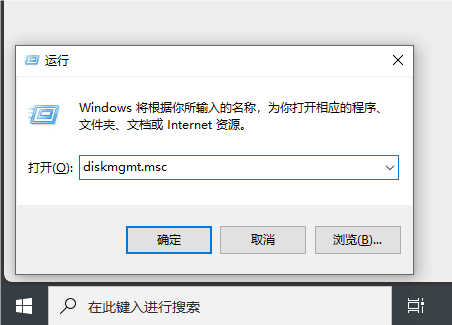
首先,按键盘上的“Windows + R”组合键打开运行框,并输入 diskmgmt.msc,然后点击确定以打开磁盘管理界面。
2、删除不必要的分区
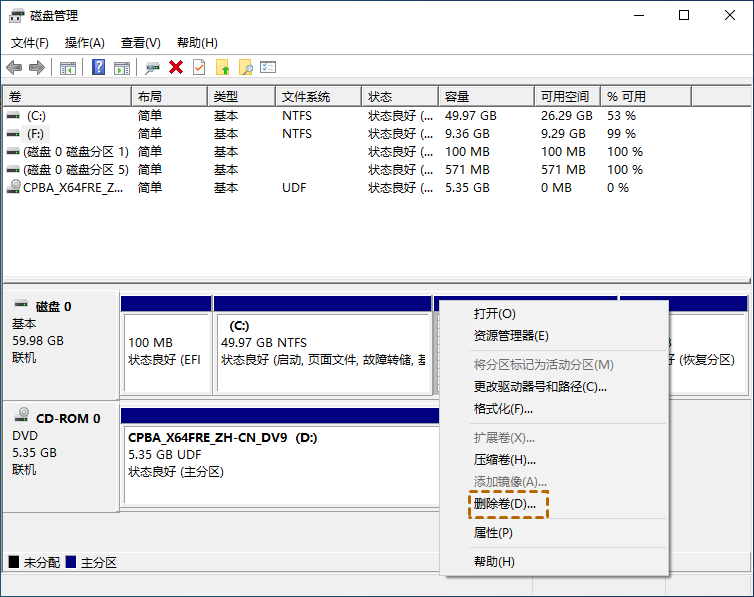
在磁盘管理界面中,找到您想要合并的分区,右键单击选择“删除卷”。请注意,这一步将会删除所选分区上的所有数据,所以在执行此步骤前请确保已做好充分的数据备份。
3、扩展相邻分区
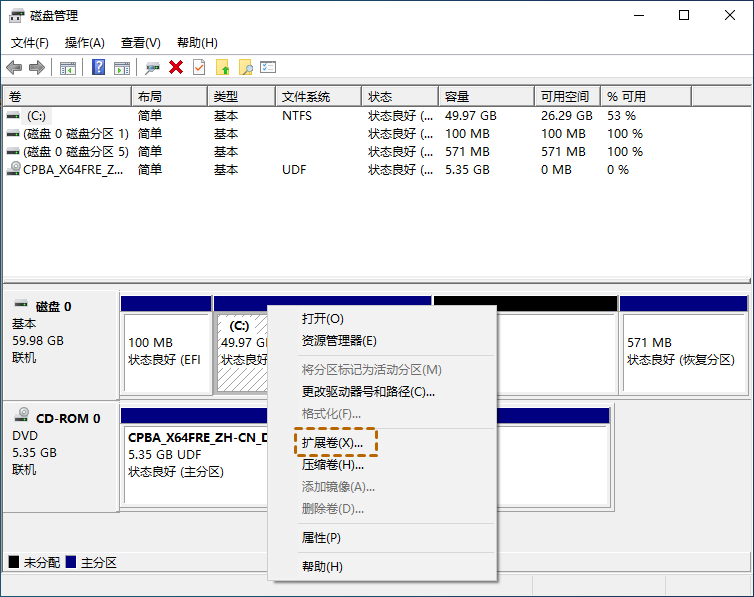
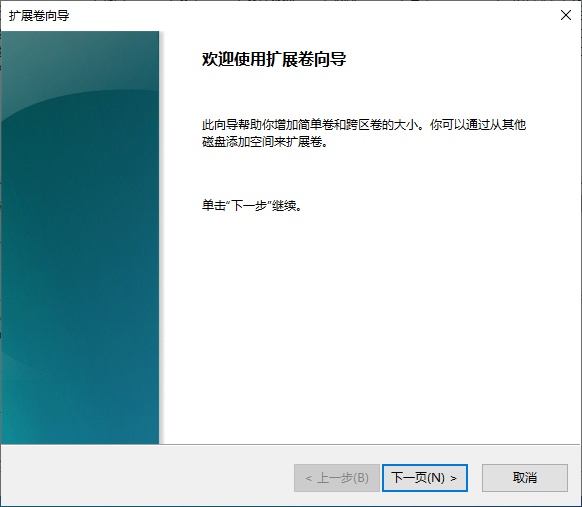
删除分区后,会在磁盘上留下未分配的空间。接下来,右键单击与该未分配空间相邻的分区,并选择“扩展卷”。按照向导提示完成剩余的操作,即可将未分配的空间添加到现有分区中。
4、重复上述步骤
如果有多个分区需要合并,重复上述步骤直到所有希望合并的分区都被整合为一个较大的分区为止。
注意事项
合并分区是一个不可逆的过程,一旦完成,将无法恢复原始分区结构。因此,在进行操作之前,请务必确保已经做好了充分的准备和备份。
某些软件或驱动程序可能依赖于特定的分区布局,合并分区后可能导致这些程序出现问题。
频繁地合并和拆分分区可能会影响磁盘的整体性能,因此应谨慎对待此类操作。
通过合理利用磁盘管理工具,您可以更加高效地管理和优化您的硬盘空间,同时确保数据的安全性和系统的稳定性。希望本文能为您提供足够的指导,让您顺利完成硬盘分区的合并工作。好了,以上就是怎么合并磁盘的所有内容,更多电脑办公的相关小技巧请关注简鹿办公吧。












