


如何使用简鹿视频压缩工具进行批量压缩?



在视频处理过程中,常常需要对多个视频进行压缩,以节省存储空间或满足不同平台的上传要求。简鹿视频格式转换器提供了便捷的批量压缩功能,以下是详细操作步骤。
一、打开软件并进入视频压缩功能
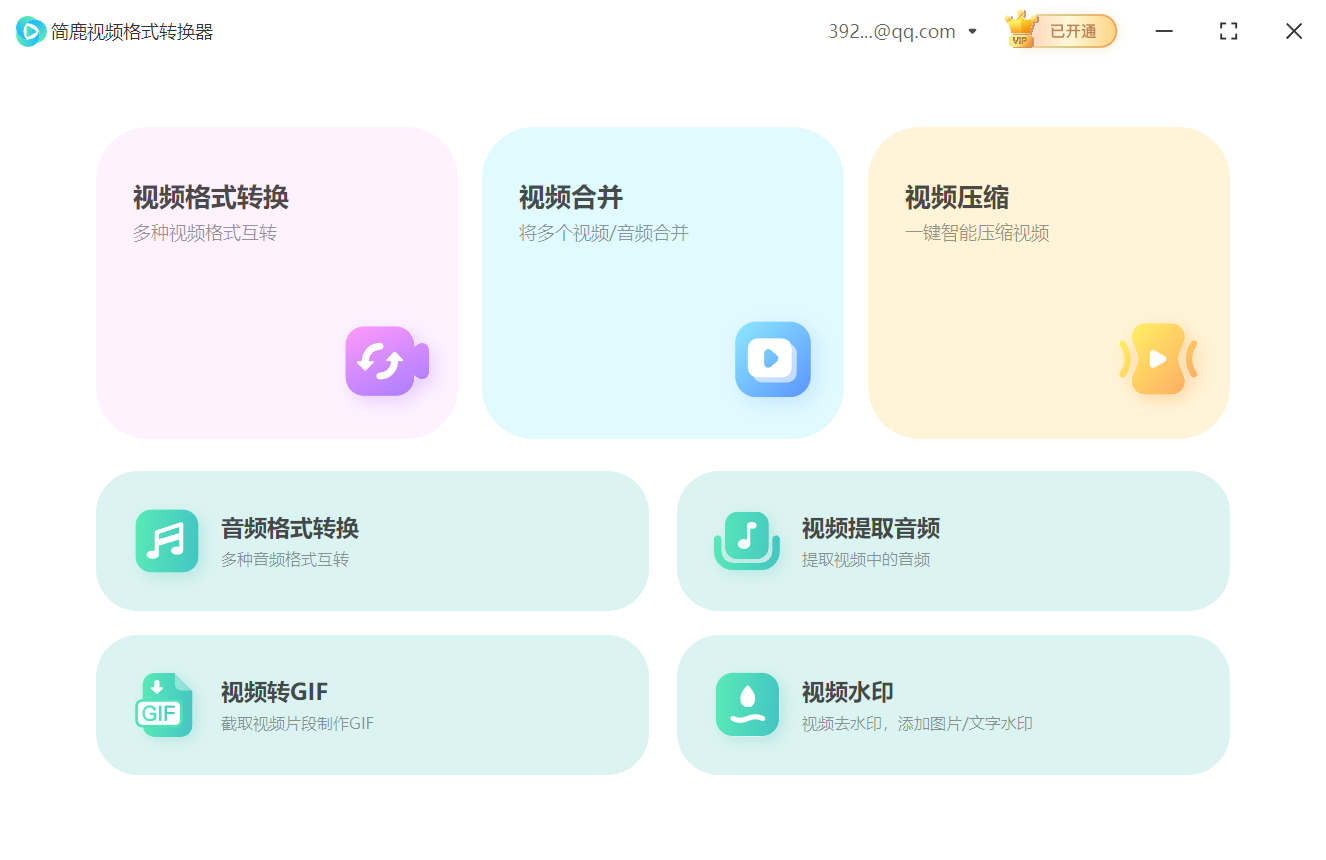
找到桌面上的简鹿视频格式转换器图标,双击打开软件。软件启动后,会呈现出简洁直观的主界面。在主界面众多功能区域中,明确找到并点击 “视频压缩” 选项,此时将进入视频压缩的操作界面。
二、添加多个视频文件
在视频压缩界面,点击 “添加文件” 按钮。这会弹出一个文件浏览窗口,你可以在其中找到存放 MP4 视频文件的文件夹。
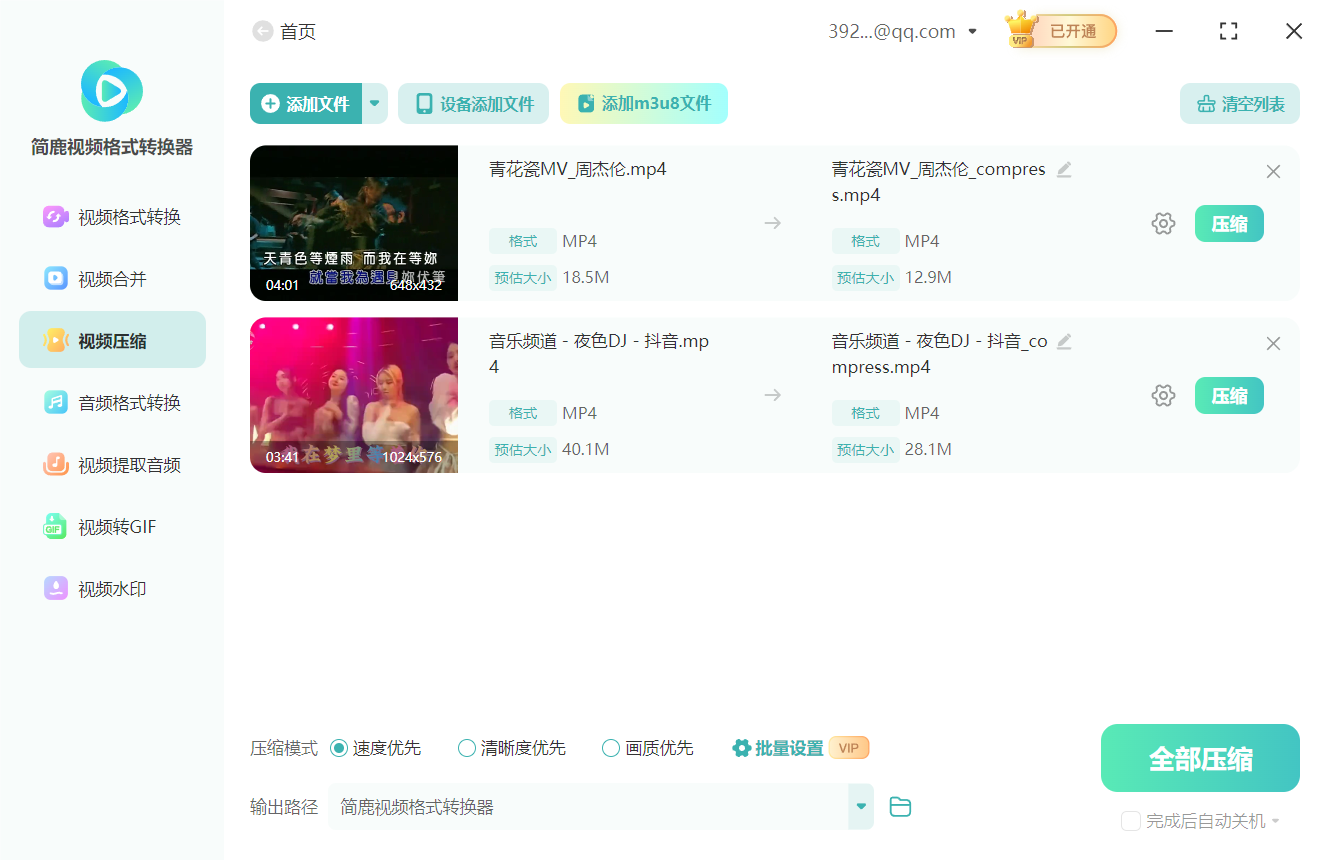
若要添加多个分散的 MP4 文件,可按住键盘上的 Ctrl 键,然后依次点击需要压缩的视频文件;若要一次性添加某个文件夹内的所有 MP4 视频,直接选中该文件夹,再点击 “确定”。完成选择后,你所挑选的多个 MP4 视频文件将显示在软件的文件列表中。
三、选择压缩模式
在视频压缩界面底部,有 “速度优先”“清晰度优先”“画质优先” 三种压缩模式可供选择:
速度优先:该模式下软件会侧重于快速完成压缩任务,适用于对视频画质要求不高,仅需快速减小文件体积的场景,比如处理大量普通记录类视频。
清晰度优先:在保证一定压缩比例的同时,尽可能维持视频的清晰度,适合用于对清晰度有一定要求,但文件大小也需要控制的视频,如日常分享到社交平台的视频。
画质优先:主要目标是最大程度保留视频的原始画质,不过压缩速度相对较慢,适用于对画质要求极为严格的视频,如专业影视素材、高清摄影作品等。根据自身对视频画质和压缩速度的需求,选择一种合适的模式。
四、批量设置压缩参数
点击 “批量设置” 选项,弹出 “压缩设置” 窗口,该窗口分为 “基本设置” 和 “高级设置” 两部分:
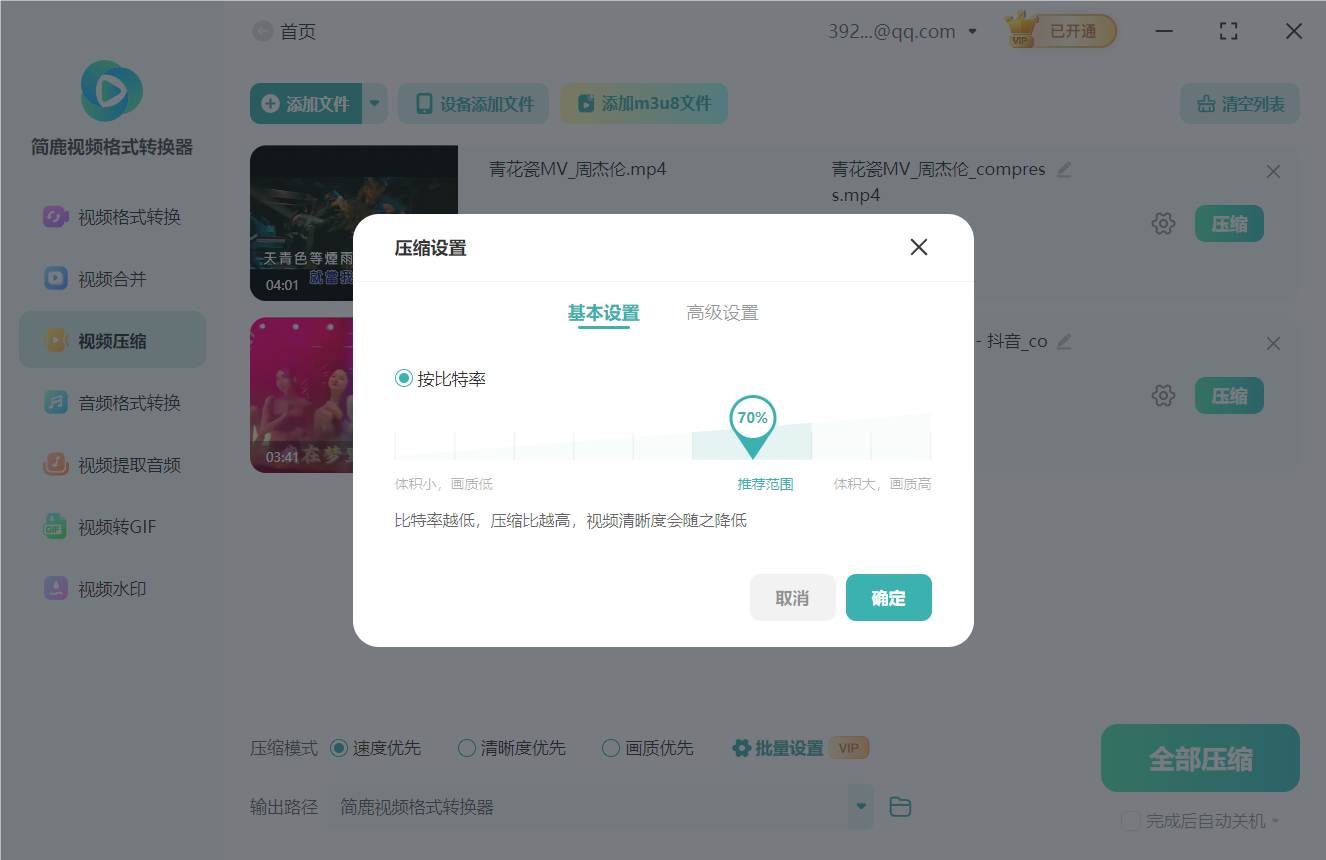
基本设置:这里有比特率选项,默认值为 70%。比特率越高,视频越清晰,但文件会越大;比特率越低,视频清晰度会降低,文件则更小。根据对视频清晰度和文件大小的期望,调整比特率数值。
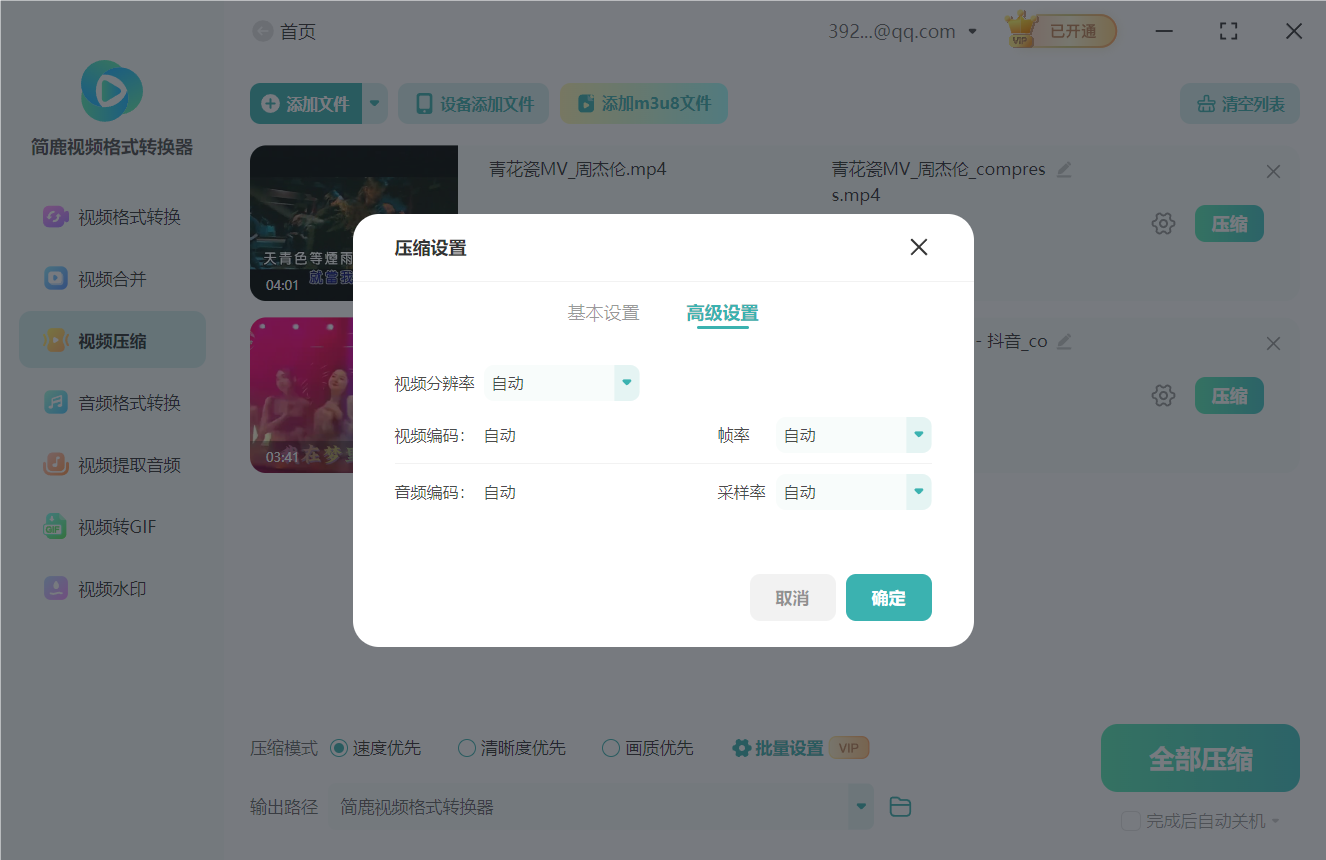
高级设置:包含视频分辨率、视频编码、帧率、音频编码以及采样率设置。
视频分辨率:可根据需求降低分辨率来减小文件大小,但会牺牲一定清晰度,比如将 1080p 降低到 720p。
视频编码:不同编码对视频质量和文件大小有不同影响,常见的如 H.264、H.265 等,H.265 在相同画质下文件更小。
帧率:正常视频帧率多为 25fps 或 30fps,降低帧率可能导致视频卡顿,若非特殊需求,不建议大幅调整。
音频编码:选择合适的音频编码格式,如 AAC 较为常用,能保证较好的音质。
采样率:影响音频质量,一般保持默认即可,若对音频质量有特殊要求,可适当调整。
设置完成后,点击 “确定” 保存设置。
五、设置输出目录
在视频压缩界面找到 “输出目录” 选项,点击右侧的文件夹图标,选择你希望存放压缩后视频文件的文件夹,方便后续查找和管理。
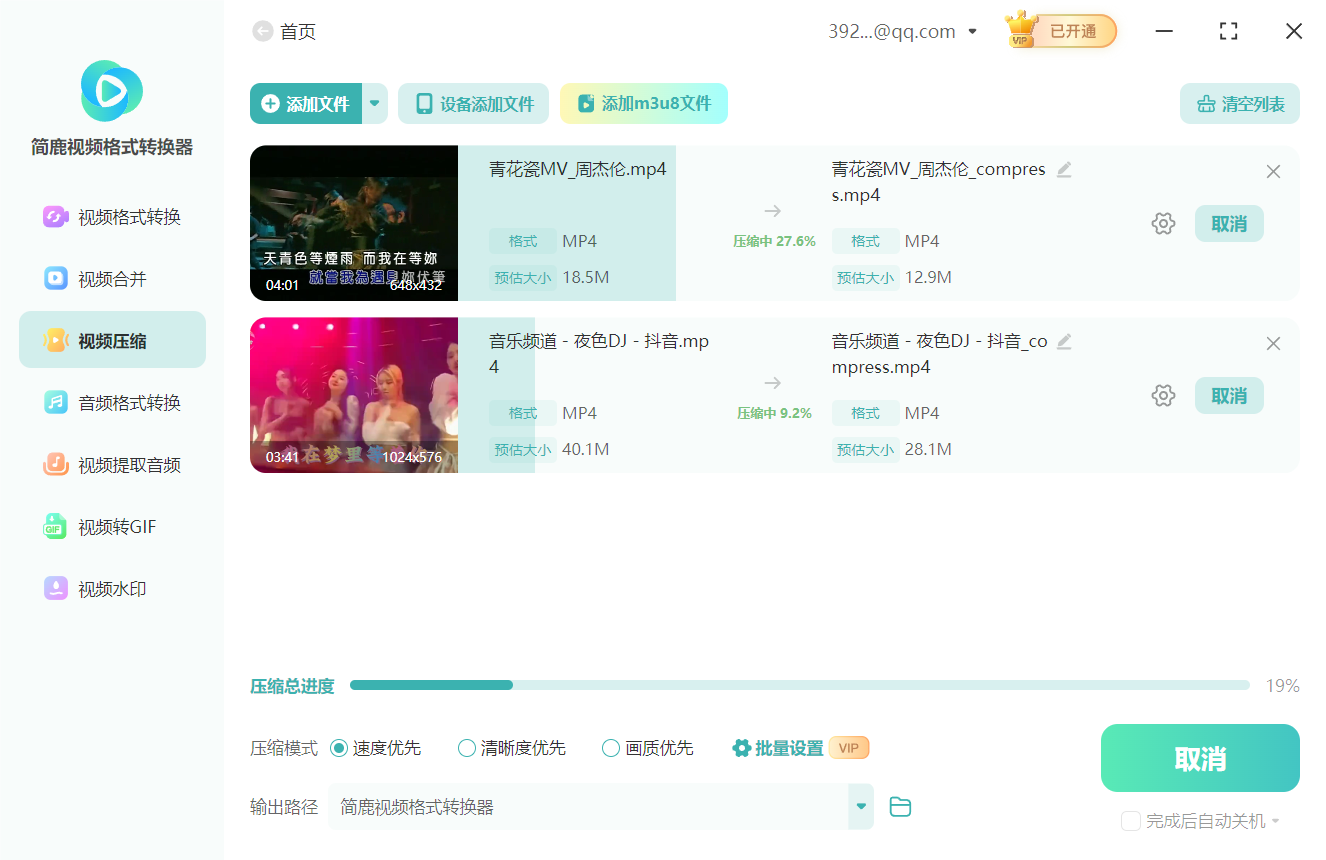
完成上述所有步骤后,点击 “全部压缩” 按钮,简鹿视频格式转换器将按照你设置的参数,对添加的多个 MP4 视频文件进行批量压缩。在压缩过程中,你可以在软件界面查看每个视频的压缩进度。等待压缩完成,即可在设置的输出目录中找到压缩后的视频文件。
按照以上步骤操作,使用简鹿视频格式转换器进行批量视频压缩将变得简单高效,满足你的各种视频处理需求。













