


FFmpeg 如何把 M4A 转成 WAV 音频格式?FFmpeg 命令行使用教程



手里有 M4A 音频想要转为 WAV 怎么办?FFmpeg 是一个强大的多媒体框架,可以用来记录、转换和流式传输音视频。本教程将指导你如何使用 FFmpeg 将音频文件从 M4A 格式转换为 WAV 格式。
步骤1:安装 FFmpeg
如果你还没有安装 FFmpeg,可以通过以下方式之一进行安装:
Windows:访问 FFmpeg 官网下载适用于 Windows 的版本,并按照指示完成安装。
macOS:使用 Homebrew 安装,命令行输入 brew install ffmpeg。
Linux:大多数发行版都可通过包管理器安装,例如在 Ubuntu 上使用 sudo apt-get install ffmpeg。
步骤2:准备你的 M4A 文件
确保你知道要转换的 M4A 文件的位置。为了方便操作,你可以将文件放置在一个文件夹中。
步骤3:执行转换命令
打开命令行工具(Windows 用户使用 CMD 或 PowerShell;macOS 和 Linux 用户使用终端),然后导航到包含你的 M4A 文件的目录。接下来,运行以下命令来执行转换:
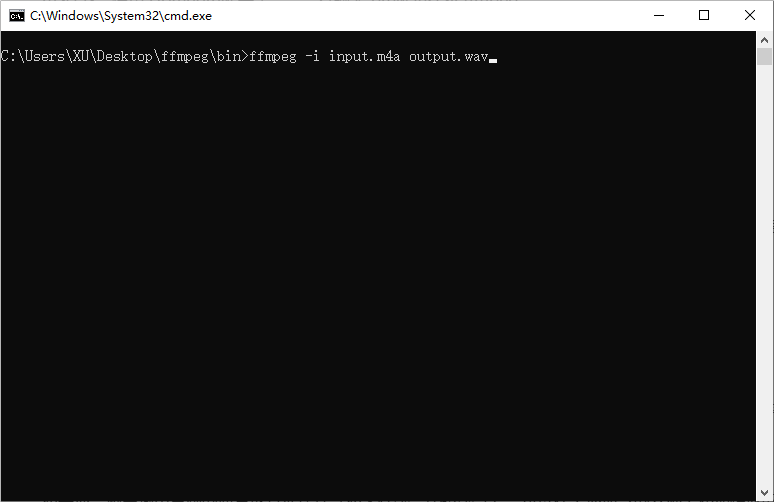
ffmpeg -i input.m4a output.wav
在这个命令中,input.m4a 应替换为你实际的 M4A 文件名,output.wav 则是你希望生成的 WAV 文件名。
步骤4:验证输出
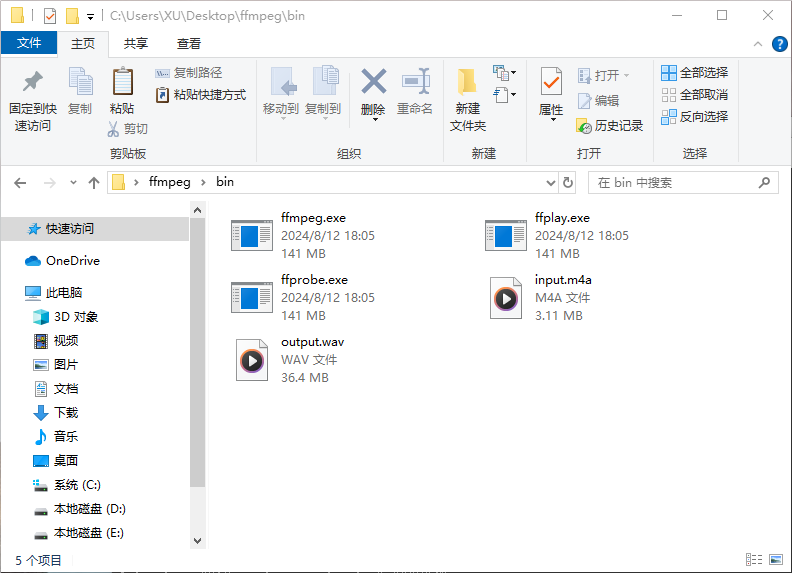
转换完成后,检查指定位置是否已生成了 WAV 文件。你可以通过任何音频播放器打开这个文件,以确认转换成功且音频质量符合预期。
小贴士
如果你想调整输出音频的质量或其他属性(如采样率、比特率等),可以在上述命令的基础上添加相应的参数。FFmpeg 支持批量处理,这意味着你可以一次性转换多个文件,通过编写简单的脚本来实现自动化。
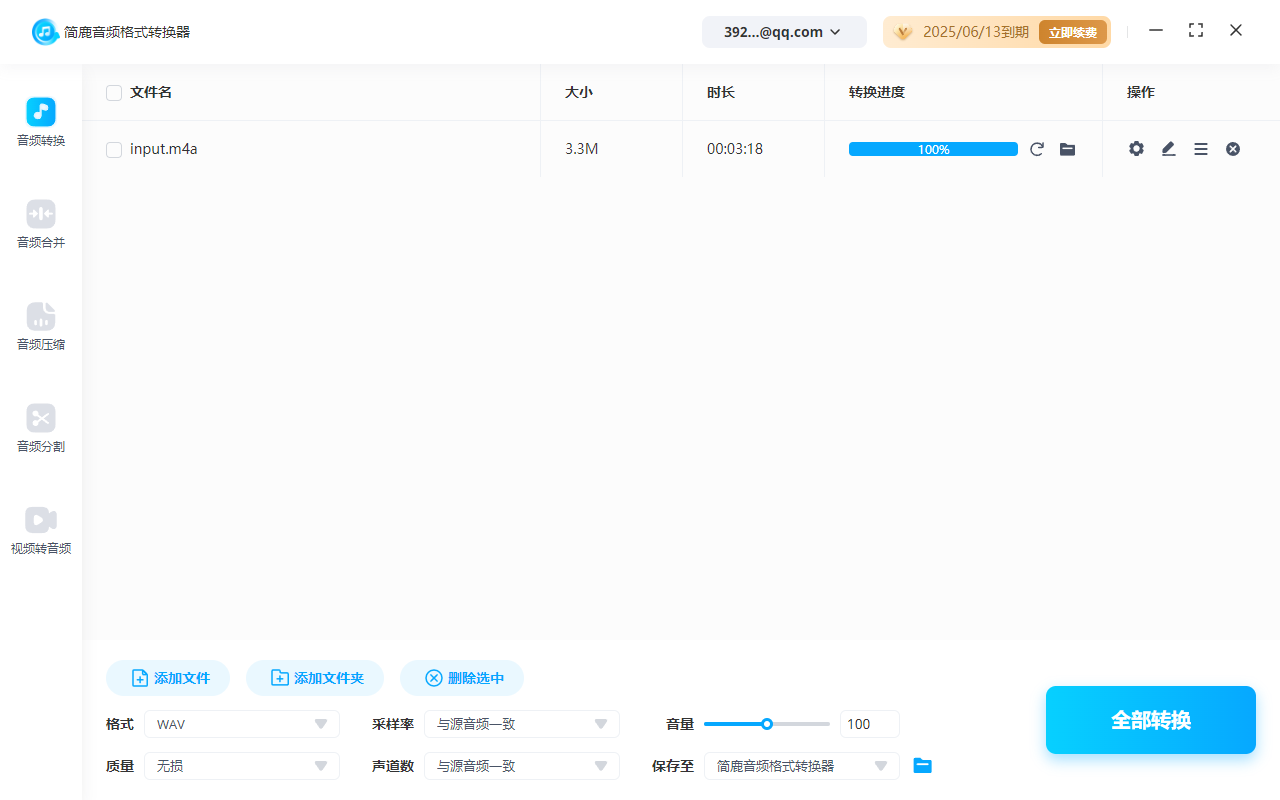
除了使用上述的 FFmpeg 工具外,我们还可以通过使用简鹿音频格式转换器,它是一款支持 Windows 和 Mac 系统的音频批量转换工具。支持常见的音频转换、音频压缩、音频分割等等。
通过以上步骤,你应该能够顺利地使用 FFmpeg 将 M4A 文件转换为 WAV 格式。这不仅有助于提高工作效率,还能让你更灵活地管理和编辑你的音频资源。













