


轻松管理磁盘空间,全面了解 Windows 自带存储感知功能



你是否经常收到“磁盘空间不足”的警告?C盘红了、系统变慢、程序卡顿... 这些问题往往源于磁盘空间被大量临时文件、缓存和无用数据占据。手动清理不仅繁琐,还容易遗漏。从 Windows 10 开始,微软引入了一项智能的自动化功能存储感知(Storage Sense),它能帮你自动监控和清理不必要的文件,让系统始终保持清爽高效。
在这篇文章中简鹿办公小编将带你深入了解存储感知功能的作用、工作原理以及如何正确配置它,让你的 Windows 设备“越用越顺”。
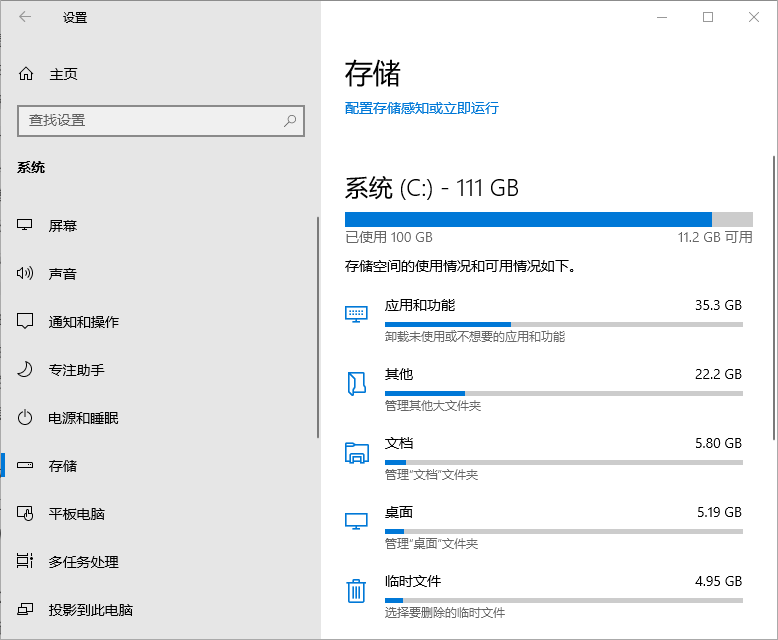
一、什么是存储感知?
存储感知(Storage Sense) 是 Windows 10 及更高版本(包括 Windows 11)中的一项内置系统功能。它能够:
自动检测磁盘使用情况
识别并删除临时文件、回收站内容、下载文件夹中的旧文件等
定期释放磁盘空间
减少用户手动清理的负担
简而言之,存储感知就像一个“智能清洁工”,在后台默默工作,确保你的系统不会因为垃圾文件堆积而变慢。
二、存储感知能清理哪些内容?
存储感知可以自动清理以下几类占用空间的文件:
1. 临时文件
系统和应用程序运行时产生的临时数据(如安装包、缓存文件),通常位于 C:\Users\用户名\AppData\Local\Temp。
2. 回收站中的文件
你可以设置存储感知自动清空回收站中存放超过一定天数的文件,避免误删的同时释放空间。
3. 下载文件夹中的旧文件
如果你长时间未打开下载文件夹中的文件,存储感知可将其自动删除(可设置保留天数)。
4. 传递优化文件
Windows 更新过程中产生的临时共享文件。
5. 缩略图缓存
过期的图片和视频缩略图。
6. 旧的 Windows 更新文件
系统更新完成后,旧版本的系统文件(Windows.old 文件夹)会占用数 GB 空间,存储感知可在一定时间后自动清理。
三、如何开启和配置存储感知?
步骤 1:打开设置
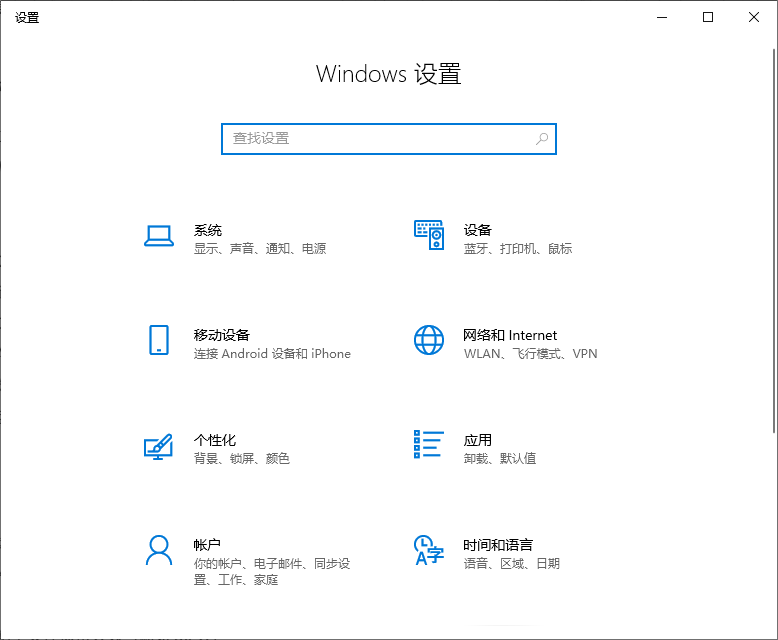
按下 Win + I 快捷键打开 “设置”,选择“系统”。
步骤 2:启用存储感知
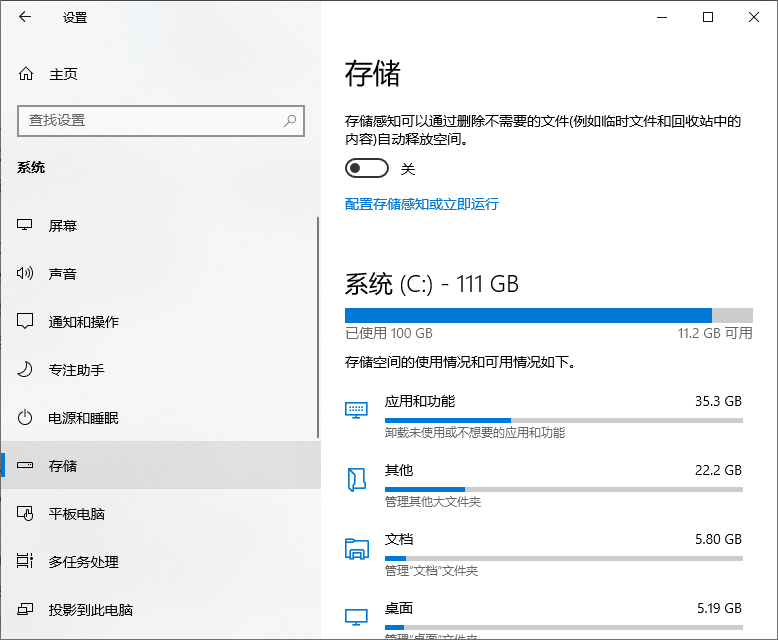
在存储页面,点击 “存储感知” 或“配置存储感知或运行它”链接。
步骤 3:开启并设置自动清理
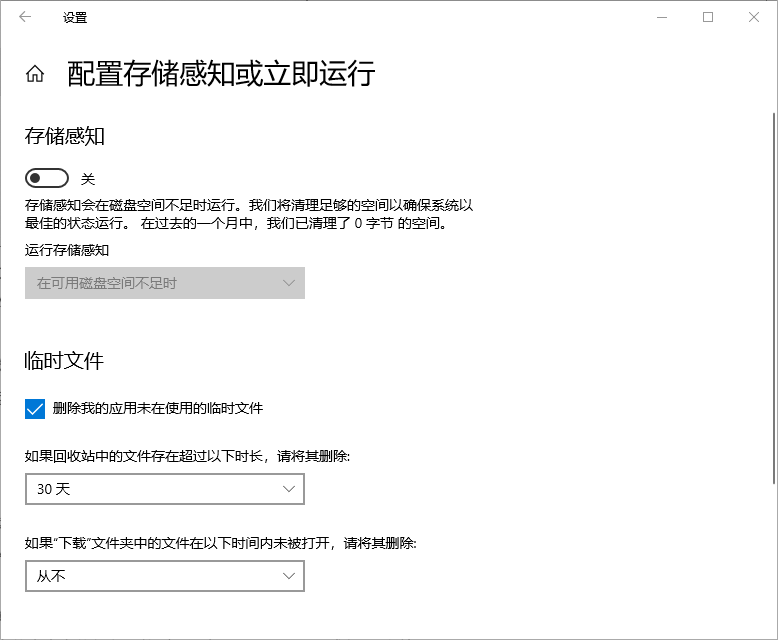
开启存储感知:将开关设为“开”。
运行频率:
当磁盘空间不足时
每天
每周
每月
建议选择“每周”以保持系统整洁。
注意事项:
重要文件不要放在“下载”文件夹长期保存,否则可能被自动删除。如果你习惯手动管理文件,可关闭“下载文件夹”清理功能。存储感知不会删除你当前正在使用的文件,安全性高。
总结
Windows 存储感知是一项被许多用户忽视但极其实用的功能。只需简单设置一次,就能让系统“自己照顾自己”。无论你是普通用户还是高级用户,开启存储感知都是优化 Windows 体验的第一步。












