


音频文件太大怎么办?简鹿教你如何压缩音频文件大小



在处理音频文件时,有时需要减小文件的大小以节省存储空间或便于在线分享。简鹿音频格式转换器是一款功能强大的工具,可以帮助你轻松实现这一目标。本文将详细介绍如何使用该软件来压缩音频文件的大小,并提示一些可能遇到的问题。
如何压缩音频文件大小详细步骤
步骤一:启动软件
打开简鹿音频格式转换器,在主界面上有多个选项卡,分别对应不同的音频处理功能。在软件的主界面上找到并点击“音频压缩”功能选项。
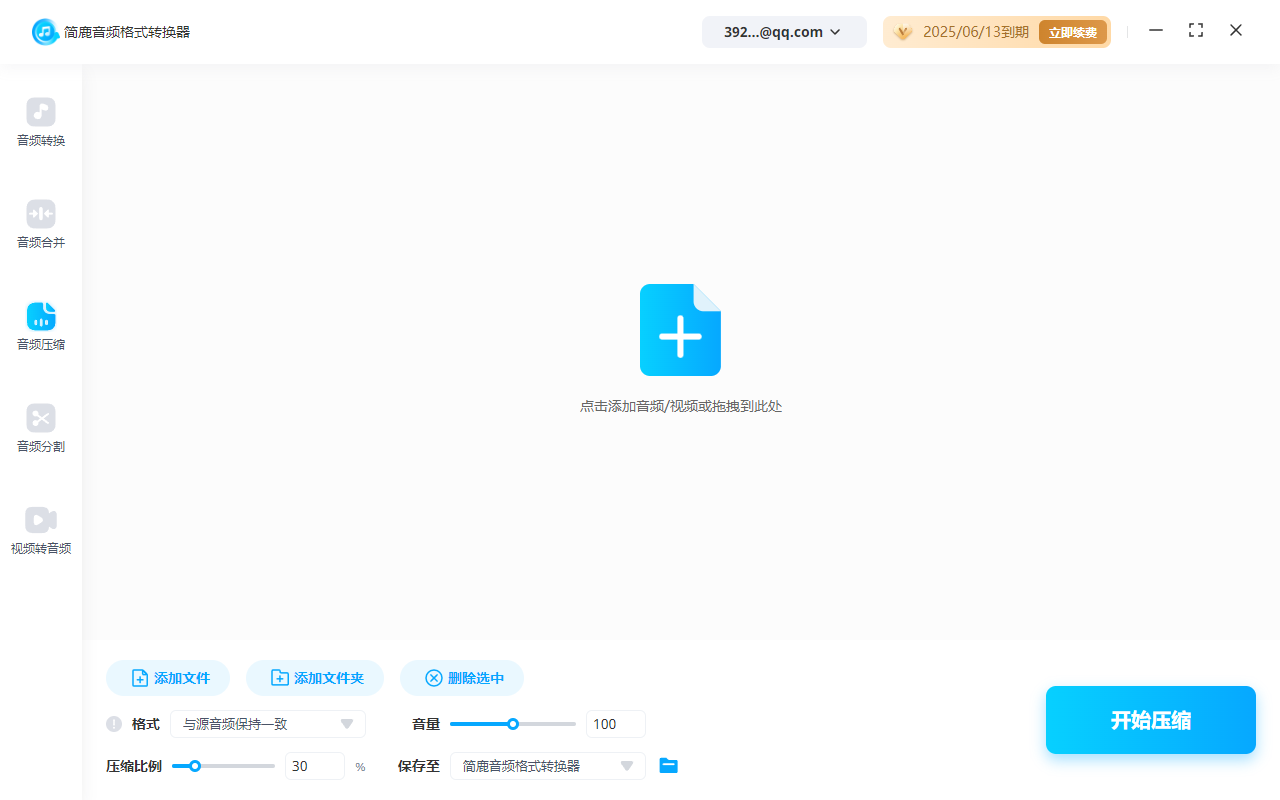
步骤二:添加音频文件
点击“添加文件”按钮,从弹出的文件浏览器中选择你想要压缩的音频文件。支持多种格式的音频文件,包括 MP3、WAV、FLAC 等。你可以一次性选择多个文件进行批量操作,提高工作效率。
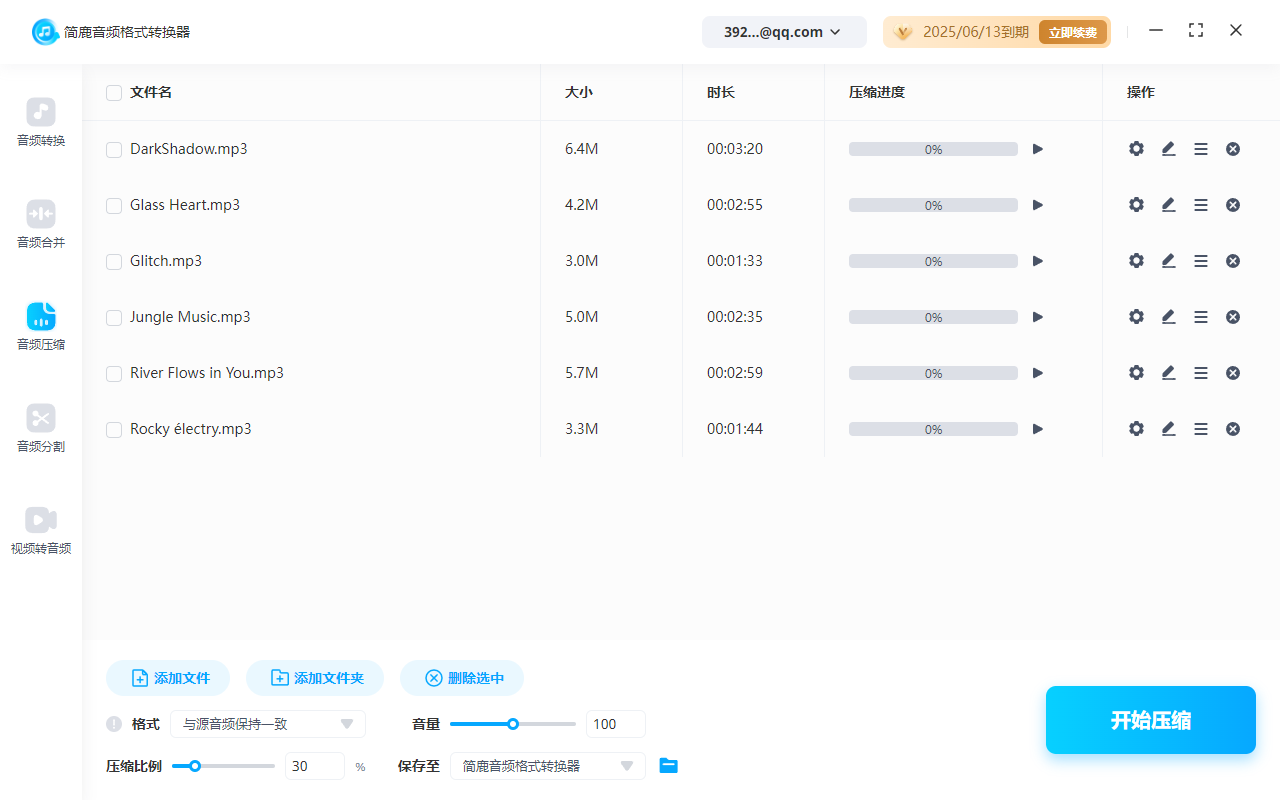
步骤三:设置压缩参数
在音频文件列表下方的设置区域,你可以看到几个主要的压缩选项:
压缩比例:在这里输入你希望设定的具体压缩比例。为了本教程的目的,我们将压缩比例设置为 50%。
格式(可选):通常情况下,默认输出格式与源文件相同,但你也可以根据需求选择其他格式。
其他选项:保持默认即可,除非你有特定的需求。
步骤四:开始压缩
确认所有设置无误后,点击“开始压缩”按钮。软件将按照你的指示开始压缩所选音频文件。在压缩过程中,你会看到进度条显示当前的状态和预计完成时间。
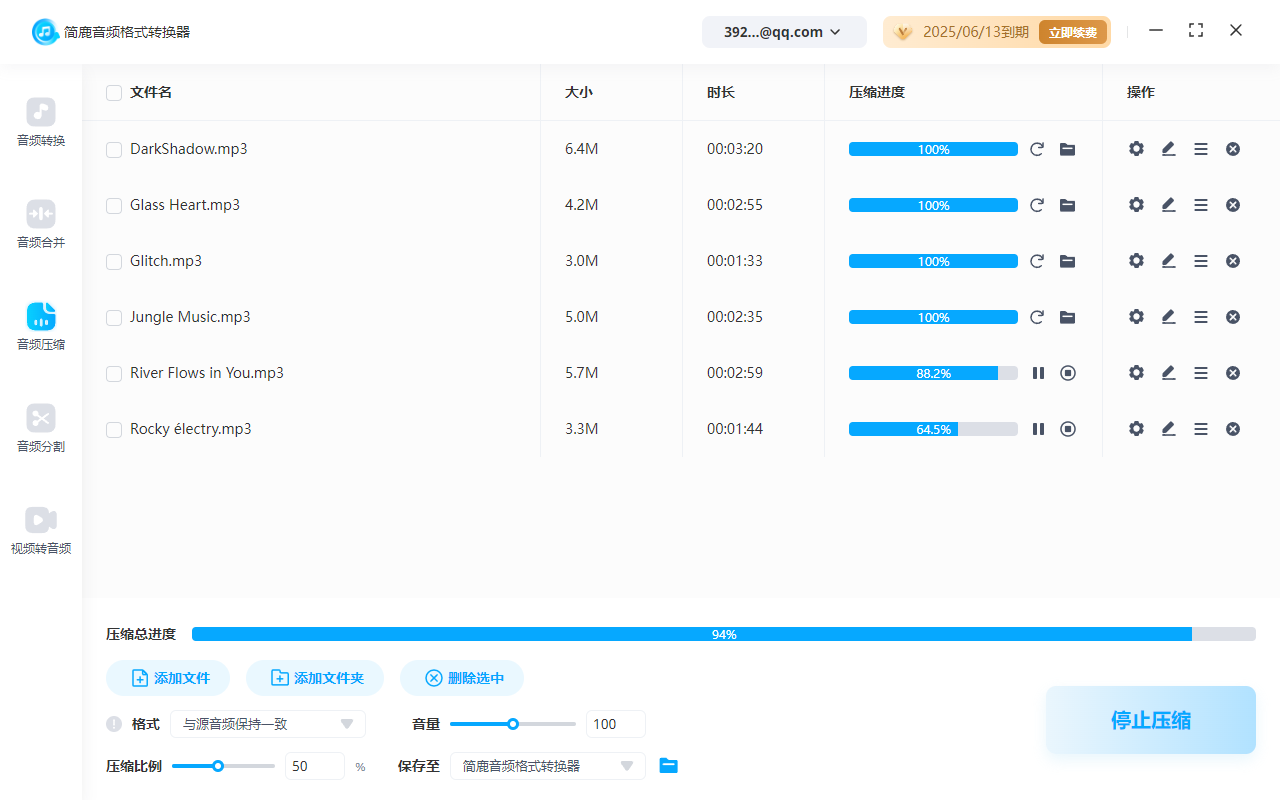
一旦压缩完成,简鹿音频格式转换器会自动保存压缩后的文件到指定位置。你可以通过软件提供的路径直接访问这些文件。
音频压缩可能带来的问题
虽然压缩音频文件可以显著减少其占用的空间,但需要注意的是,过度压缩可能会导致音频质量下降。以下是一些常见的问题:
音质损失:压缩率越高,音频质量越容易受到影响。尤其是在高频部分,可能会出现失真或噪音增加的情况。
动态范围减少:高比例的压缩可能导致音频的动态范围变窄,即原本的强弱对比减弱,影响听觉体验。
兼容性问题:某些播放设备或软件可能不完全支持压缩后的音频格式,导致无法正常播放。
元数据丢失:在某些情况下,压缩过程可能会导致音频文件中的元数据(如艺术家信息、专辑封面等)丢失。
为了避免这些问题,在实际操作中建议:
尽量选择适中的压缩比例,不要一味追求极高的压缩率。
在正式压缩前,先对一小段音频进行测试,检查压缩效果是否符合预期。
如果音频文件主要用于专业用途或要求较高音质的场合,尽量避免使用过高的压缩比。
通过上述步骤,利用简鹿音频格式转换器压缩音频文件变得简单易行。无论你是需要管理个人音乐库,还是准备上传音频内容到网络平台,这款工具都能为你提供强有力的支持。













