


FFmpeg 如何压缩音频文件大小?学会了你能也轻松压缩音频



对于需要频繁分享或备份大量音频文件的用户来说,压缩音频文件以减小其体积是一项非常实用的技能。FFmpeg 是一个强大的开源多媒体处理工具,它不仅能够转换音频格式,还可以通过调整编码参数来有效压缩音频文件的大小,同时尽量保持音质不受影响。本文将指导您如何使用 FFmpeg 来压缩音频文件,并简要介绍另一种选择——简鹿音频格式转换器。
使用 FFmpeg 进行音频压缩
安装 FFmpeg
首先,您需要下载并安装 FFmpeg。根据您的操作系统(Windows、Mac 或 Linux),访问 FFmpeg官方网站 并按照说明进行安装。
一旦 FFmpeg 安装完成,您可以打开命令提示符(Windows)或终端(Mac/Linux),然后输入以下命令来进行基本的音频压缩:
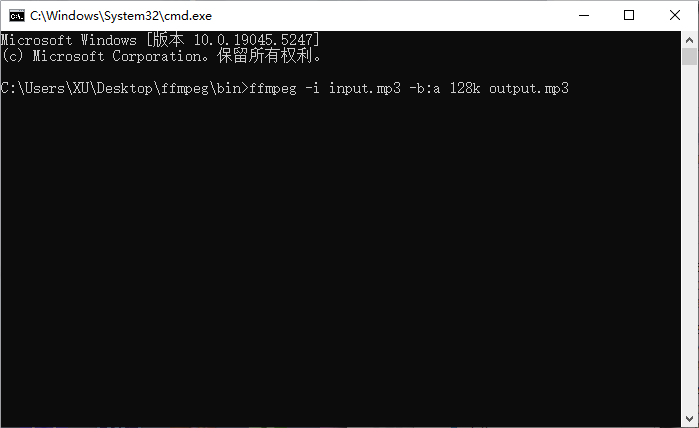
ffmpeg -i input.mp3 -b:a 128k output.mp3
在这个例子中,input.mp3 是您想要压缩的原始音频文件,而 output.mp3 则是压缩后的输出文件名。选项 -b:a 128k 表示设置音频比特率为128kbps。比特率越低,文件体积越小,但音质也会相应降低;反之亦然。您可以根据自己的需求调整这个值。
高级技巧
改变采样率:通过添加 -ar 参数可以更改音频的采样率,例如 -ar 22050 将采样率设为22.05kHz。
单声道 vs 立体声:如果您不需要立体声音效,可以通过 -ac 1 将音频转换为单声道,这通常能减少大约一半的文件大小。
使用 VBR 编码:可变比特率(VBR)可以在保证音质的同时进一步优化文件大小。例如,使用 -q:a 4 可以启用VBR模式,其中数字表示质量等级,范围通常是0到9,数值越高质量越好但文件也越大。
使用简鹿音频格式转换器
对于那些不熟悉命令行操作或者寻找更直观界面的用户来说,简鹿音频格式转换器提供了一个图形化的解决方案。这款软件支持多种音频格式之间的转换,并且内置了智能压缩算法,可以帮助用户轻松实现音频文件的压缩。您只需将需要压缩的音频文件拖入应用程序窗口,选择目标格式和压缩选项,点击“开始压缩”按钮即可完成操作。
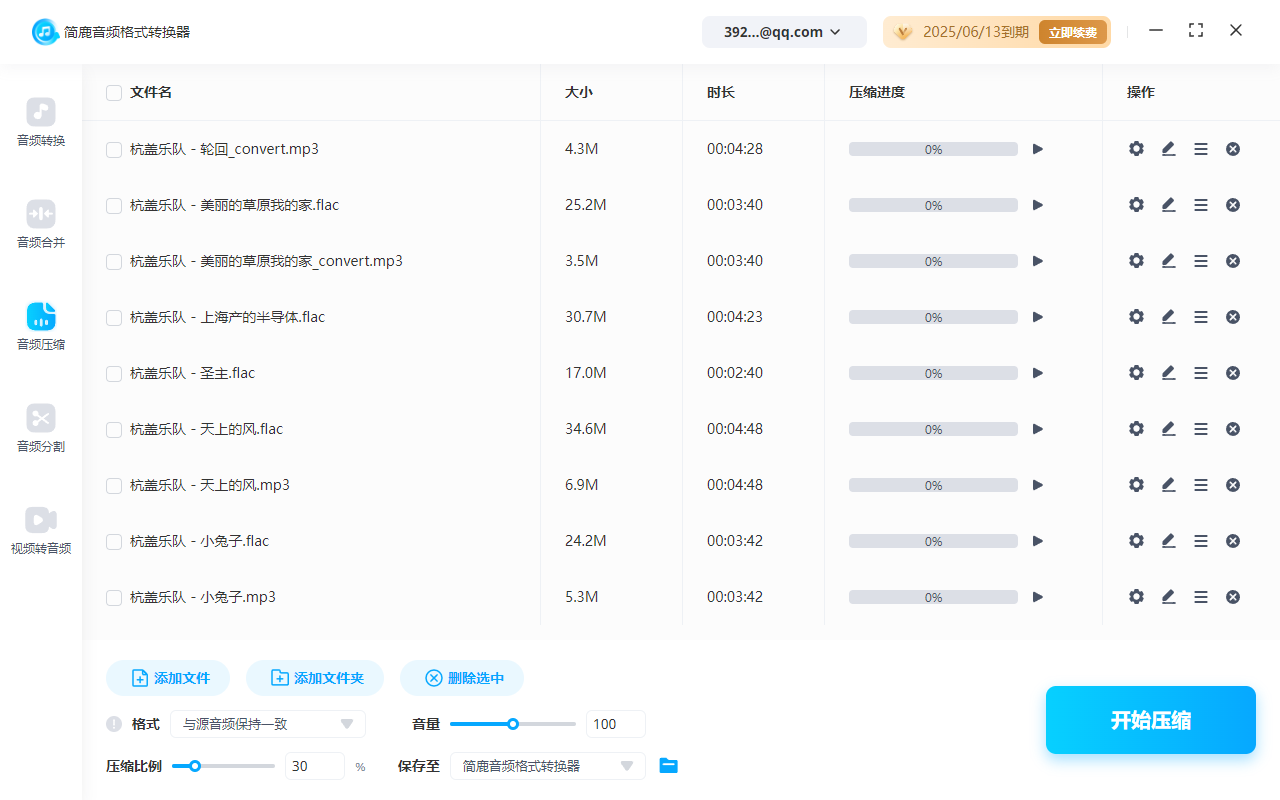
如果您对简鹿音频格式转换器感兴趣,可以通过官方下载页面获取适用于您系统的最新版本。请确保从可信来源下载软件,以保护您的计算机安全。
无论是通过命令行利用 FFmpeg 的灵活性,还是借助简鹿音频格式转换器的易用性,这两种方法都能有效地帮助您管理和压缩音频文件。希望这篇教程能为您在处理音频文件时提供更多选择和便利。记得根据具体需求权衡音质与文件大小之间的关系,选择最适合自己的压缩策略。













