


如何压缩mp3音频格式让它缩小?试试这个音频压缩功能



MP3 作为一种广泛使用的音频格式,虽然本身已经是一种有损压缩格式,但有时候我们还需要进一步减少它的体积,以便更好地适应不同的需求。本教程将指导您如何利用简鹿音频格式转换器来有效压缩 MP3 文件,使其更轻便而不失音质。
步骤一:安装并打开简鹿音频格式转换器
首先,请确保您已经在计算机上安装了最新版本的简鹿音频格式转换器。如果您还没有安装此软件,可以通过官方网站下载适合您操作系统的版本,并按照提示完成安装过程。启动程序后,您将看到一个直观且易于使用的界面。
步骤二:选择音频压缩功能
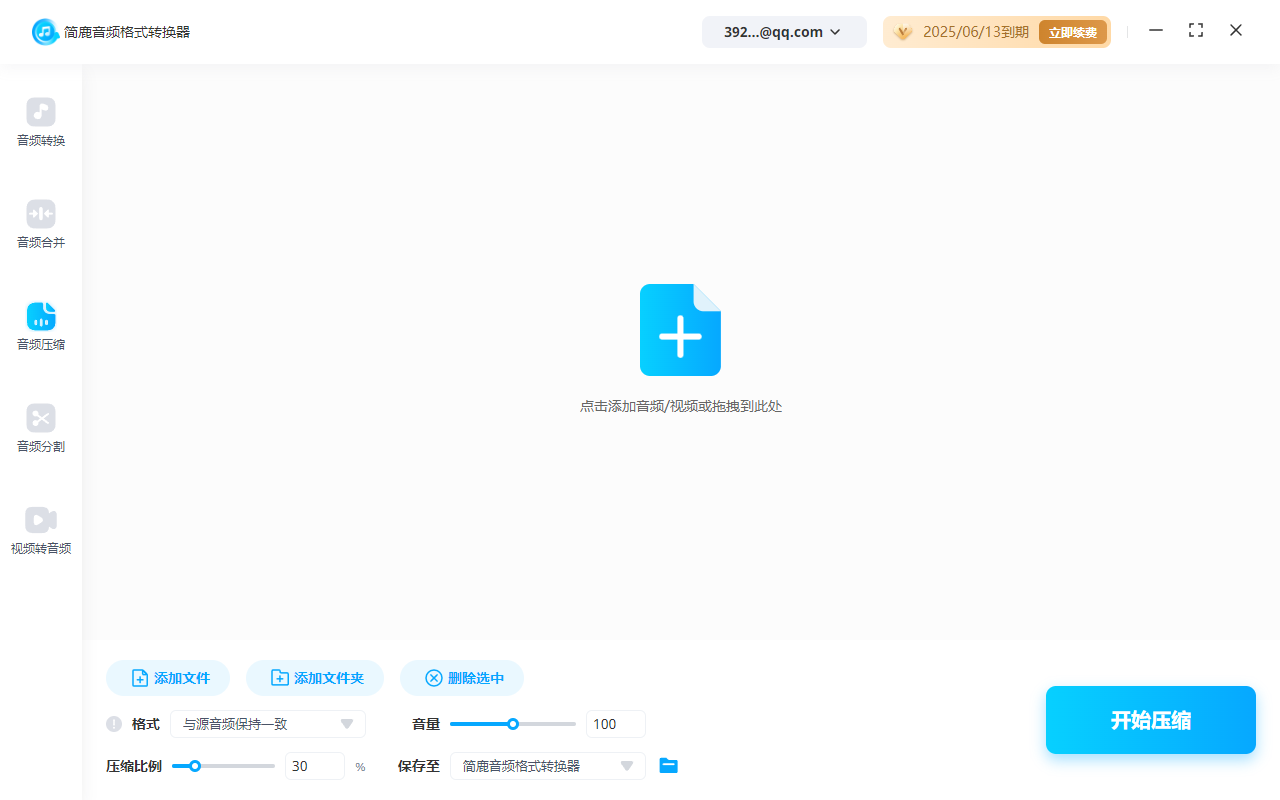
在简鹿音频格式转换器的主界面上,找到并点击“音频压缩”选项。
步骤三:添加要压缩的音频文件
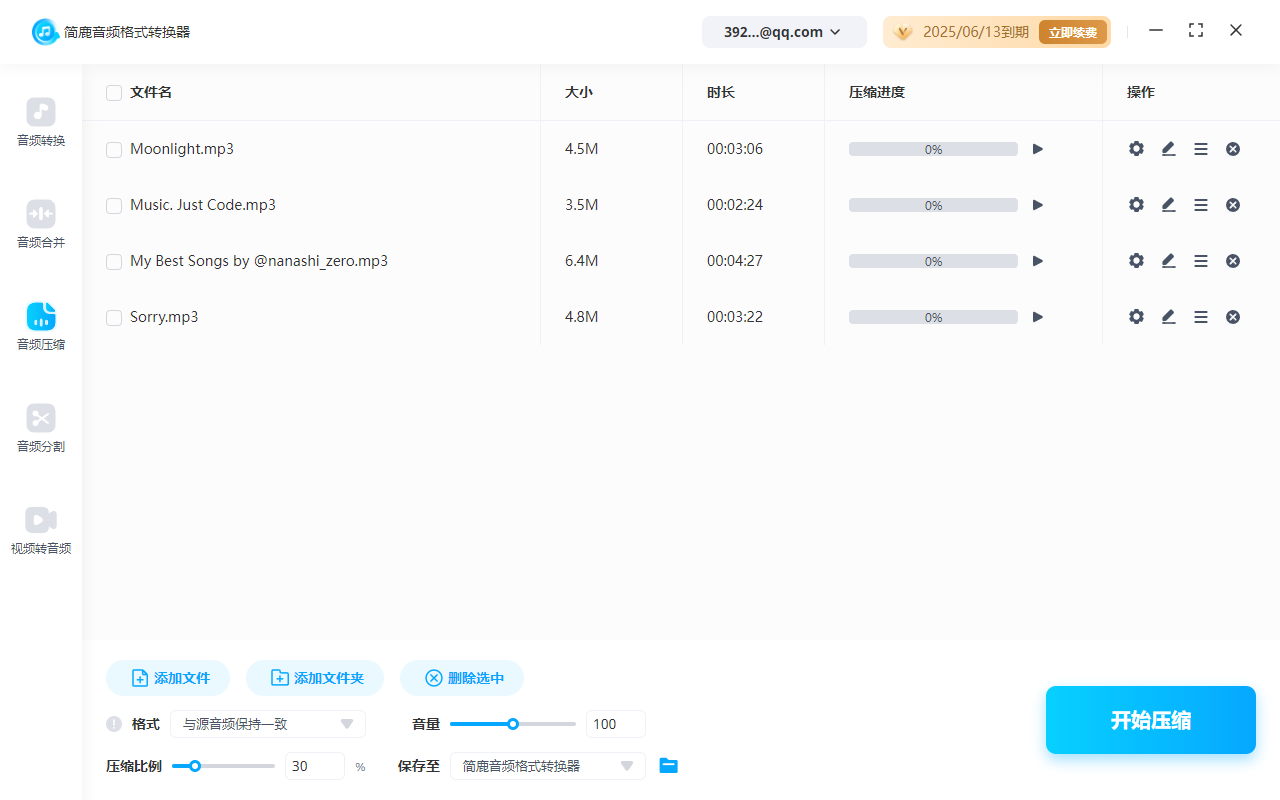
点击界面上的“添加文件”按钮,或者直接将 MP3 文件拖拽到指定区域,即可将待处理的音频文件导入到软件中。支持批量添加多个文件,这样可以一次性对多首歌曲进行压缩处理。
步骤四:设置压缩比例
在添加完所有文件之后,您会在界面底部发现一个名为“压缩比例”的滑动条,默认值设定为 30%。这意味着经过压缩后的音频文件大约只有原始大小的 70% 左右。
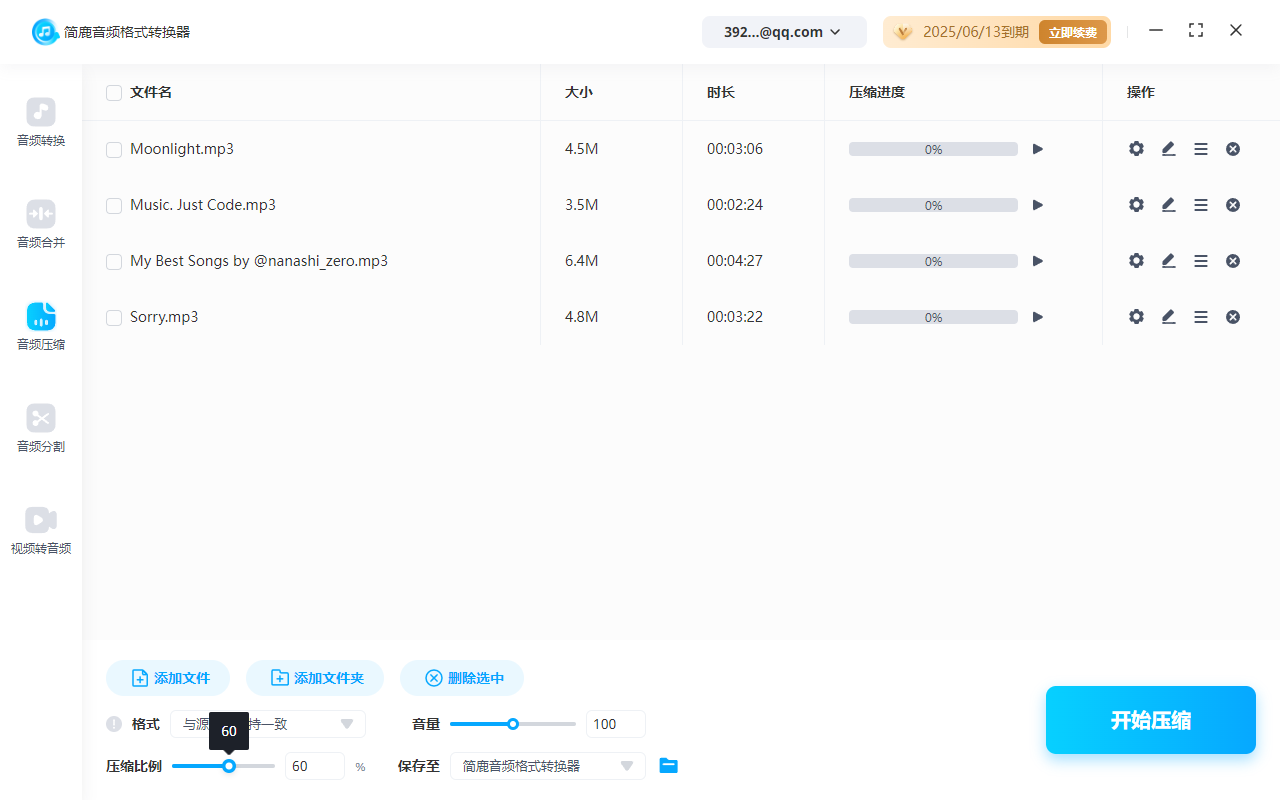
您可以根据具体需求调整这个百分比——较高的压缩率(如 50% 或更高)会显著减小文件尺寸,但可能会稍微影响音质;而较低的压缩率则能够保留更多细节,不过文件缩小的程度也相对有限。
步骤五:开始压缩
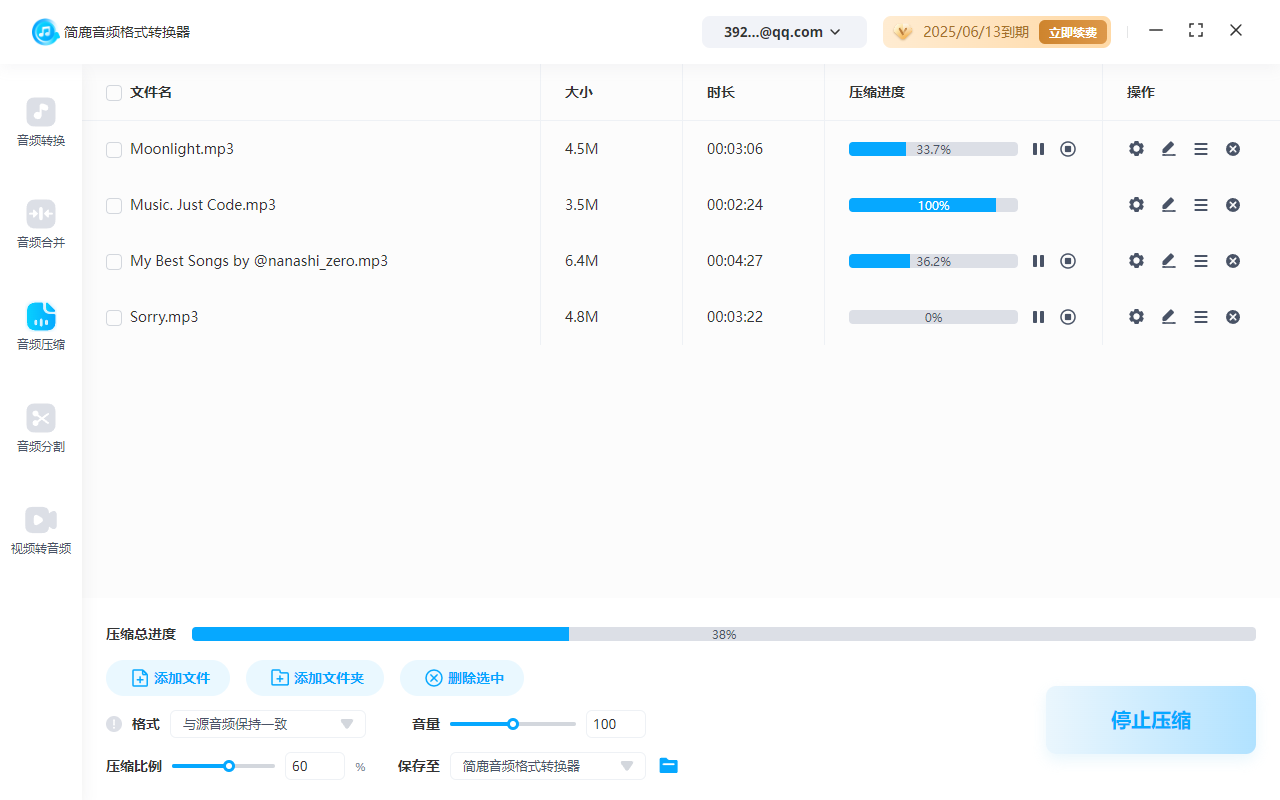
当您满意所选的压缩参数后,只需点击“开始压缩”按钮,软件就会自动按照设定的比例对选定的音频文件进行处理。整个过程通常非常快速,取决于文件数量和长度。完成后,压缩好的 MP3 文件将会保存在您之前指定的位置,随时可供使用。
通过简鹿音频格式转换器提供的简单易用的音频压缩工具,用户不仅可以在不牺牲太多音质的前提下大幅减小 MP3 文件的体积,还能轻松管理自己的音乐库,使它更加整洁有序。无论是为了节省硬盘空间还是优化网络分享体验,适当的音频压缩都是一个明智的选择。













