


五种方法教你如何正确卸载 Windows 系统中的软件



不知道如何在电脑上卸载不再需要的程序?本文将介绍五种不同的卸载方法,帮助你找到最适合自己的解决方案。无论你是技术新手还是有一定经验的用户,总有一种方法能满足你的需求。
方法一:通过开始菜单快速卸载软件
这是最快捷的方法之一,尤其适合想要迅速卸载软件的用户。点击屏幕左下角的“开始”菜单栏。右键单击你想要卸载的软件。
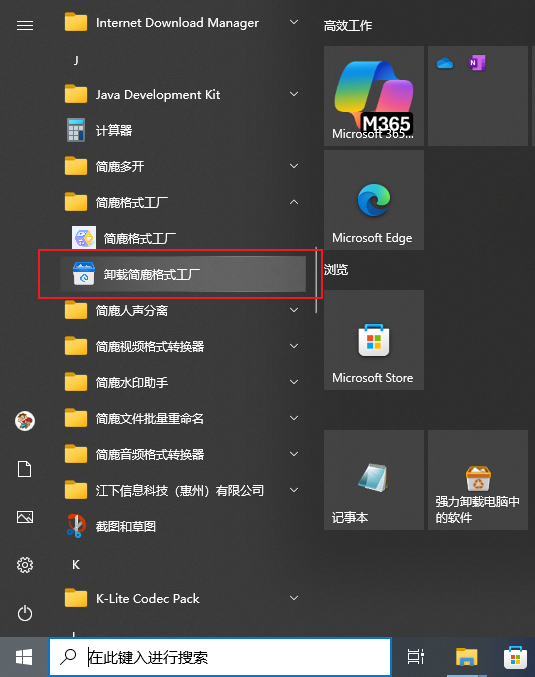
选择“卸载”。注意,微软商店下载的软件可以直接进行卸载,而外部下载的软件则会跳转至控制面板完成卸载流程。
方法二:使用控制面板卸载程序
这种方法适用于所有 Windows 版本,是较为传统的卸载方式。
打开“控制面板”,并选择“程序和功能”选项。在列表中找到你想卸载的软件,并右键点击它。
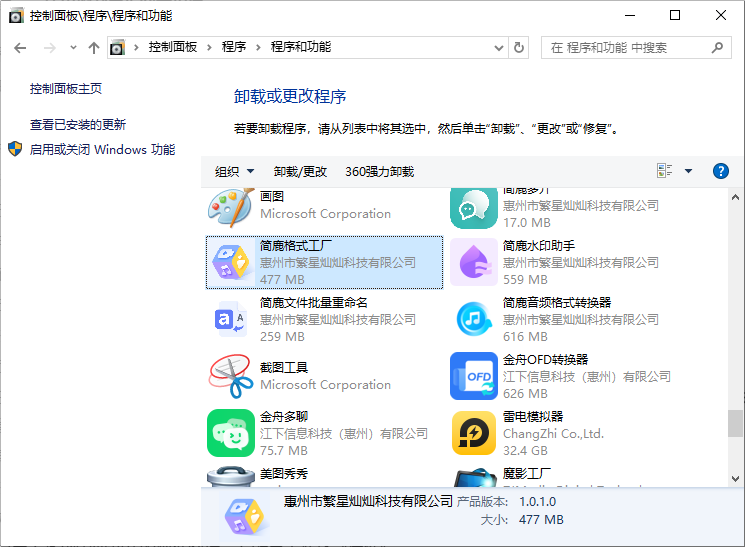
选择“卸载/更改”,然后根据提示操作即可完成卸载过程。
方法三:通过设置应用卸载
对于 Windows 10 及更新系统的用户来说,这是一个非常直观的选择。
使用组合键“Win+I”打开“设置”,然后选择“应用”。在右侧的“应用和功能”部分,找到你希望卸载的程序。
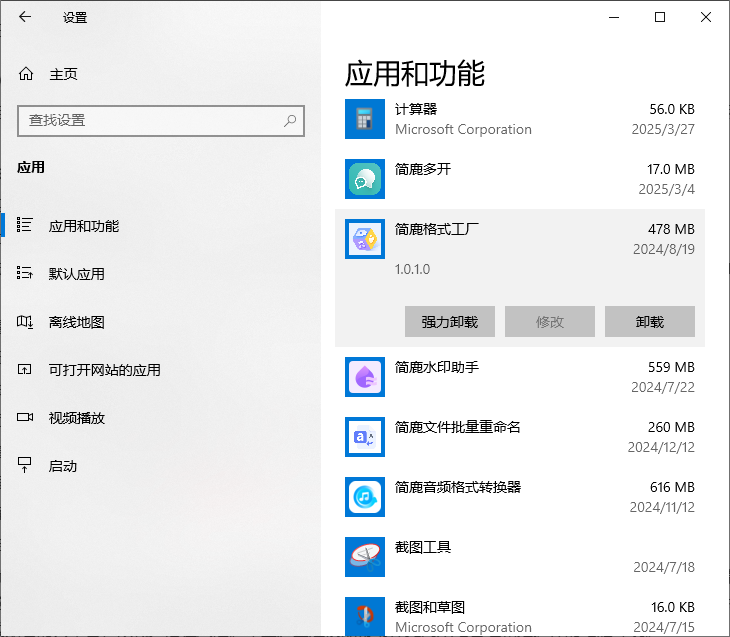
点击该程序后选择“卸载”,按照指示完成卸载。
方法四:利用第三方软件卸载
当面对难以卸载的恶意软件时,第三方工具就显得尤为重要了。第三方软件如一些电脑管家类的应用不仅可以帮你轻松卸载不需要的程序,还能清理注册表,防止残留文件影响系统性能。
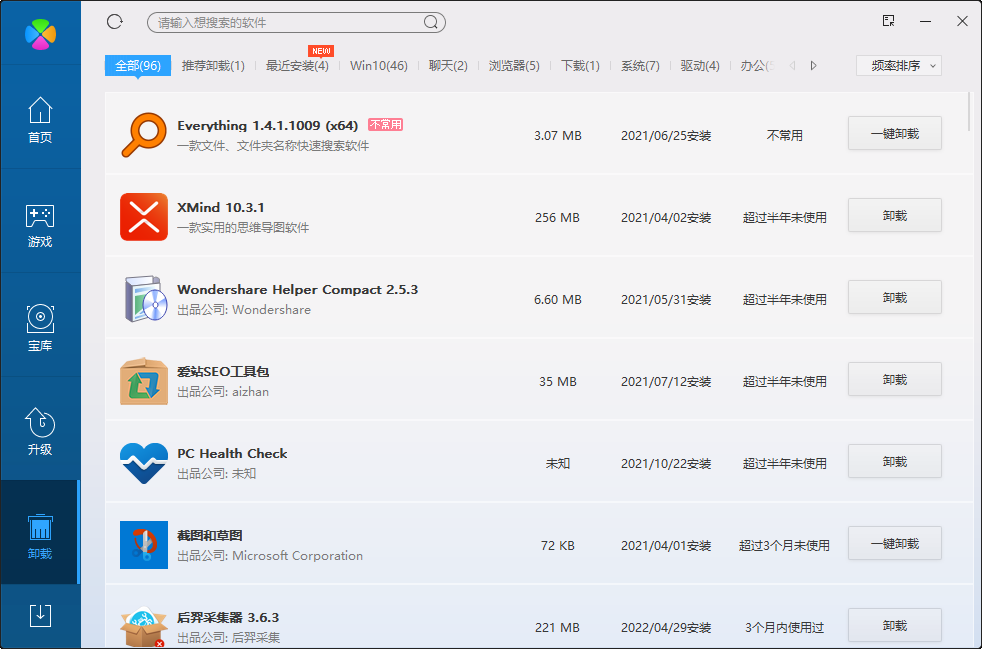
如果遇到无法正常卸载的广告弹窗或恶意软件,可以尝试使用这些软件提供的“强力卸载”功能。
方法五:直接从程序根目录卸载
此方法适合那些拥有自定义卸载程序的应用。
在桌面上找到需要卸载的软件图标,右键点击选择“属性”。在新窗口中点击“打开文件所在的位置”。进入程序根目录后,寻找名为“Uninstall.exe”或“uninst.exe”的文件并双击运行。
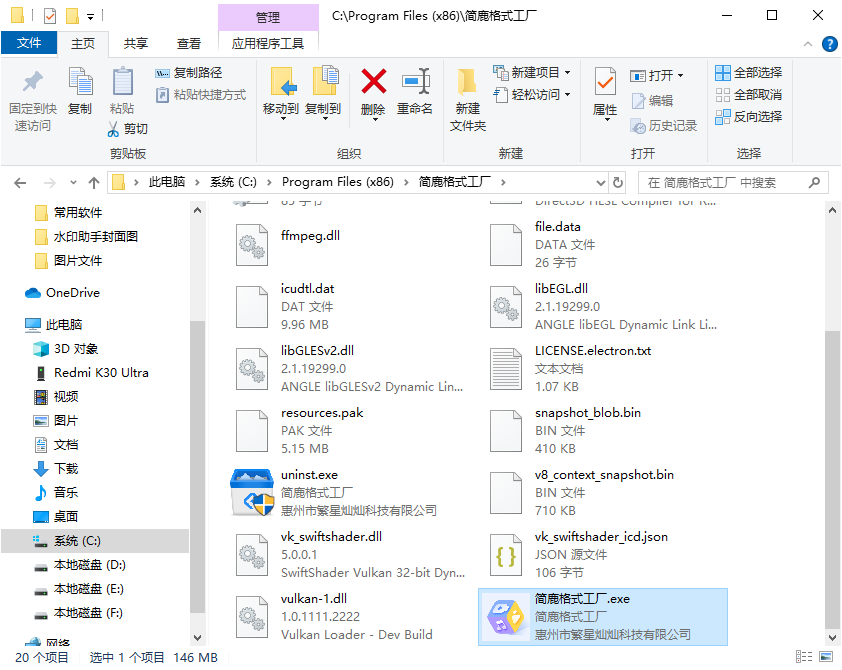
按照屏幕上的指示完成卸载过程。
总结与建议
以上就是五种卸载电脑程序的有效方法。如果你经常遭遇广告弹窗或是担心恶意软件的危害,强烈建议安装一款可靠的电脑管家类软件,既能保护你的系统免受威胁,也能简化软件管理流程。同时,在下载新软件时,请尽量选择官方网站或知名的大平台,以减少潜在风险。希望这些建议能帮助你更高效地管理和维护你的电脑环境。












