


电脑怎么显示隐藏内容?使用命令提示符显示隐藏文件夹详细教程



在处理计算机上的文件时,有时会遇到一些文件或文件夹因为各种原因被隐藏起来的情况。这些原因可能包括人为设置、系统默认配置,甚至是病毒造成的隐藏属性更改。当图形界面的方法无法解决问题时,Windows 自带的命令提示符工具可以成为你的得力助手。本文中简鹿办公将详细介绍如何使用命令提示符来显示隐藏的文件夹。
为什么需要显示隐藏文件?
通常情况下,用户不会直接与隐藏文件交互,因为它们往往是系统文件或临时文件。但是,在某些特殊情况下,如恢复被恶意软件隐藏的重要文件,或者当你怀疑某个重要文件被意外隐藏时,能够访问并显示这些隐藏文件就变得至关重要了。
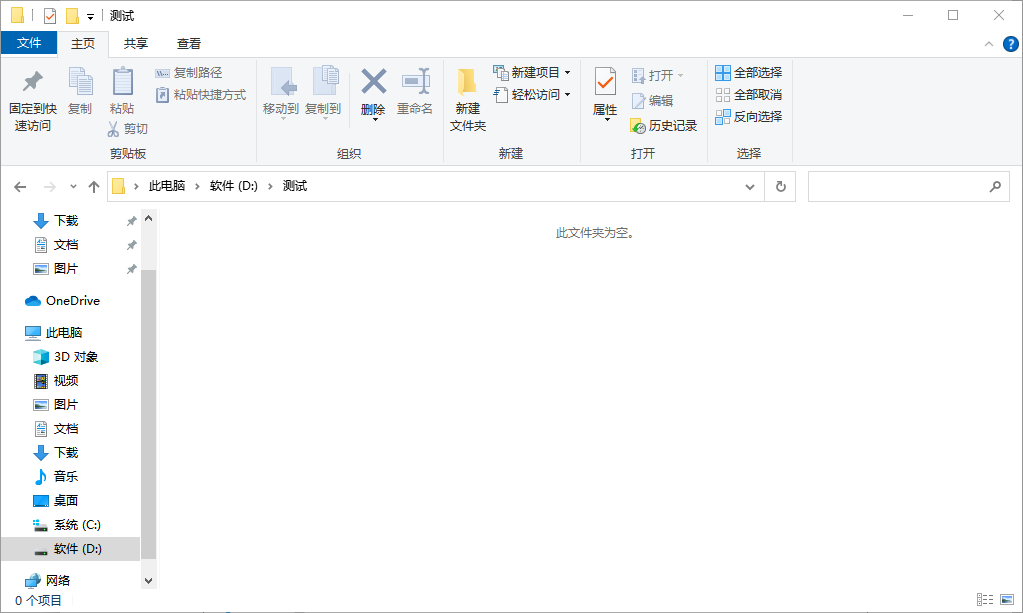
使用命令提示符显示隐藏文件的步骤
步骤一:打开命令提示符
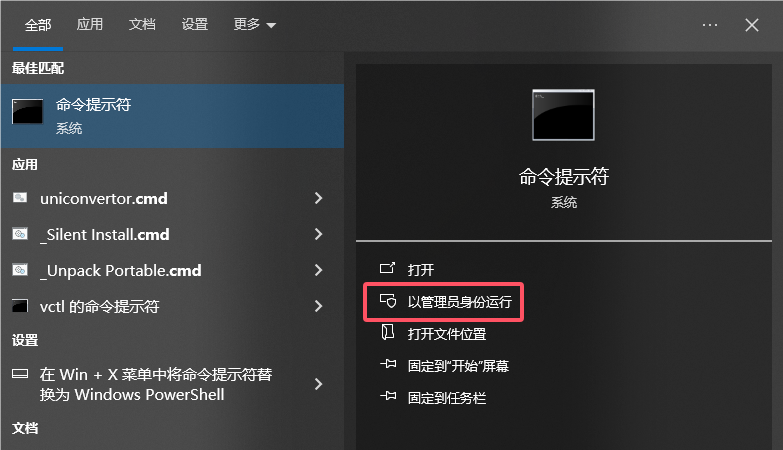
在桌面左下角的搜索框中输入“命令提示符”。在搜索结果中找到“命令提示符”应用程序。右键点击它,并选择“以管理员身份运行”。这样做是为了确保你有足够的权限执行后续操作。
步骤二:输入命令
在命令提示符窗口中,你会看到一个闪烁的光标等待输入命令。
根据隐藏文件所在的磁盘位置,你需要输入特定的命令来改变文件属性。假设你的隐藏文件位于E盘,则应输入以下命令:
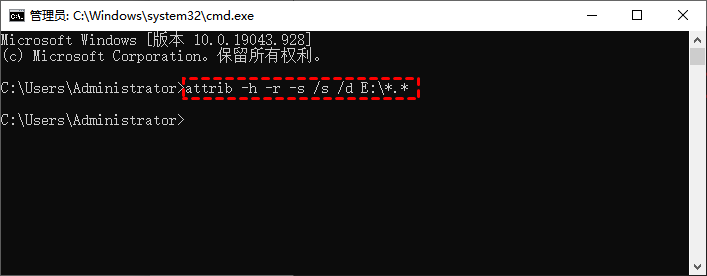
attrib -h -r -s /s /d E:\*.*
这里,-h, -r, -s 分别代表移除隐藏、只读和系统属性;/s 和 /d 参数分别表示递归子目录以及应用到目录本身。如果你的文件位于其他驱动器(例如F盘),则需相应地替换上述命令中的'E'为对应的驱动器字母。
步骤三:执行命令
输入完命令后,按下“回车”键执行。命令提示符将开始处理指定驱动器上的所有文件和文件夹,移除任何存在的隐藏属性。完成后,你可以返回到资源管理器查看之前隐藏的文件是否已经变为可见状态。
注意事项
确保你输入的驱动器字母正确无误。错误的驱动器可能会导致不必要的文件属性更改。
如果隐藏是由病毒引起的,建议在显示隐藏文件之后立即运行杀毒软件进行全面扫描,以防潜在威胁。
通过以上步骤,你应该能够成功地使用命令提示符显示那些由于各种原因而被隐藏起来的文件和文件夹。这种方法不仅适用于本地硬盘,也适用于外部存储设备。希望这篇指南对你有所帮助!












