


flac转换mp3最简单方法也不过如此,简鹿格式工厂批量转flac音频教程


 Win下载
Win下载
 Mac下载
Mac下载
在日常生活中,你可能会遇到需要将高质量的 FLAC 音频文件转换为更通用的 MP3 格式的情况。无论是为了节省存储空间还是为了兼容更多的播放设备,掌握一种简单有效的转换方法都是非常有用的。本文将详细介绍如何使用简鹿格式工厂这款多功能转换工具来轻松实现 FLAC 到 MP3 的转换。
FLAC 与 MP3 简介
FLAC(Free Lossless Audio Codec):是一种无损压缩音频格式,能够提供接近原始音质的声音效果,但文件大小相对较大。
MP3(MPEG-1 Audio Layer 3):是目前最为广泛使用的有损音频压缩格式,它能在显著减小文件大小的同时保持较高的音质水平,非常适合于移动设备和在线分享。
虽然 FLAC 提供了更好的音质保留,但在很多情况下,MP3 格式由于其广泛的兼容性和较小的文件尺寸而成为首选。接下来,我们将介绍如何利用简鹿格式工厂快速完成这一转换过程。
使用简鹿格式工厂进行FLAC到MP3转换的步骤
步骤一:启动软件并选择音频格式转换功能
打开简鹿格式工厂后,在主界面上找到并点击“音频格式转换”选项。点击“添加文件”按钮,浏览你的电脑以找到想要转换的 FLAC 文件。
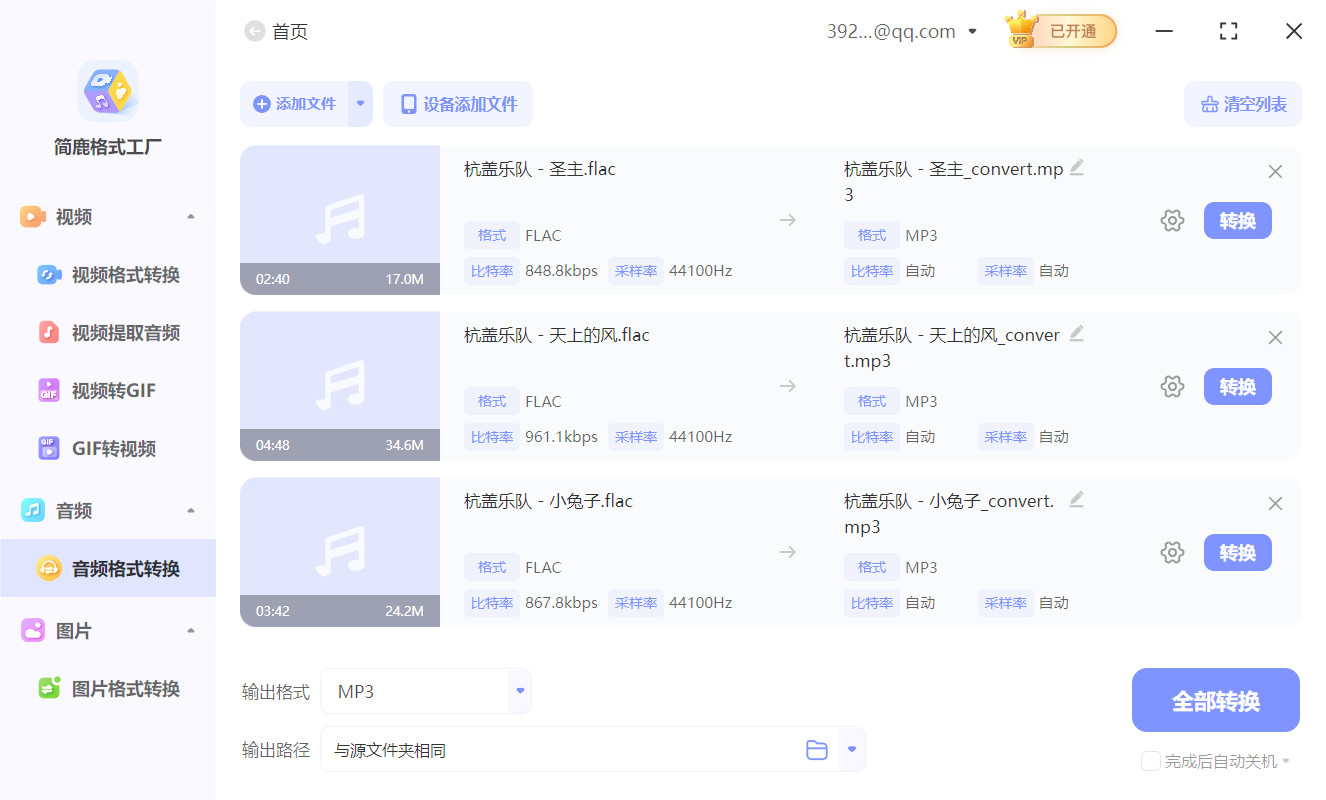
你可以一次性添加多个FLAC文件,以便批量处理。
步骤二:设置输出格式为 MP3
在设置区域,找到输出格式选项,并将其设置为 MP3。如果需要,还可以调整其他参数如比特率等,以满足特定需求。不过,默认设置通常已足够适用于大多数情况。
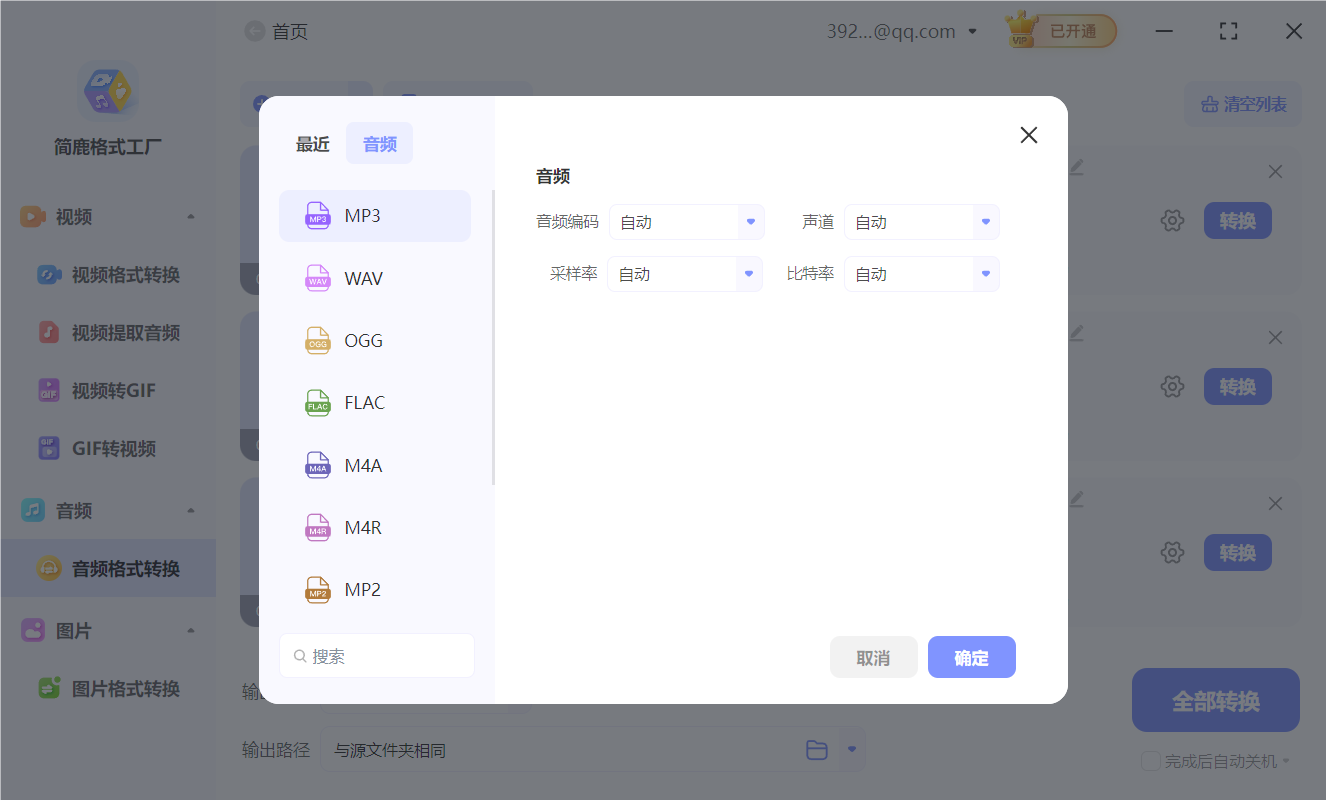
步骤三:开始转换
完成上述设置后,点击“全部转换”按钮。软件将自动处理并将选定的 FLAC 文件转换为 MP3 格式。转换完成后,你可以在指定的输出文件夹中找到新生成的 MP3 文件。
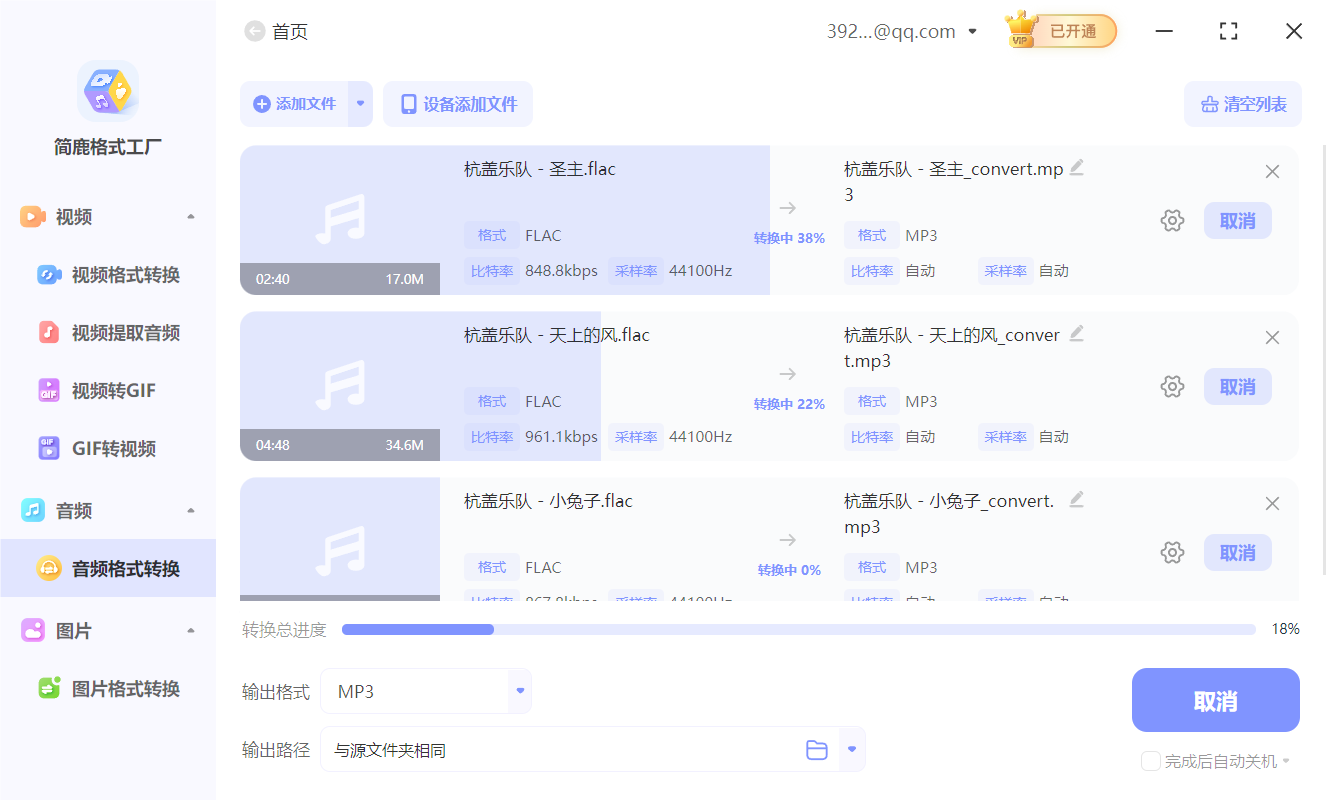
其他 FLAC 转 MP3 的方法
除了使用简鹿格式工厂外,还有其他几种方法可以实现 FLAC 到 MP3 的转换:
在线转换工具:有许多在线平台提供免费的 FLAC 转 MP3 服务。用户只需上传 FLAC 文件,选择输出格式为 MP3,然后下载转换后的文件即可。这种方法适合偶尔使用且对隐私要求不高的场景。
专业音频编辑软件:如 Audacity 等,允许导入 FLAC 文件并通过导出功能将其转换为 MP3 格式。这种方法更适合需要进一步编辑音频内容的用户。
通过以上步骤,你可以非常简便地将 FLAC 文件转换为 MP3 格式,无论是为了便于分享、减少存储占用还是提高设备兼容性都非常实用。希望这篇教程能帮助你在处理音频文件时更加得心应手!












