


如何将 OGG 音频转换为 MP3 格式?用“简鹿格式工厂”一键搞定!


 Win下载
Win下载
 Mac下载
Mac下载
你是否遇到过这样的问题:下载了一个音质很棒的音频文件,但格式是 OGG,无法在手机、播放器或者某些软件中直接播放?这时候,就需要将它转换成更通用的格式,比如我们最常用的 MP3。
今天我们就来教大家如何使用一款简单好用的工具——简鹿格式工厂,快速地将 OGG 音频批量转换为 MP3 格式,让你轻松应对各种音频格式不兼容的问题!
一、什么是 OGG 音频格式?
在开始操作之前,我们先来了解一下 OGG 格式是什么。OGG(.ogg) 是一种开源、免费的音频压缩格式,类似于 MP3、WMA、AAC 等。它具有以下特点:
🎵 高质量压缩:在相同比特率下,音质通常优于 MP3;
🔓 无损编码支持:可实现接近 CD 音质的音频存储;
🌐 开放标准:不受专利限制,广泛用于游戏、网络流媒体等领域;
📦 体积小:相比 WAV 等无压缩格式,占用空间更小。
但由于它的普及度不如 MP3,很多设备和软件并不原生支持 OGG 格式,这就需要我们进行格式转换。
二、OGG转MP3具体操作步骤(以 Windows 版本为例)
步骤1:打开软件,选择音频格式转换功能
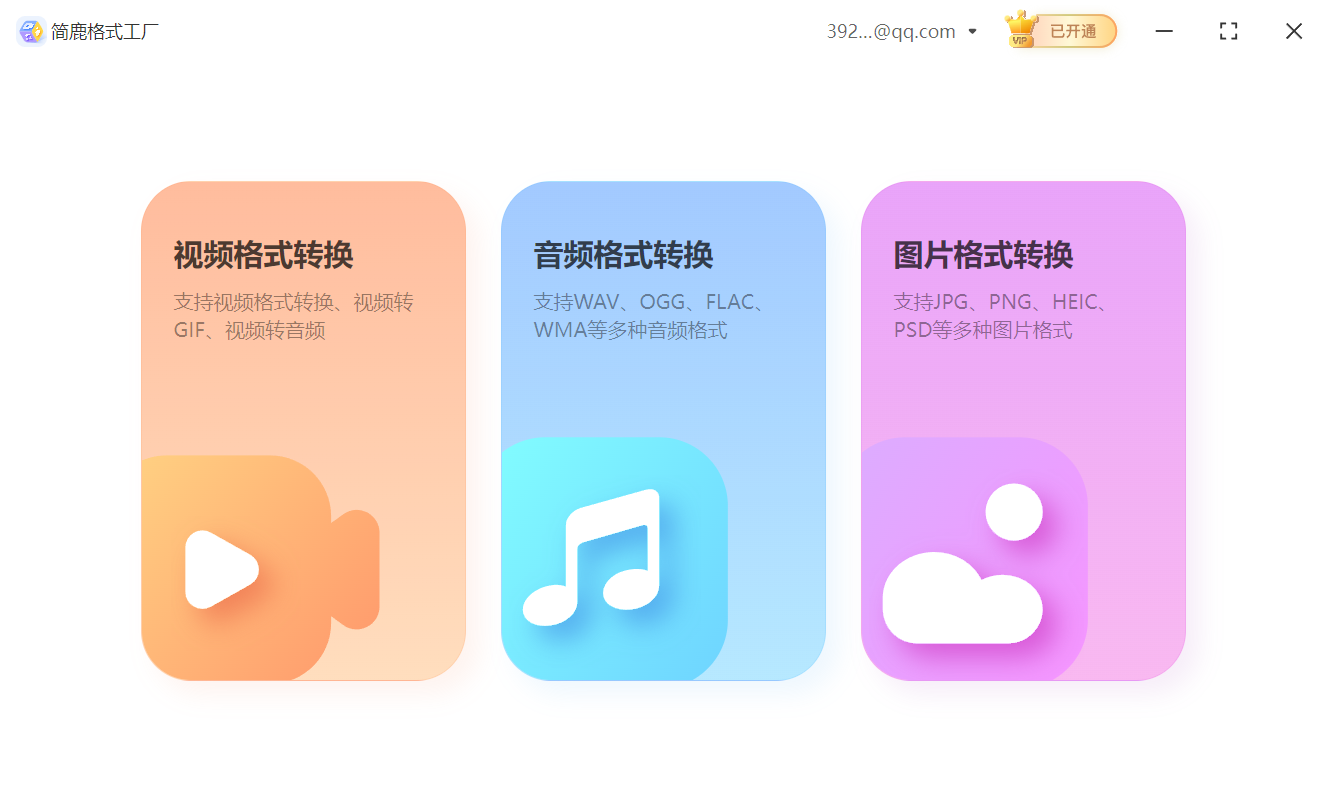
启动“简鹿格式工厂”,在主界面找到并点击 “音频格式转换” 功能模块。
步骤2:添加 OGG 文件
点击界面上的 “添加文件” 按钮,将你想要转换格式的 OGG 音频文件导入到列表中。
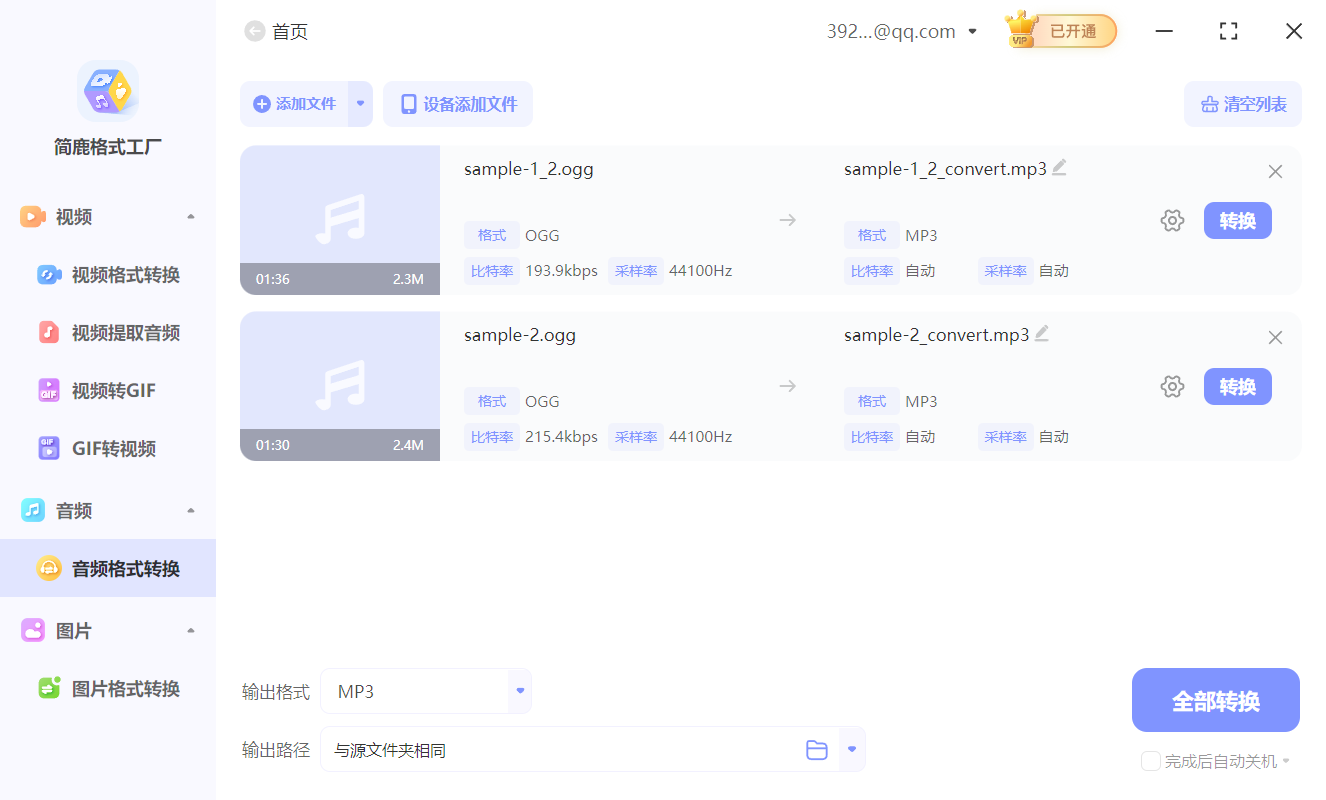
✅ 小提示:你可以一次添加多个文件,实现真正的“批量转换”!
步骤3:设置输出格式为 MP3
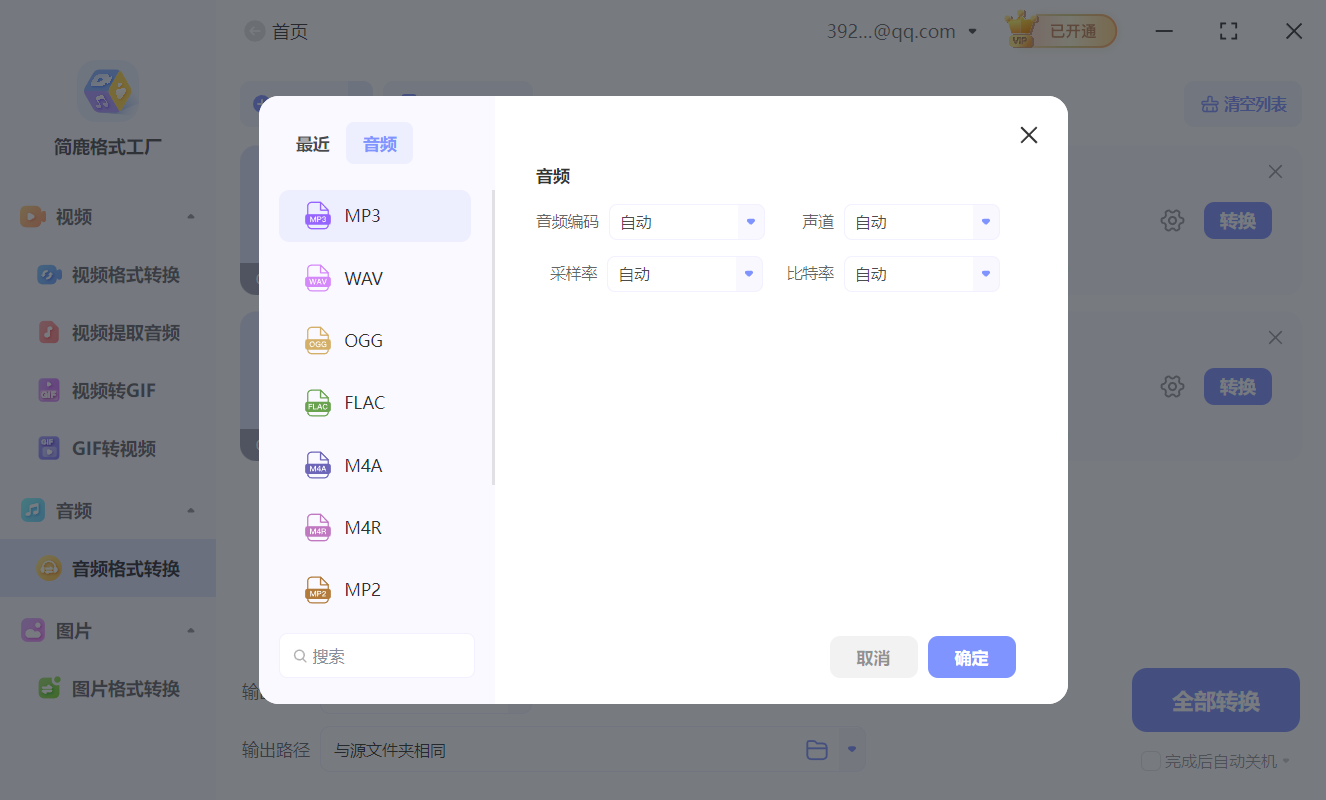
在下方的“输出格式”选项中,选择 MP3 作为目标格式。如果你对音质有更高要求,还可以点击“高级设置”调整比特率、采样率等参数,默认设置一般也能满足日常使用需求。
步骤4:设置输出路径
点击“输出路径”按钮,选择转换后的 MP3 文件保存的位置,建议选择一个方便查找的文件夹。
步骤5:开始转换
确认所有设置无误后,点击右下角的 “全部转换” 按钮,软件就会自动开始处理你的音频文件。
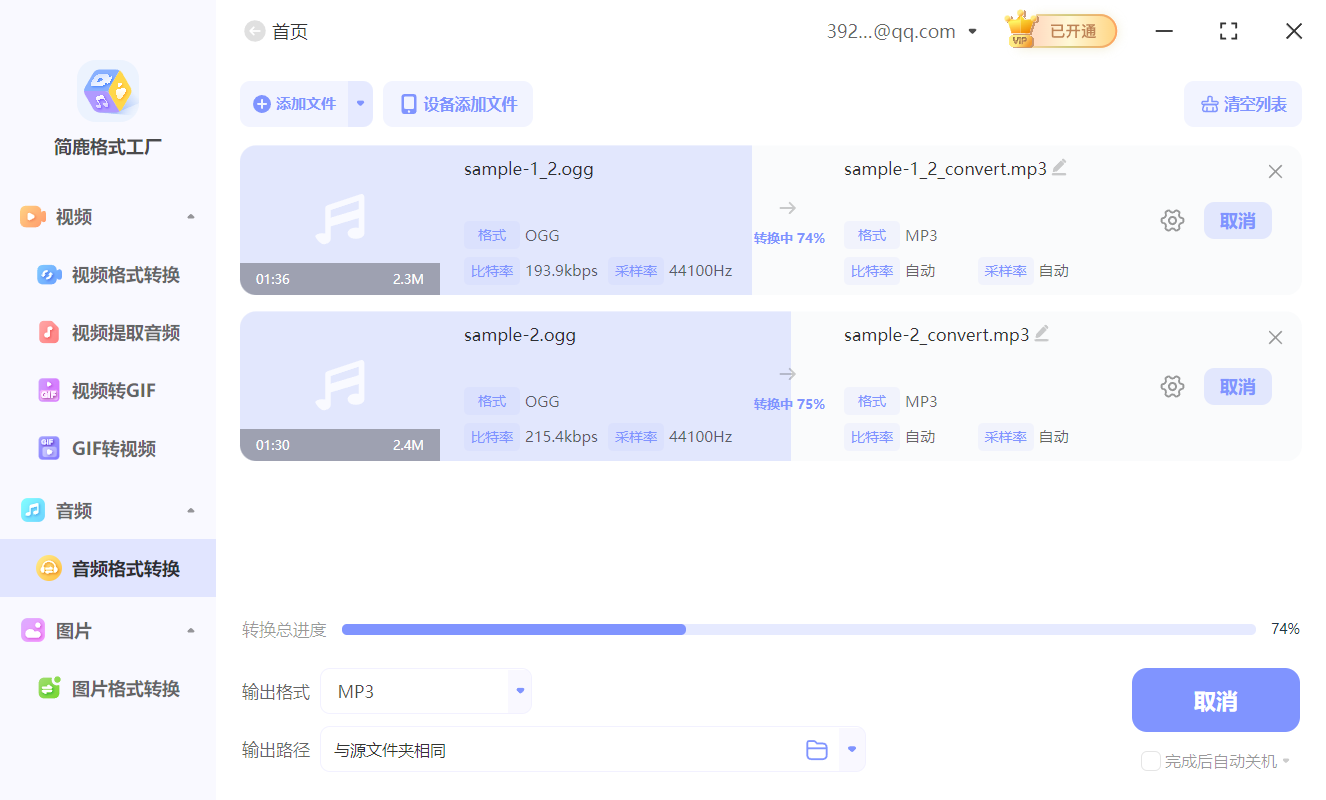
转换完成后,前往你设定的输出目录,就可以看到生成的 MP3 文件了。双击播放测试一下,确保没有异常。
四、常见问题解答(FAQ)
Q1:转换后的 MP3 音质会变差吗?
A:只要设置合适的比特率(如 192kbps 或以上),音质几乎不会损失,日常听歌完全没问题。
Q2:除了 OGG,还支持哪些音频格式转换?
A:简鹿格式工厂支持多种音频格式互转,包括但不限于:WAV、FLAC、WMA、AAC、M4A、OGG、MP3 等。
Q3:可以同时转换多个 OGG 文件吗?
A:当然可以!这就是“批量转换”的魅力所在,一次操作解决所有问题。
五、总结
通过“简鹿格式工厂”的“音频格式转换”功能,我们可以轻松将 OGG 音频文件转换为通用的 MP3 格式,解决格式不兼容的问题,提升音频使用的灵活性。
无论是想把 OGG 音乐放进手机里听,还是上传到视频平台做背景音乐,这个方法都能帮上大忙!












