


MP4视频怎么添加水印日期?简鹿水印助手批量为视频添加日期水印教程



在短视频创作、工作记录或生活vlog日益普及的今天,为视频添加日期水印已成为一种高效的信息标注方式。无论是用于版权保护、时间记录,还是提升内容的可信度,日期水印都能发挥关键作用。然而,手动逐帧添加水印不仅耗时费力,还难以保证一致性。这时,一款高效易用的工具就显得尤为重要 - 简鹿水印助手。
简鹿水印助手视频添加日期水印教程
一、准备工作
下载与安装
前往简鹿水印助手官网或可信软件平台下载最新安装包,根据提示完成安装。软件兼容 Windows 和 Mac 系统,支持主流视频格式如 MP4、WEBM、MKV、AVI 等。
二、视频添加日期水印步骤详解
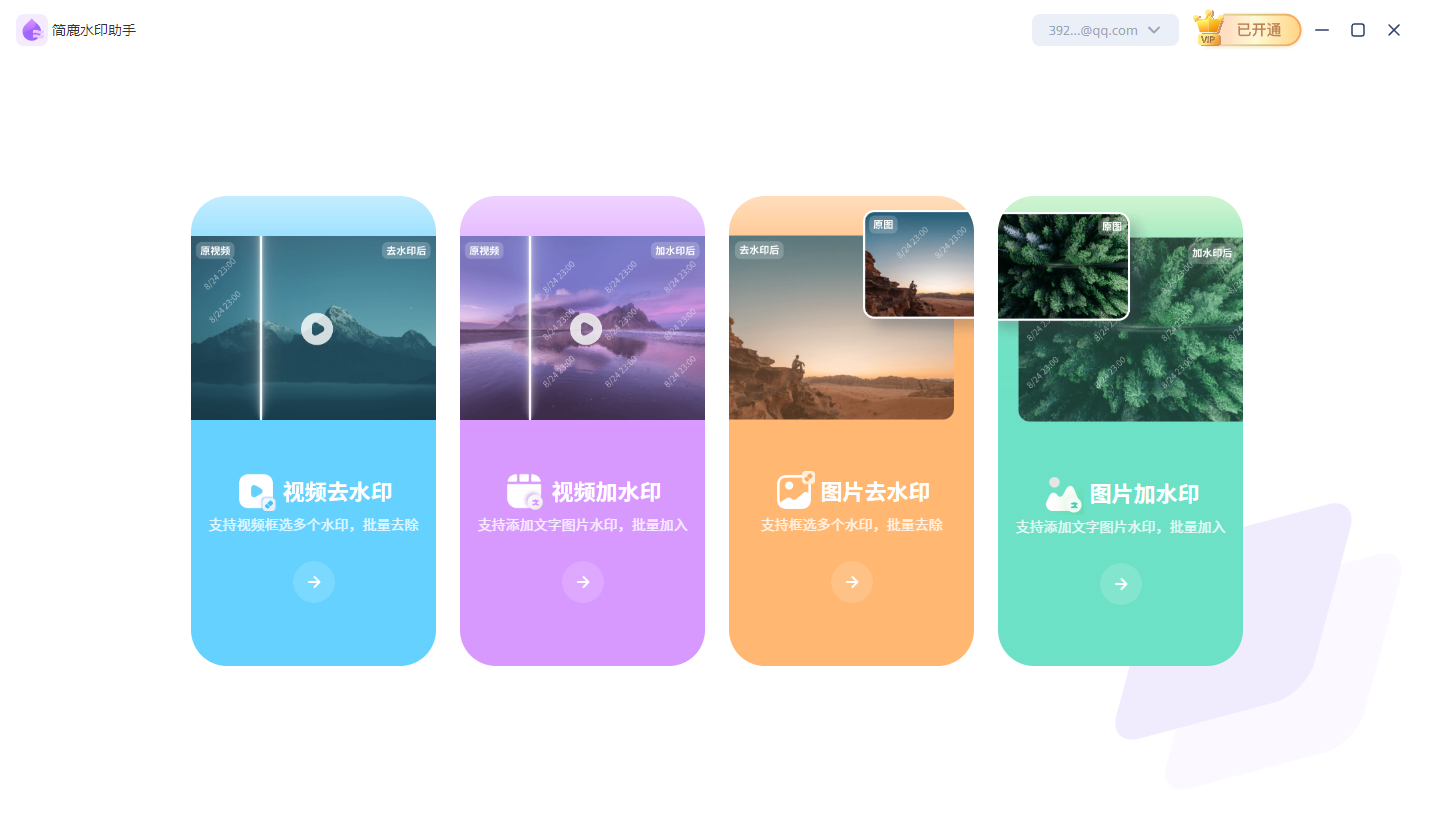
1、打开软件后,在首页功能栏中找到并点击【视频加水印】选项,进入视频水印处理界面。点击【上传视频】按钮,或直接将需要处理的 MP4 视频文件拖拽至指定区域。支持批量添加,可同时处理多个视频文件,大幅提升效率。
2、添加日期水印。在工具栏中选择【文本工具】,在视频预览框中输入日期时间,例如“2025-04-14 17:20:00”。
通过左侧参数栏调整字体样式:
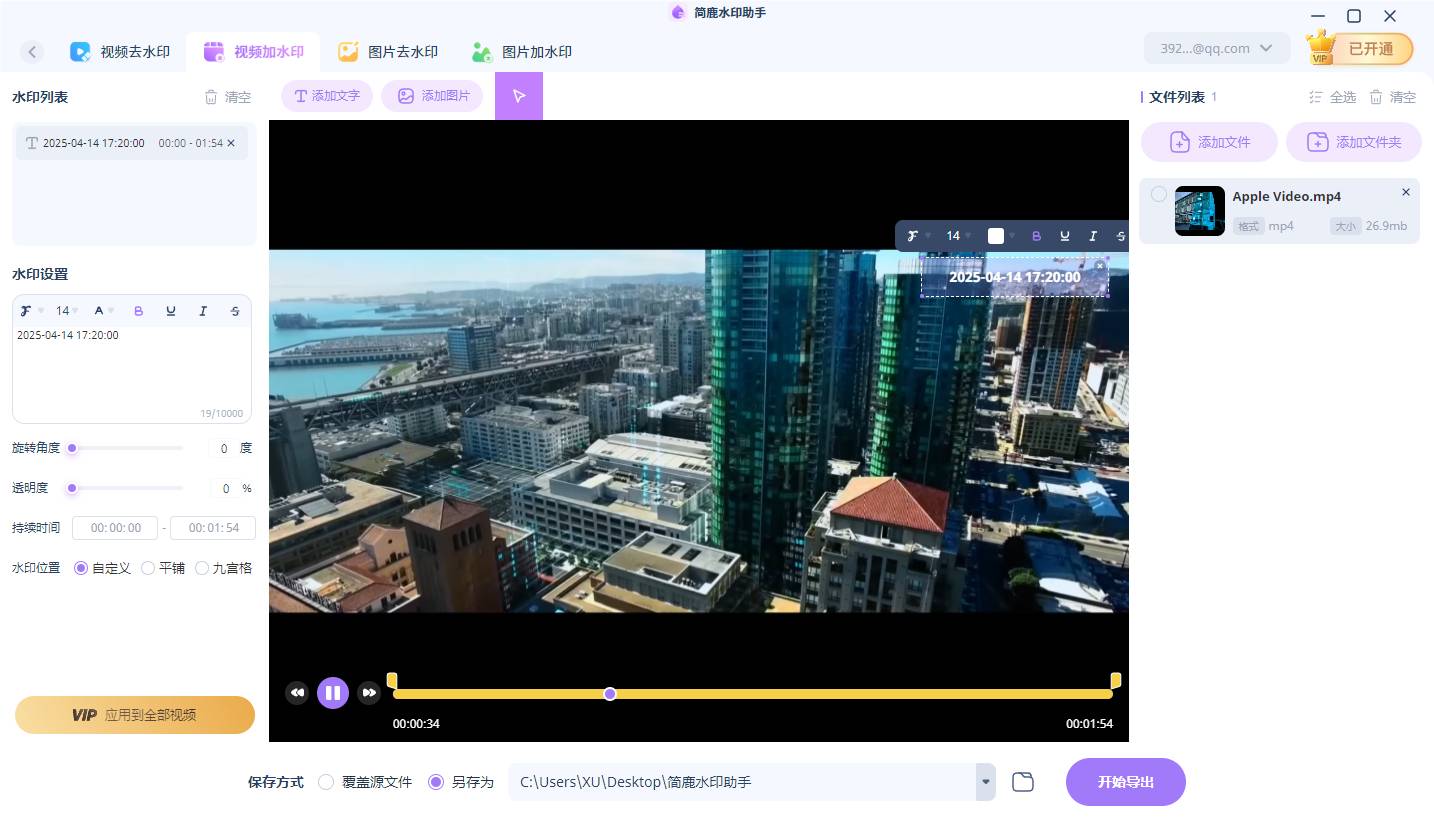
字体:提供多种字体选择,如宋体、黑体、楷体等。
大小:输入数值调整字体大小,确保日期清晰可见。
颜色:点击色块选择日期颜色,建议选择与视频背景对比度高的颜色。
透明度:调节透明度滑块,平衡水印可见性与视频观看体验。
角度:旋转日期水印至合适角度,避免遮挡视频重要内容。
在预览窗口查看水印效果,支持实时调整参数。若需修改日期位置,直接拖拽水印至视频任意位置即可。确认单个视频水印效果后,点击【应用到全部视频】按钮。软件会自动将当前设置的水印样式、位置、参数等,同步至所有已上传的视频文件。
3、执行添加操作
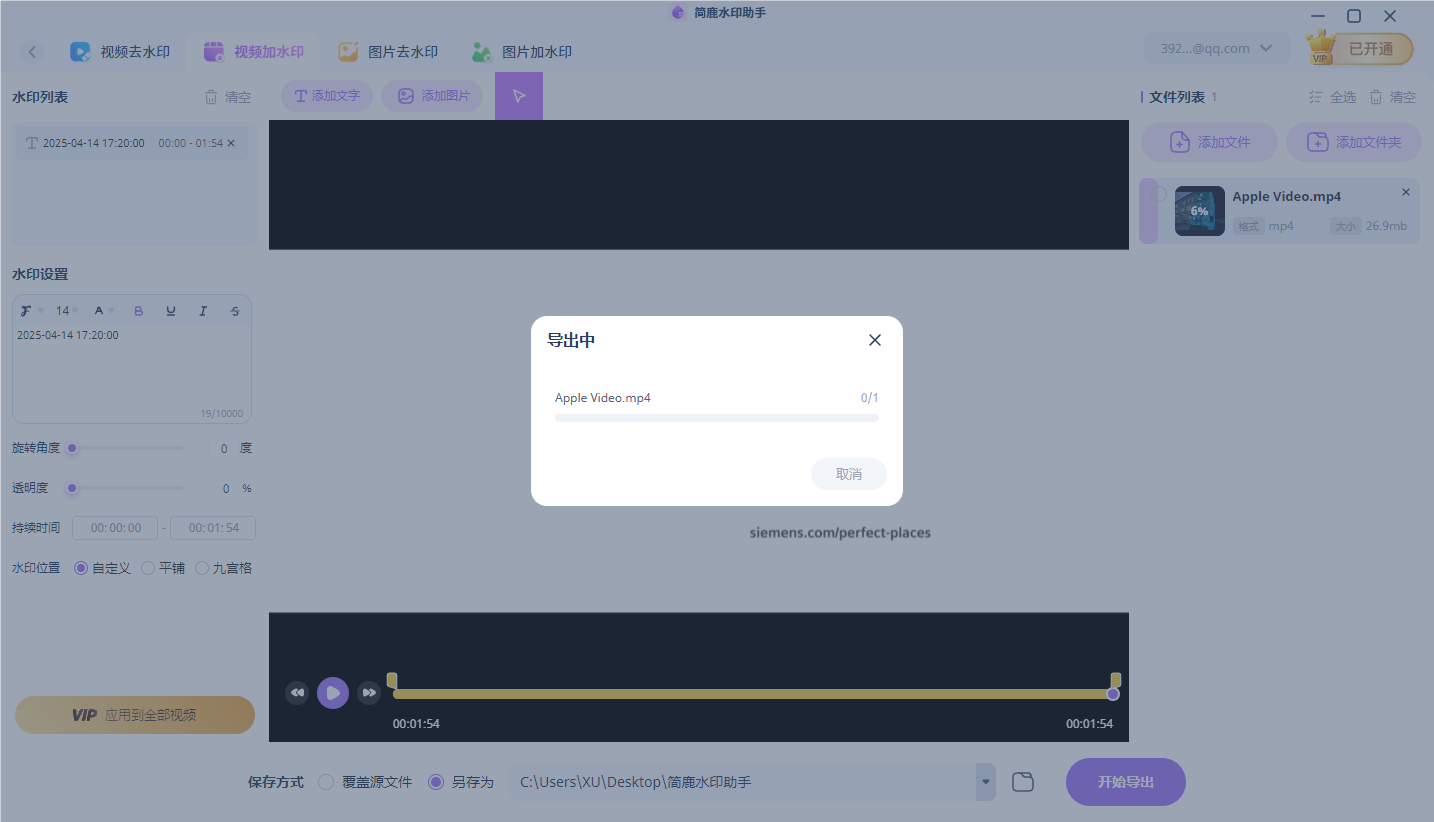
点击【开始导出】按钮,软件开始批量处理视频。处理进度条显示当前完成比例,等待全部完成即可。软件支持高品质导出,尽可能保持原始画质,确保视频无损输出。
通过简鹿水印助手为视频添加日期水印,只需简单几步即可完成批量操作。其直观的界面设计和丰富的参数调节功能,既能满足个人用户记录生活瞬间的需求,也能为专业视频创作者提供版权保护支持。无论是添加个性化标识,还是满足特定场景记录要求,简鹿水印助手都是高效实用的选择。












