


产品帮助中心
欢迎来到简鹿技术支持中心,我们可以为您提供哪些帮助?
如何使用简鹿水印助手为已拍摄的照片添加日期水印操作步骤
时间:2025-04-14
来源:简鹿办公



在分享照片时,给它们加上时间戳不仅能让回忆更加具体,还能增加一份独特的标识。今天,我们将通过一篇简单的教程,教您如何使用简鹿水印助手轻松为您的照片添加日期水印。无论是旅行照、家庭聚会还是任何值得纪念的时刻,只需几步操作,就能让每一张照片都带上它专属的时间印记。
步骤一:启动软件并导入图片
首先,打开您的简鹿水印助手软件。在主界面中,选择“图片加水印”功能。接下来,点击“上传图片”,从电脑中选取您想要添加日期水印的照片。为了节省时间,您可以一次性批量选择多张照片进行处理。

步骤二:输入时间和日期
在选择了要处理的照片后,进入编辑模式。这里,您需要使用文本工具来输入具体的时间和日期。例如,您可以输入今天的日期和时间:“2025-04-14 16:45:00”。当然,您可以根据实际需求调整这个时间戳,确保它准确无误地反映了照片拍摄的时间。
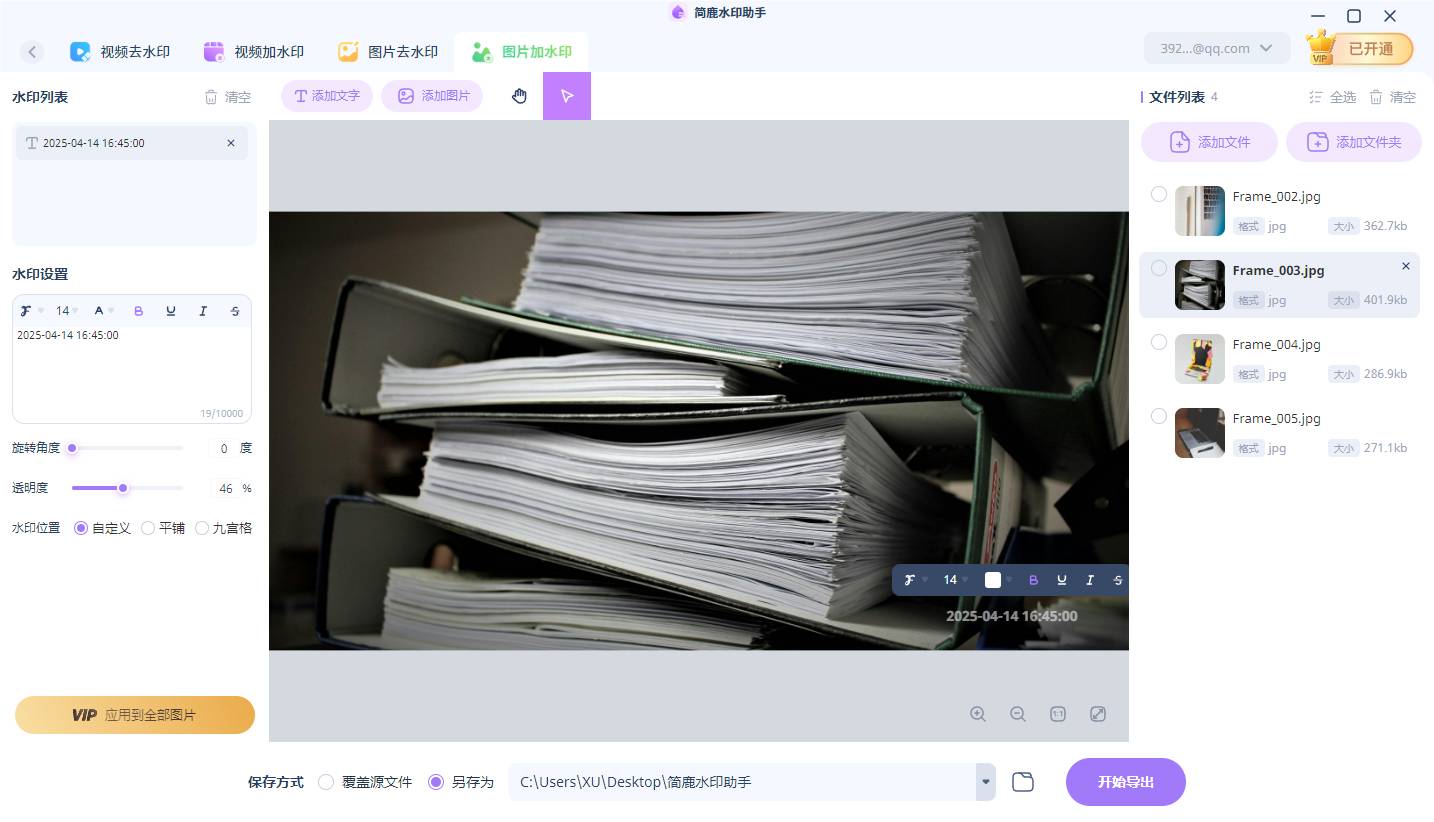
步骤三:自定义水印样式
一旦输入了时间日期,就可以开始个性化设置您的水印了。简鹿水印助手允许您自由调整字体大小、样式、颜色、角度以及透明度等属性,确保水印既清晰可见又不会破坏照片的整体美感。
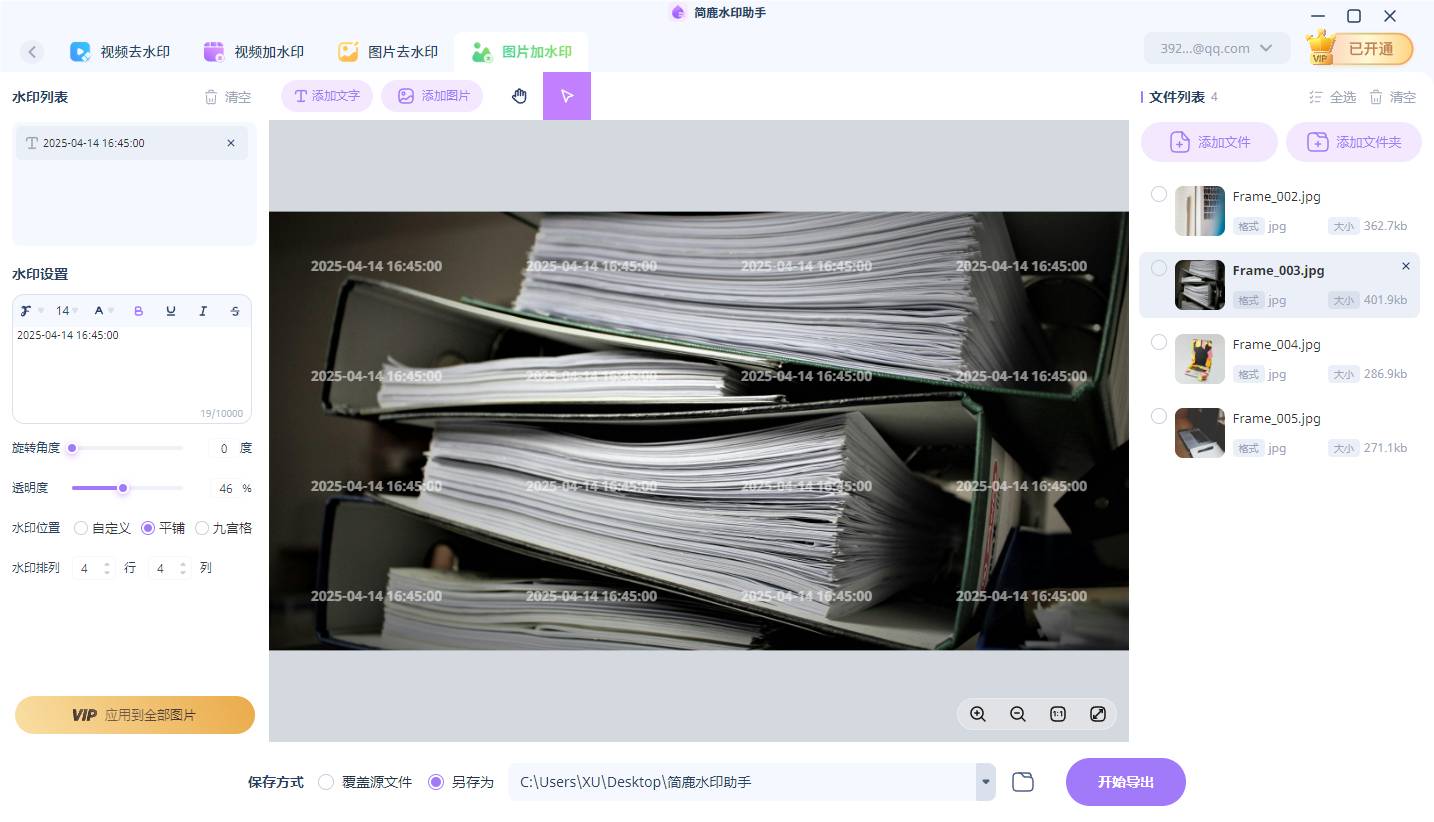
此外,您还可以尝试不同的平铺方式(如单个显示或重复显示),以找到最适合您照片风格的布局。
步骤四:应用到全部图片
当您对水印的设计感到满意之后,点击“应用到全部”按钮。这一步将把您所设定的日期水印批量应用到之前选中的所有照片上。最后,别忘了再次确认效果,然后点击“全部应用”完成整个过程。

通过上述步骤,您就可以轻松地为一系列珍贵的照片添加上具有纪念意义的日期水印了。无论是在社交媒体上分享,还是保存作为个人收藏,这些带有时间戳的照片都将更具价值和故事性。希望这篇教程能帮助您更好地记录生活中的每一个精彩瞬间!


猜你喜欢










