


Windows 上的这几款屏幕录制软件你不要错过


 Win下载
Win下载

在 Windows 上录制屏幕是一项极其实用的功能,尤其当你需要制作教程来演示某个操作流程,或想展示电脑上的特定内容时。幸运的是,目前已有许多专为此目的而开发的优秀软件。更棒的是,它们都能在 Windows 11 和 Windows 10 上完美运行。
需要注意的是,屏幕录制可能会拖慢你的电脑性能。因此,选择一款高效、优化良好的录制工具至关重要。以下是简鹿办公精心挑选的最佳屏幕录制程序,它们经过充分优化,不会给系统带来沉重负担。
OBS Studio
这是一款免费且开源的应用程序,专为高性能音视频采集与混流而设计。其显著优势在于支持从屏幕、网络摄像头、视频采集卡以及应用程序窗口录制视频。
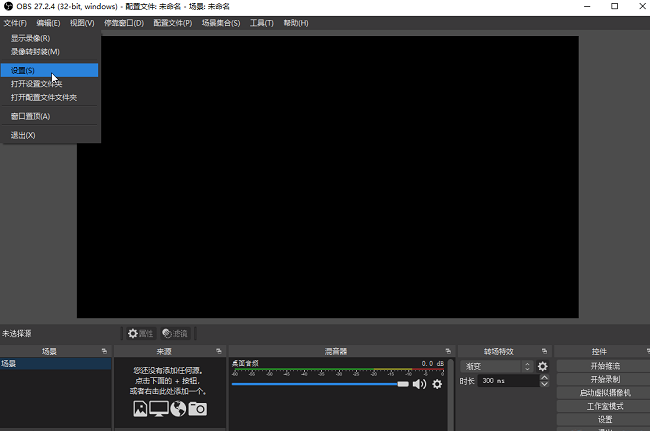
此外,它还能将多个来源的画面实时合成到一个输出视频中,非常适合直播和专业录制。
Streamlabs
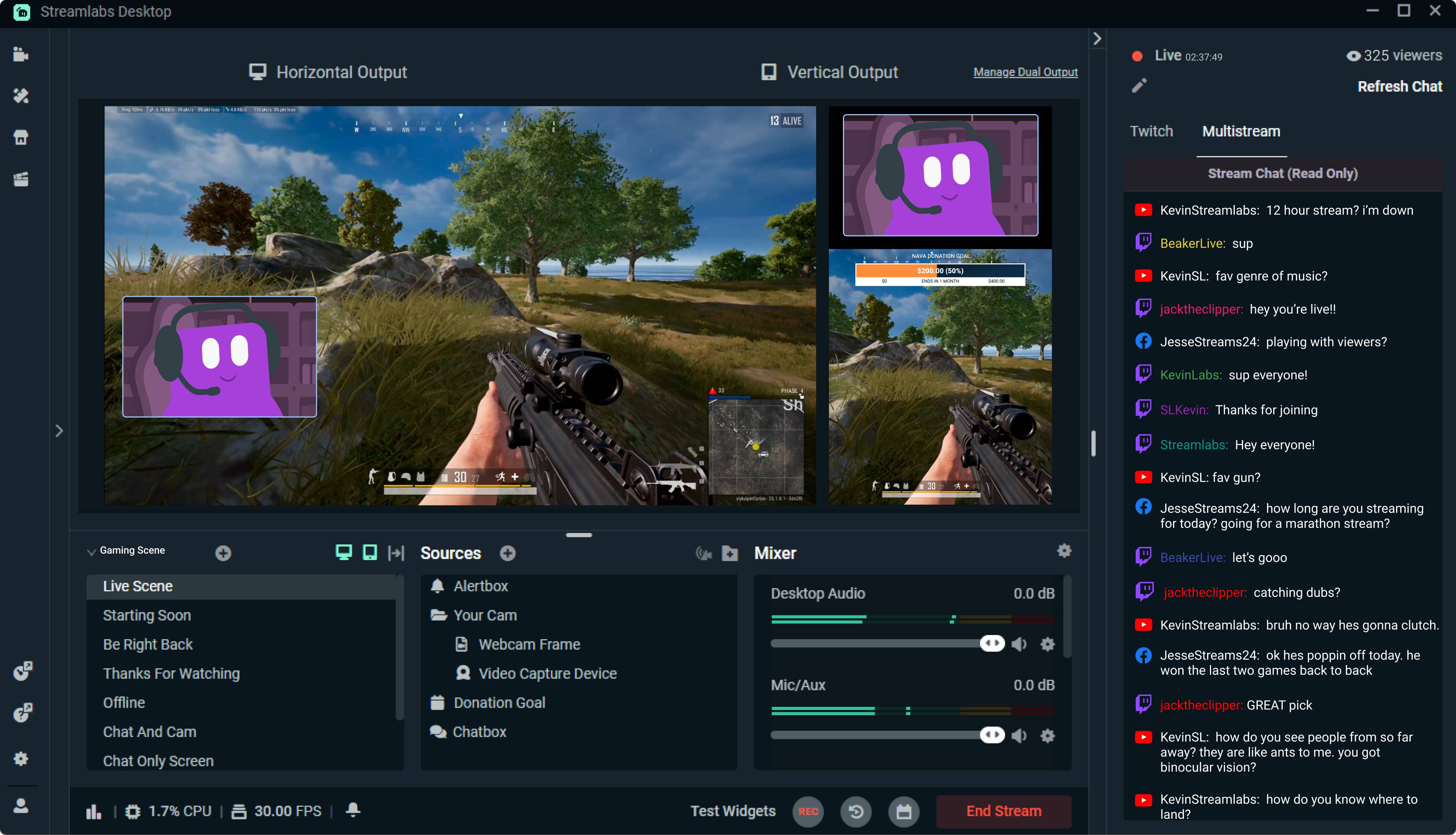
这是一款功能全面的免费一体化软件,不仅适用于 Windows 屏幕录制,还支持直播推流和数据备份。它内置视频剪辑功能,并设有专门的音频混音模块。Streamlabs 允许用户将多种屏幕捕捉源叠加到不同“场景”中,非常适合内容创作者使用。
Xbox Game Bar
尽管最初是为游戏设计的,但它同样可用于屏幕录制、性能监控以及与其他 Game Bar 用户聊天。如果你正在玩游戏,它能轻松录制游戏画面,并导出至你选择的平台分享。
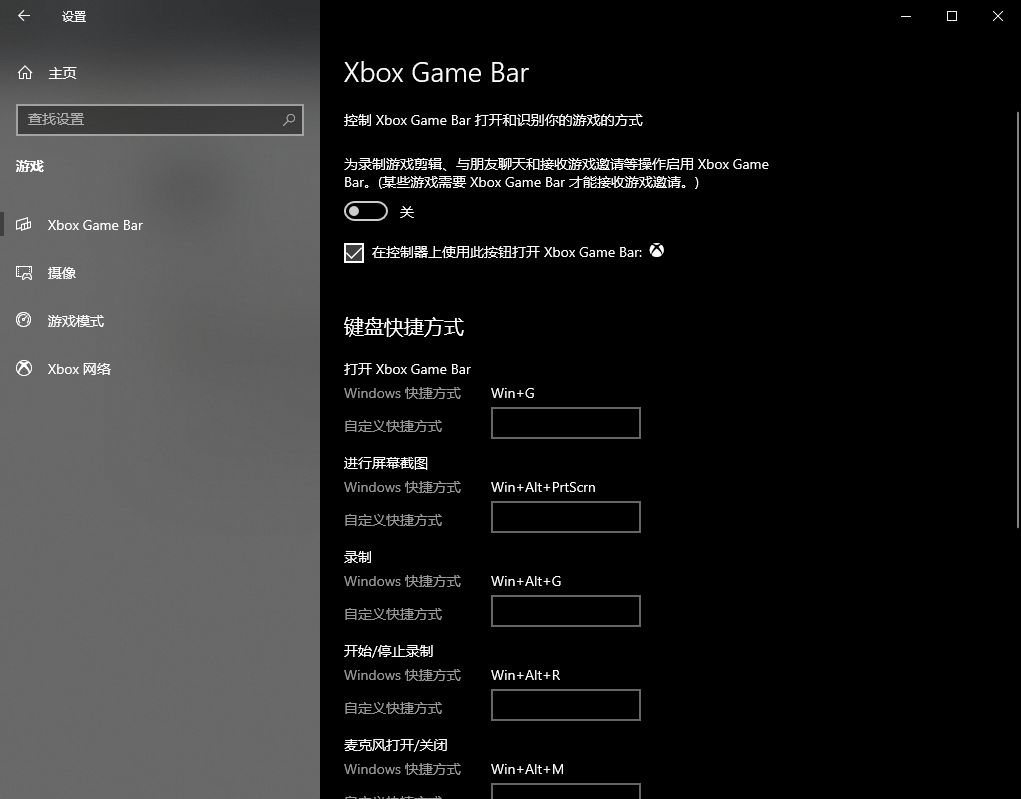
值得一提的是,这是 Windows 系统自带的应用,无需额外安装,开箱即用。
简鹿电脑屏幕录像大师
对于在 Windows 上想要快速录制高清视频的用户,你也可以使用简鹿电脑屏幕录像大师。它提供了全屏录制、区域录制、应用录制、摄像头录制、录音等功能。可以轻松的帮助你在电脑上录制各种不同类型的视频。
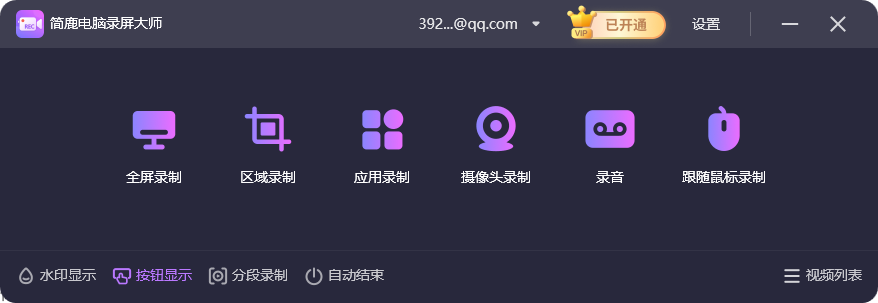
软件还提供了大量的选项设置,让可以录制不同的视频规格,包含 MP4、AVI、FLV、MKV、MOV、WMV、WTV、GIF 等不同的文件格式。
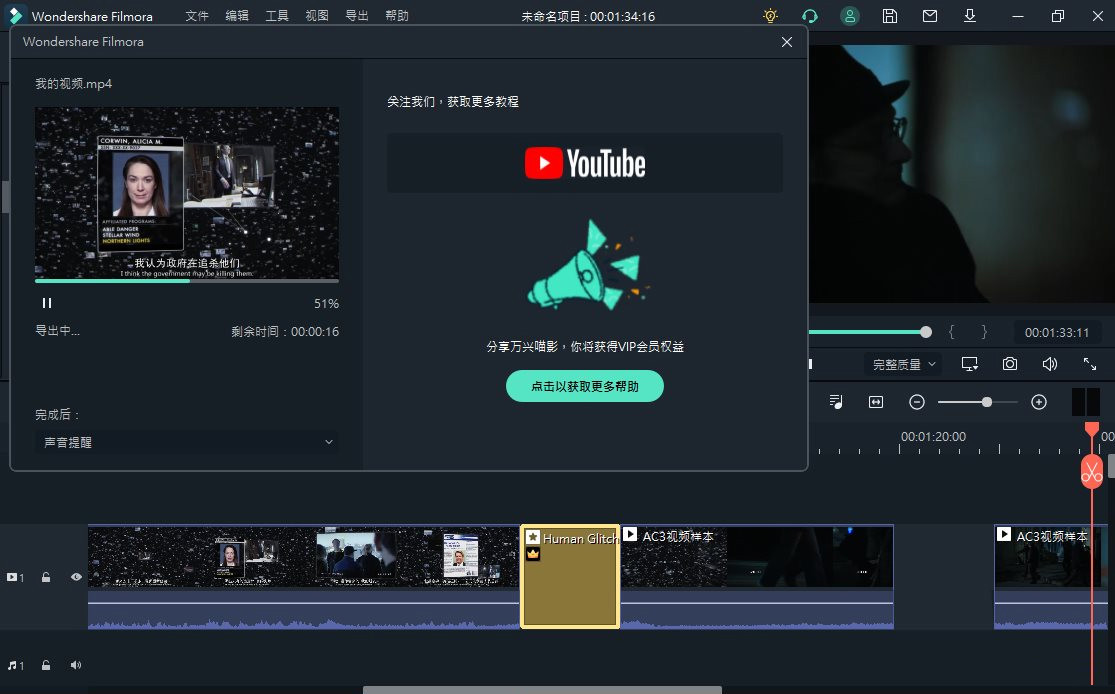
Filmora Screen Recorder
这款软件的亮点在于高度可定制的录制面板。它提供三种录制模式:全屏模式、目标窗口模式和自定义区域模式,让你根据需求灵活调整。此外,它还支持光标特效,并可从外接麦克风录制音频,非常适合制作教学视频。
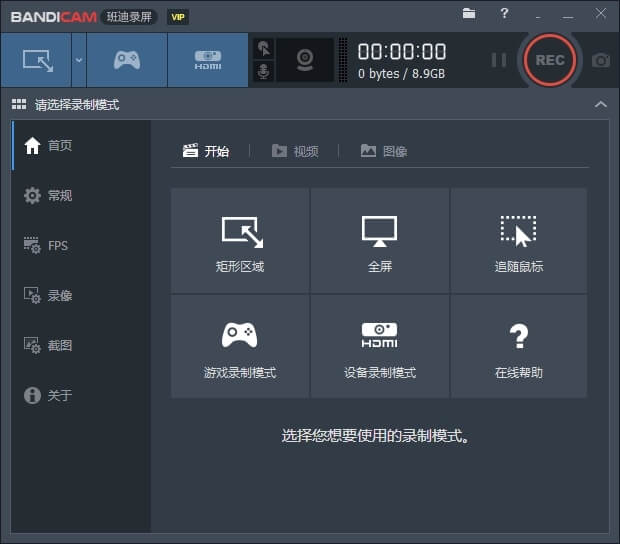
Bandicam
如果你担心录制文件占用过多存储空间,Bandicam 能在压缩视频的同时保持原始画质。也就是说,文件体积虽小,但清晰度丝毫不减。它支持多种格式输出,包括 MP4、AVI 和 WEBM,兼容性极佳。
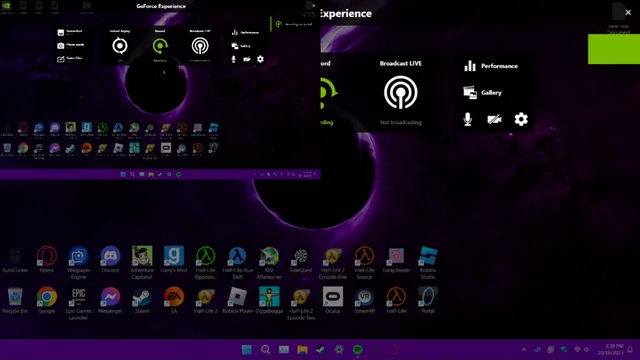
GeForce Experience
这是 NVIDIA 显卡用户的专属配套软件。其最实用的功能是在游戏过程中提供快捷覆盖界面,让你随时一键录制屏幕。该软件集成了照片滤镜、直播推流服务以及性能调节面板,是游戏玩家的理想选择。
无论你是内容创作者、教育工作者,还是普通用户,上述任一工具都能满足你在 Windows 上的屏幕录制需求。













