


提升办公技巧的 MacOS 文件批量重命名的两种方法



在处理大量文件时,能够快速、高效地进行批量重命名是非常重要的。幸运的是,MacOS 提供了多种途径来实现这一目标,无论是通过图形界面的访达(Finder)还是使用终端命令行工具。以下我们将详细介绍这两种方法。
方法一:通过访达直接操作
首先,在访达中打开包含需要重命名文件的文件夹。你可以按住 Command 键并点击每个文件以单独选择多个文件,或拖动鼠标框选一组连续的文件。
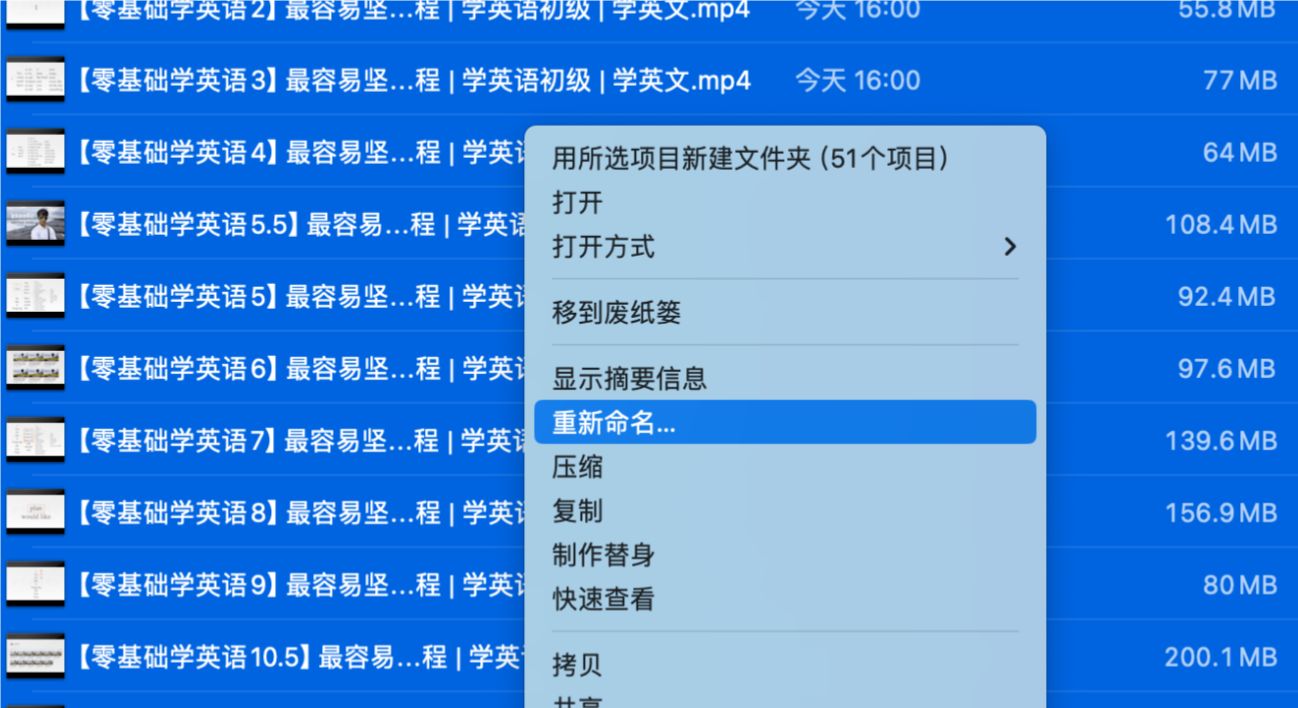
选中所需文件后,按住 Control 键并点按其中一个已选中的文件,从弹出的快捷菜单中选择“重新命名”。
选择重命名方式
替换文本:在“给访达项目重新命名”下方的弹出式菜单中选择此选项。在“查找”栏输入要移除的文本,并在“替换成”栏输入新的替代文本。
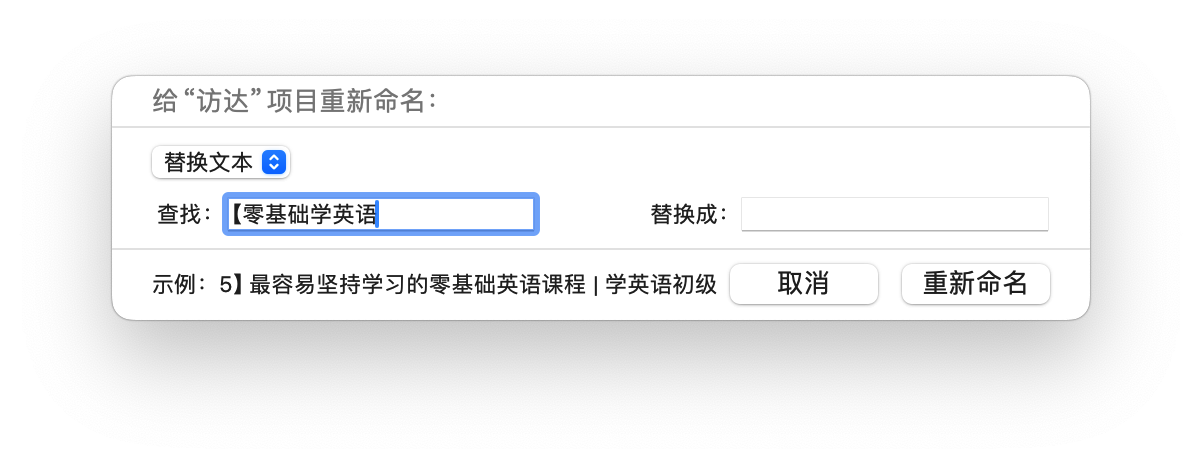
添加文本:如果你想在现有名称的基础上添加额外的信息,可以选择此选项。在相应栏位输入你想要添加的文本,并指定是添加到名称之前还是之后。

格式:这是最灵活的一个选项,允许你根据特定格式(如索引、计数或日期)对文件名进行定制化修改。选择所需的格式并在“自定义格式”栏输入基础名称,同时设定起始数字。
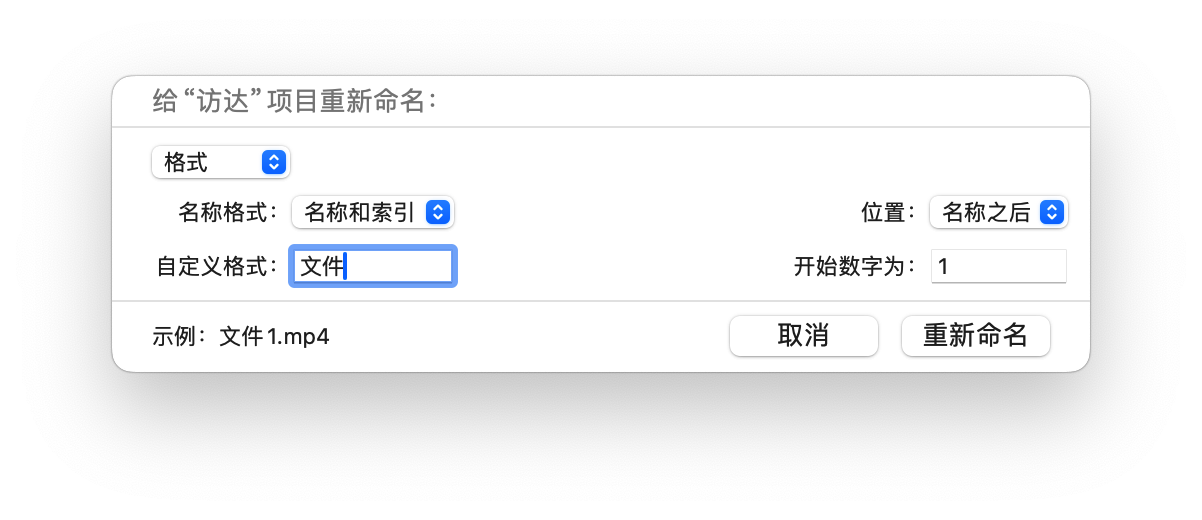
完成设置后,点击“重新命名”按钮,系统会立即按照你的设定更新所有选定文件的名称。
方法二:利用终端进行高级操作
对于那些寻求更高灵活性和控制力的用户来说,终端提供了一个强大的平台来进行更复杂的批量重命名任务。
打开终端:可以通过Spotlight搜索或从应用程序文件夹中找到并打开终端应用。
进入目标目录:在终端中输入 cd XXXX(将XXXX替换为你的实际文件路径),按下回车键进入存放待重命名文件的文件夹。输入如下命令以执行批量重命名:
for file in *; do mv "$file" "$(echo $file | sed 's/^......//')"; done
这里,for file in *; 部分用于循环遍历当前目录下的所有文件;sed 's/^......//' 则是用来定义如何修改文件名的具体规则。在这个例子中,它将删除每个文件名开头的前六个字符。你可以根据自己的需求调整正则表达式以匹配不同的重命名模式。
通过上述两种方法,无论是初学者还是有一定技术背景的用户,都能找到适合自己的方式来高效地管理文件名。希望这篇指南能帮助你在日常工作中更加轻松自如地处理文件重命名任务。












