


免费压缩MP4视频文件用什么工具?简鹿办公推荐使用 CompressO



学习、工作或社交分享中,我们经常需要发送或上传 MP4 视频。但高清视频动辄几百 MB 甚至几个 GB,不仅占用大量存储空间,还可能因平台限制无法上传。那么,有没有一款简单、免费、无需注册的工具,能快速压缩 MP4 视频体积?
答案是:有!CompressO 就是这样一款轻量高效的开源视频压缩工具。它操作直观、完全免费,特别适合普通用户快速减小视频文件大小。本文将手把手教你如何使用 CompressO 压缩 MP4 视频。
使用 CompressO 压缩 MP4 视频的详细步骤
第一步:打开 CompressO
在浏览器中访问 CompressO 开源页面。下载后并打开,你会看到一个干净的拖放区域,写着“拖放视频文件”提示。
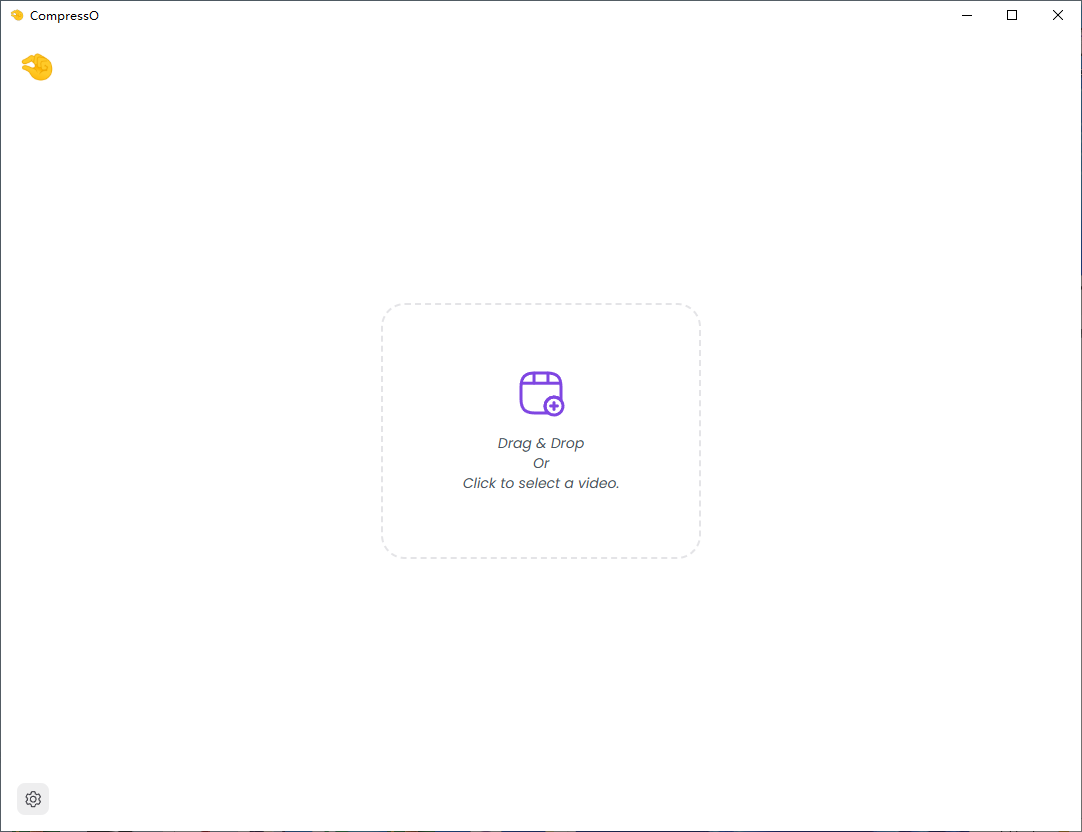
第二步:添加 MP4 视频文件
直接将你的 MP4 文件从电脑桌面或文件夹中拖拽到网页窗口的指定区域;或点击区域,通过弹出的文件选择框手动上传。
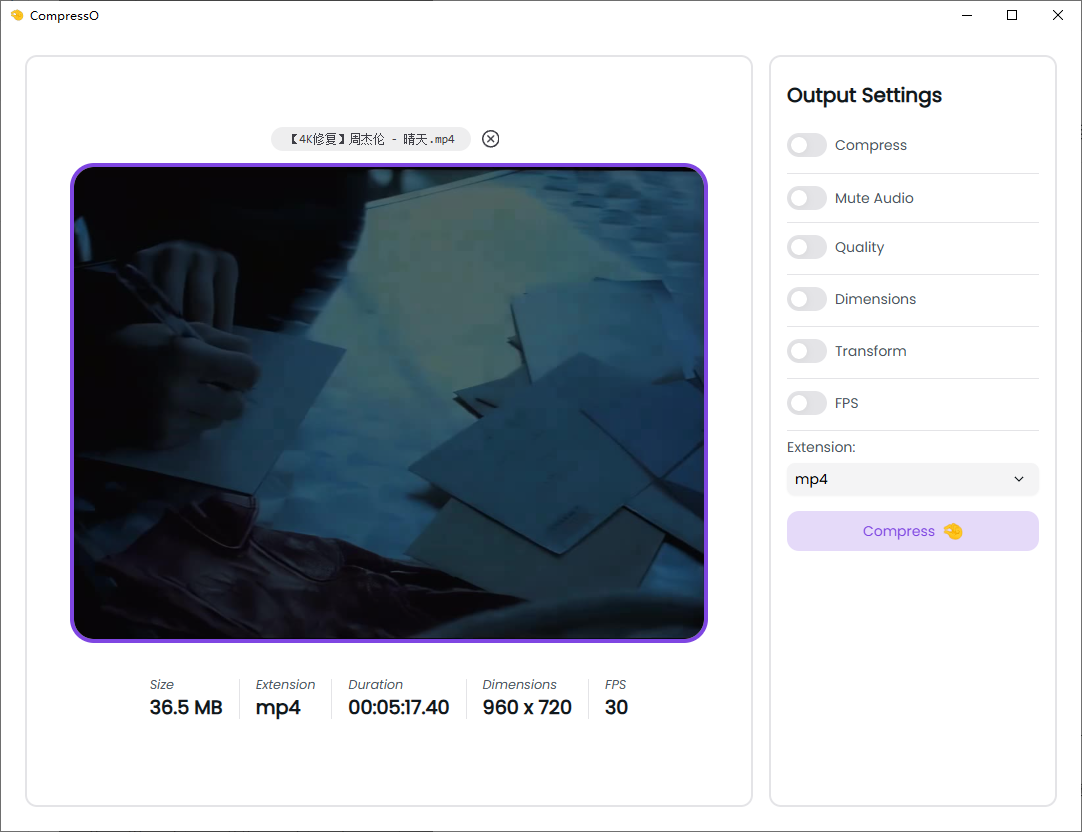
第三步:设置压缩参数
文件上传成功后,右侧会自动出现 “输出设置”(Output Settings) 面板。你可以根据需求调整以下三个关键参数:
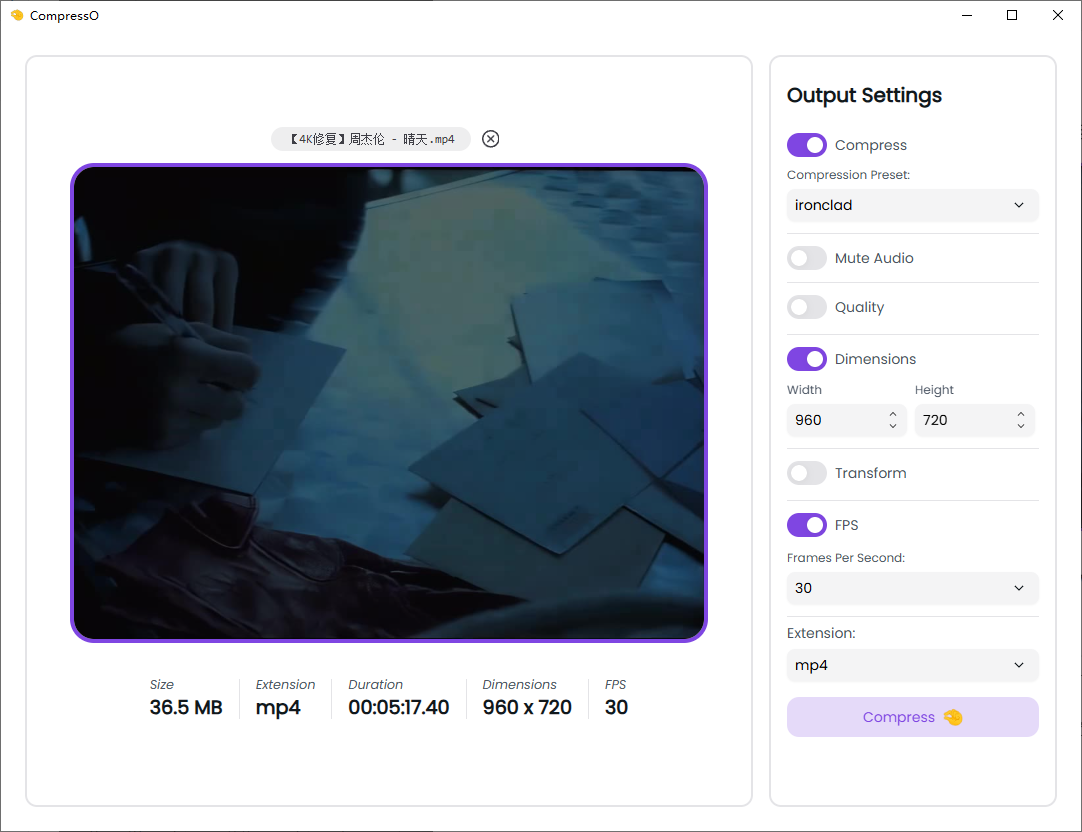
1. 质量(Quality)
提供三种预设选项:
低(Low):文件最小,画质损失明显,适合仅需快速预览或极低带宽场景;
中等(Medium):平衡体积与清晰度,适合微信、邮件、网盘分享;
高(High):保留较多细节,体积压缩有限,适合对画质有基本要求的场合。
推荐大多数用户选择 “中等”,兼顾效果与体积。
2. 尺寸(Dimensions)
可手动输入目标分辨率(如 1280×720、640×360 等);
分辨率越小,视频体积越小,但画面也会越模糊;
若不修改,默认保持原始分辨率。
小技巧:将 1080p(1920×1080)降至 720p(1280×720),通常可减少 40%~60% 体积,而肉眼观感差异不大。
3. 帧率(FPS)
提供固定选项:24、25、30、50、60 FPS
不可自定义数值,只能从列表中选择;
一般视频选 30 FPS 即可,流畅且体积适中;
若原视频为 60 FPS 游戏录像,可酌情保留;普通拍摄建议降至 30 或 25。
注意:降低 FPS 会减少画面流畅度,不建议用于高速运动场景。
第四步:开始压缩并下载
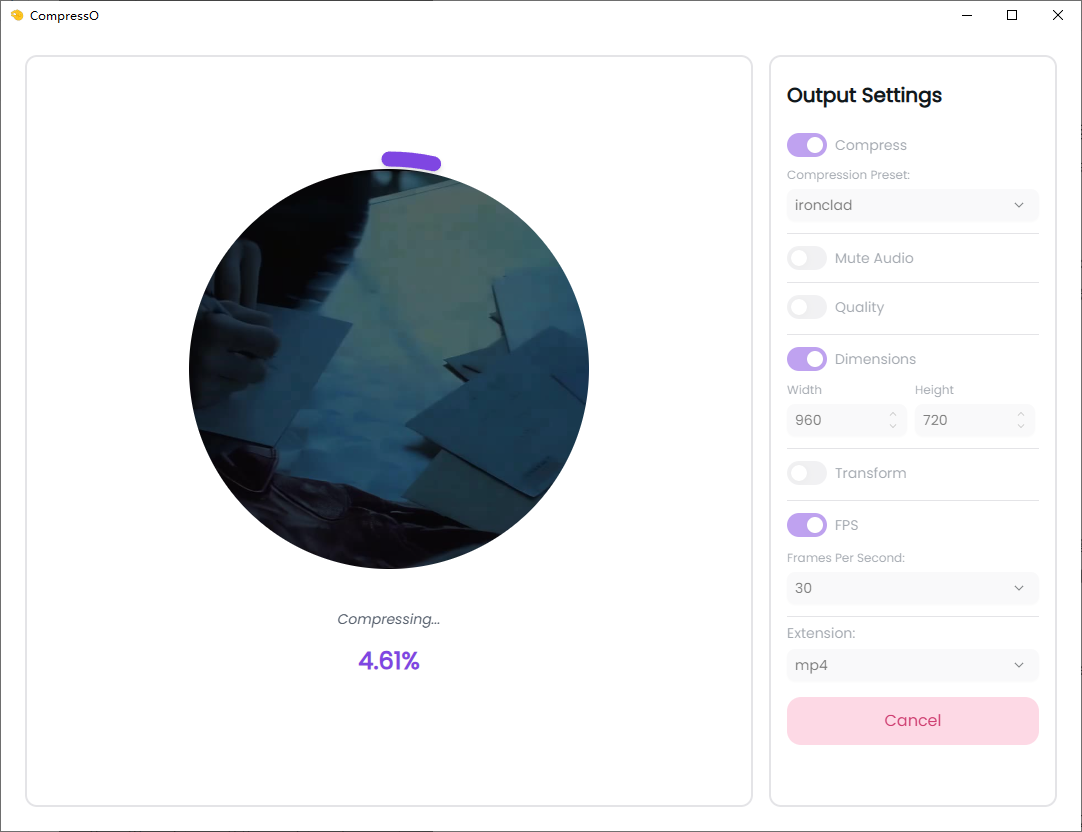
确认所有设置无误后,点击 “压缩”(Compress) 按钮;系统将处理压缩,并生成新文件;整个过程通常只需几十秒到几分钟,取决于文件大小和电脑硬件配置。
二、替代方案参考(如需离线使用)
除了上面的方法外,你也可以考虑以下免费本地工具:
HandBrake:开源强大,支持精细参数调节;
Shotcut:免费视频编辑器,内置导出压缩功能;
VLC Media Player:通过“转换/保存”功能也可压缩视频(操作稍复杂)。
简鹿视频格式转换器:通过“视频压缩”功能也可以实现批量压缩视频。
但若追求极致简单+快速上手,CompressO 仍是普通用户的理想选择。
面对庞大的 MP4 视频文件,不必再为“发不出去”“传太慢”而烦恼。借助 CompressO 这款免费在线工具,只需拖放 + 三步设置,就能轻松压缩视频体积,满足分享、存储或上传需求。













