


PDF 网址自动获取功能如何将网页内容转换为PDF文件?


 Win下载
Win下载
 Mac下载
Mac下载
工作、学习或研究中,我们经常需要保存某些网页内容作为参考资料。直接保存网页链接容易失效,而截图又不便于阅读和分享。将网页内容转换为 PDF 文件是一种理想的解决方案。
接下来简鹿办公编辑会介绍如何使用一款功能强大的工具 PDF-XChange Editor,将任意网页轻松转换为高质量的 PDF 文档。
PDF-XChange Editor 简介
PDF-XChange Editor 是一款功能全面、操作便捷的 PDF 编辑工具,支持 Windows 系统。它不仅能够编辑 PDF 文件,还具备从网页直接生成 PDF 的强大功能,非常适合需要频繁处理网页内容的用户。
从网页生成 PDF 文档详细步骤
步骤1:打开PDF-XChange Editor
启动你的电脑,找到并打开已安装的 PDF-XChange Editor 软件。
步骤2:创建新文档(从网页)
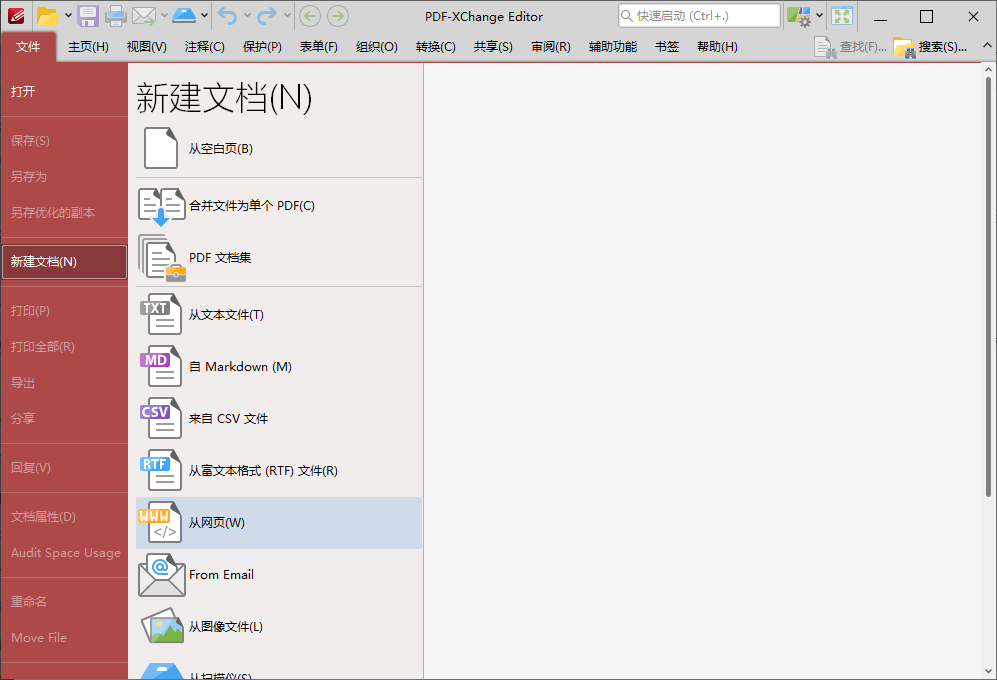
在软件主界面,点击顶部菜单栏的 【文件】 → 选择 【新建文档】 → 然后点击 【从网页】。
步骤3:输入目标网址
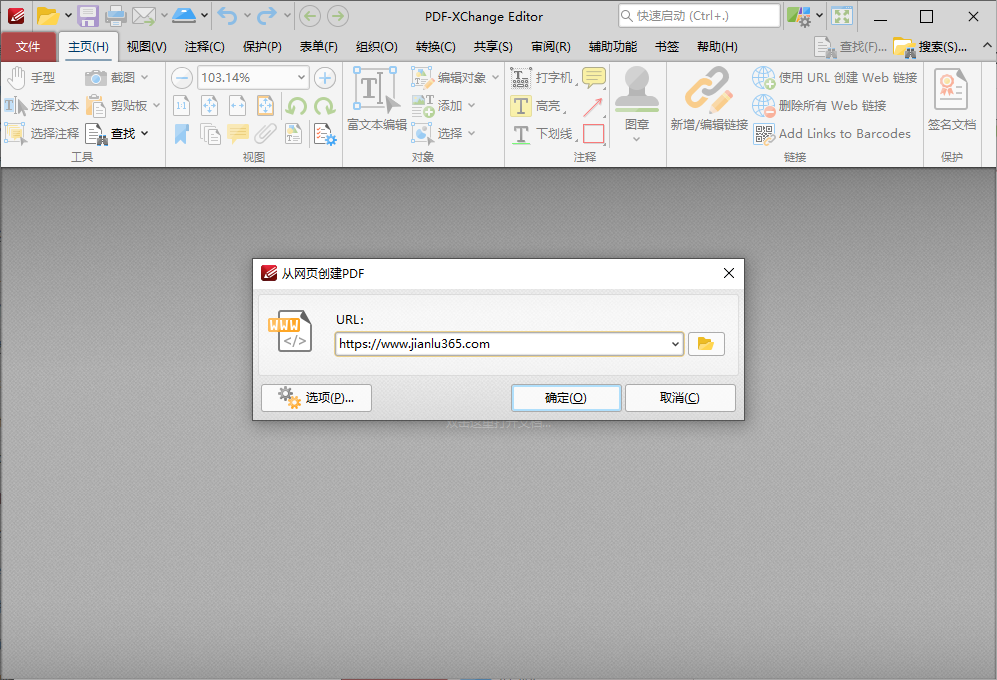
此时会弹出一个“从网页创建”窗口。在输入框中粘贴你想要转换为PDF的网页地址(URL),确保网址完整且正确,支持 http:// 和 https:// 协议。
步骤4:开始生成PDF
点击 【确定】 按钮,软件将自动连接网络,加载该网页内容。
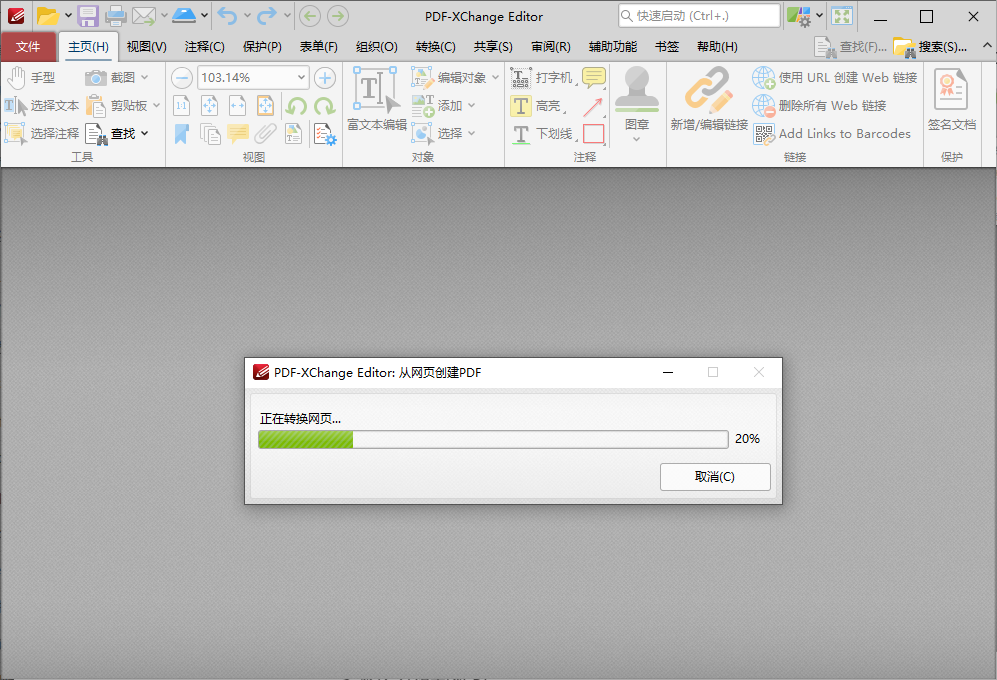
注意:此过程需要稳定的互联网连接。加载时间取决于网页大小和网络速度。转换完成后,PDF-XChange Editor 会自动将网页渲染为 PDF 页面,并在主窗口中显示生成的文档。
四、处理生成的PDF文档
生成的PDF文档可以像普通PDF一样查看。完成查看或编辑后,点击 【文件】 → 【保存为】,选择保存位置,输入文件名,点击“保存”即可。
注意事项与常见问题
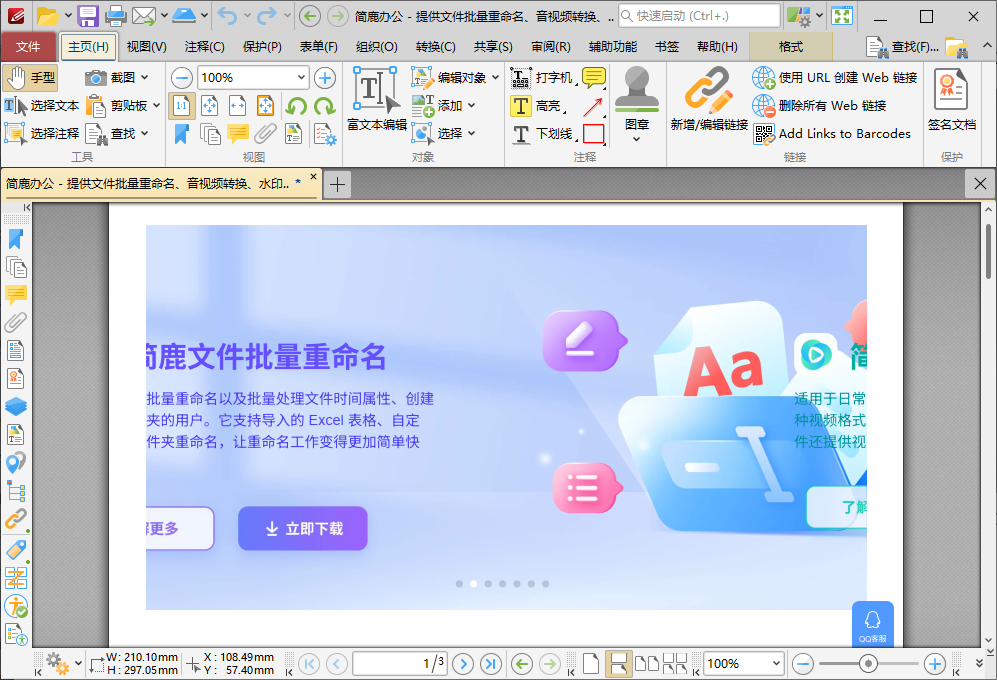
PDF-XChange Editor 默认使用 A4 纸张尺寸(约210×297毫米),如果原网页内容过宽(如包含大型表格、宽图或响应式设计不佳的页面),可能会出现:内容左右被截断、文字显示不全、图片缺失等情况。
确保网络畅通,避免因加载失败导致生成中断。某些受保护或需要登录的网页可能无法直接抓取,需先登录后再操作。
替代方法推荐(补充)
如果你暂时无法使用 PDF-XChange Editor,以下方法也可实现网页转 PDF:
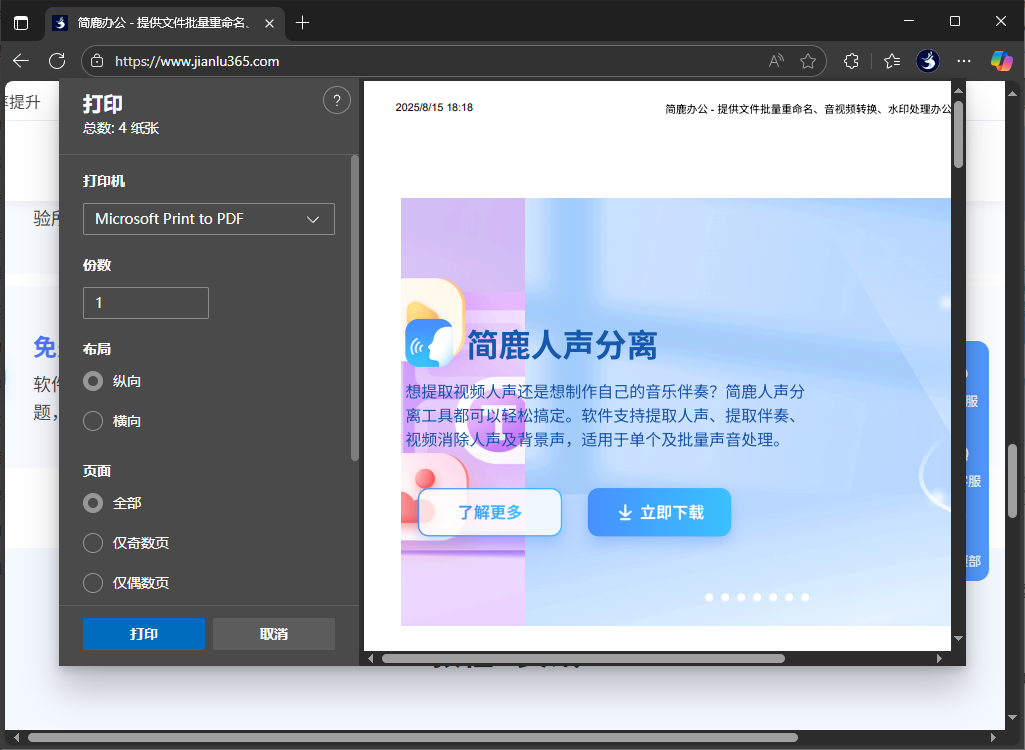
使用 Chrome 浏览器,打开目标网页;按 Ctrl + P(或菜单 → 打印),打印机选择“另存为PDF”,设置页面方向、边距等,点击“保存”。
通过 PDF-XChange Editor 的“从网页创建 PDF”功能,我们可以高效、便捷地将任何网页内容保存为结构清晰、易于管理的PDF文档。虽然存在默认A4尺寸导致宽网页截断的问题,但结合合理的设置和替代方案,完全可以满足大多数使用场景。
好了,更多关于日常办公方面的办公小技巧可以持续关注简鹿办公。












