


不少人碰到浏览器打不开网页但能上网的解决文案



在日常使用电脑时,有时会遇到浏览器无法打开网页,但其他网络功能(如聊天软件、在线视频等)却正常的情况。这种问题通常与 DNS 服务器设置有关。本文中简鹿办公将详细介绍如何通过手动设置 DNS 服务器地址来解决这一问题。
一、什么是 DNS 服务器?
DNS(Domain Name System,域名系统)是将域名(如 www.example.com)转换为 IP 地址的系统。如果 DNS 服务器出现问题或配置错误,即使网络连接正常,浏览器也可能无法解析网页地址,导致无法访问网页。
二、手动设置 DNS 服务器地址
以下是详细步骤,帮助您手动更改 DNS 服务器地址:
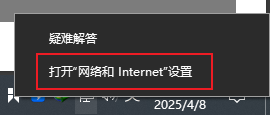
1. 打开网络设置
右键点击任务栏右侧的“电脑”或“WiFi”图标,选择“打开网络和 Internet 设置”。
2. 进入适配器属性
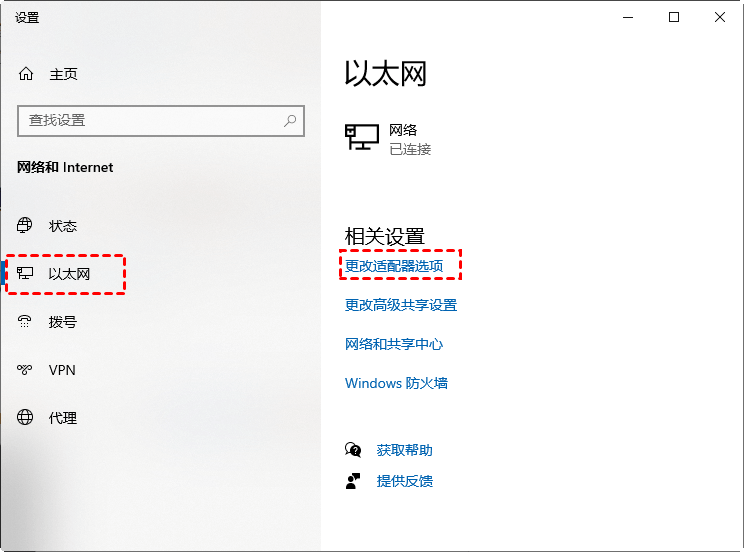
在“网络和共享中心”页面,找到当前正在使用的网络连接(例如“以太网”或“Wi-Fi”)。然后点击相关设置中的“更改适配器选项”。
3. 配置IPv4设置
在弹出的窗口中,找到并双击“Internet协议版本 4 (TCP/IPv4)”。
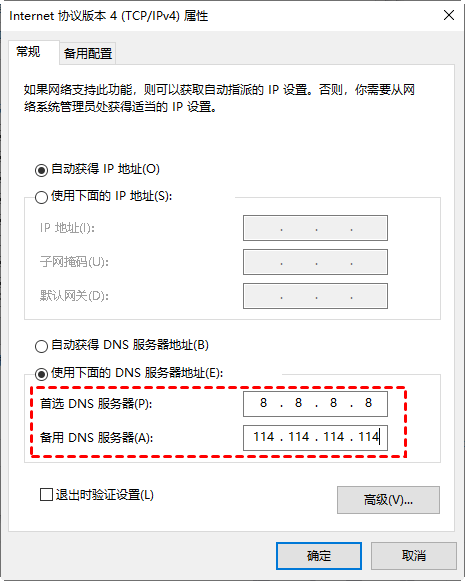
在新窗口中,选择“使用下面的DNS服务器地址”,并手动输入以下DNS地址:
首选DNS服务器:8.8.8.8(Google公共DNS)
备用DNS服务器:114.114.114.114(国内公共DNS)
单击“确定”保存设置。
三、验证 DNS 设置是否生效
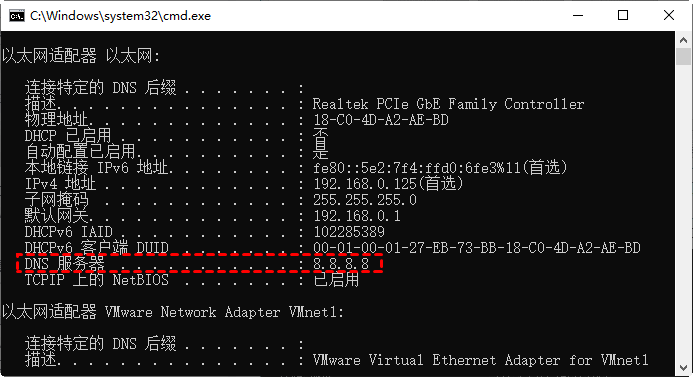
按下 Win + R 键打开“运行”框,输入 cmd 并按回车,打开命令提示符窗口。
输入以下命令并按下回车:
ipconfig /all
查看输出结果中的“DNS服务器”信息,确认是否显示为您刚刚设置的地址(如 8.8.8.8 和 114.114.114.114)。如果显示的DNS地址与设置不符,说明设置未生效,请继续下一步操作。
四、检查高级 DNS 设置
返回到之前的“Internet协议版本 4 (TCP/IPv4)”设置窗口。点击“高级”按钮,切换到“DNS”选项卡。如果在这里发现有额外的 DNS 服务器地址(如 192.168.x.x),这些地址可能优先于您之前设置的 DNS。
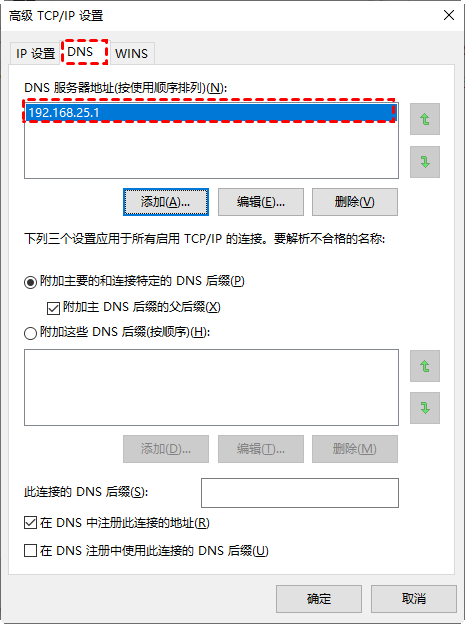
解决方法:选中多余的 DNS 地址,点击“删除”按钮,确保只保留您手动设置的 DNS 地址。
五、刷新DNS缓存
即使更改了 DNS 设置,旧的 DNS 缓存可能仍然影响您的网络访问。因此,建议刷新 DNS 缓存:
打开命令提示符(Win + R → 输入 cmd → 回车)。
输入以下命令并依次执行:
ipconfig /flushdns
ipconfig /release
ipconfig /renew
完成后重新测试浏览器是否能够正常打开网页。
六、为什么推荐这些DNS地址?
8.8.8.8:由Google提供,全球范围内稳定且响应速度快,适合国际网站访问。
114.114.114.114:由国内运营商提供,针对国内网站优化,访问速度快。
223.5.5.5 和 223.6.6.6:阿里云DNS,适合国内用户,具有较高的解析速度和稳定性。
七、其他可能的原因及解决方案
如果上述方法仍未解决问题,可以考虑以下可能性:
浏览器缓存问题:清除浏览器缓存,或者尝试使用其他浏览器。
防火墙或安全软件干扰:检查防火墙设置,确保没有阻止浏览器访问网络。
代理设置错误:在浏览器设置中检查是否有启用代理服务器,如果有,请关闭。
路由器问题:重启路由器,或者恢复出厂设置后重新配置。
八、总结
通过手动设置DNS服务器地址,可以有效解决浏览器无法打开网页但能上网的问题。如果问题依然存在,可以进一步排查其他网络设置或设备问题。希望本教程能帮助您顺利解决问题,恢复流畅的网络体验!












