


四种常用的 WAV 转 MP3 音频格式方法,总有一种适合你来用



WAV 格式以其无损、未压缩的特性,成为了专业录音室和音频制作的行业标准。然而,这种高保真也带来了庞大的文件体积。一分钟的立体声 WAV 文件大约占用 10 MB 空间,不仅占用设备存储,在邮件分享、播客发布或移动端播放时也极不便利。
相比之下,MP3 格式通过感知编码压缩,能在保留极高听感质量的同时,将文件体积缩小 5 到 10 倍,且具备全平台通用的兼容性。那么,如何高效、高质量地将 WAV 转换为 MP3 呢?
方法一、 使用 FFmpeg 命令行转换
对于开发者、视频剪辑师或需要处理海量音频的用户来说,FFmpeg 是当之无愧的神器。作为一款开源的跨平台音视频处理工具,它完全免费且没有文件大小限制。
操作指南:
将所有需要转换的 WAV 文件放入同一个文件夹中。在 Windows 系统打开 CMD,或在 macOS 打开 Terminal,使用 cd 命令导航至该文件夹。
输入批量转换指令:for %i in (*.wav) do ffmpeg -i "%i" -c:a libmp3lame -q:a 2 "%~ni.mp3"
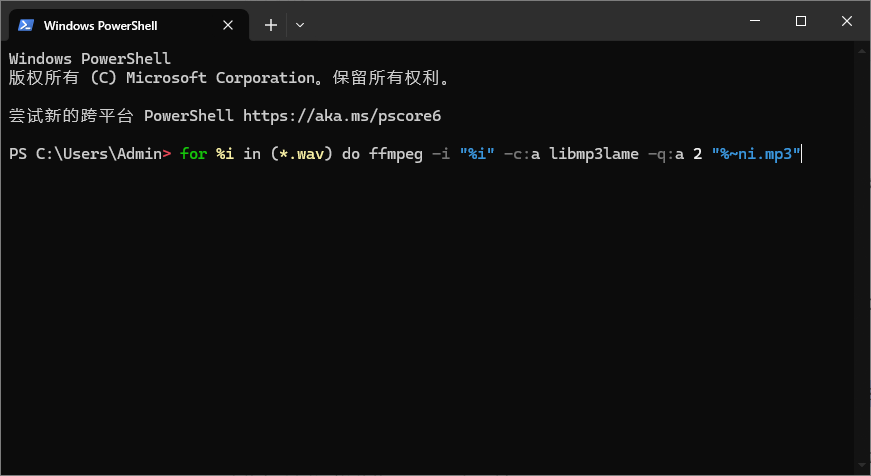
按下回车键,FFmpeg 便会利用 libmp3lame 编码器自动将文件夹内的所有 WAV 文件转换为 MP3。其中 -q:a 2 代表极高的音质参数(数值范围 0-9,0 为最高)。
方法二、 简鹿格式工厂
如果您不仅需要转换音频,日常还会处理各种文档、图片和视频,那么“简鹿格式工厂”这种全能型的桌面软件是极佳的选择。
操作指南:
打开简鹿格式工厂,在主界面找到并点击“音频转换”功能。点击“添加文件”或将 WAV 文件直接拖拽至软件界面。
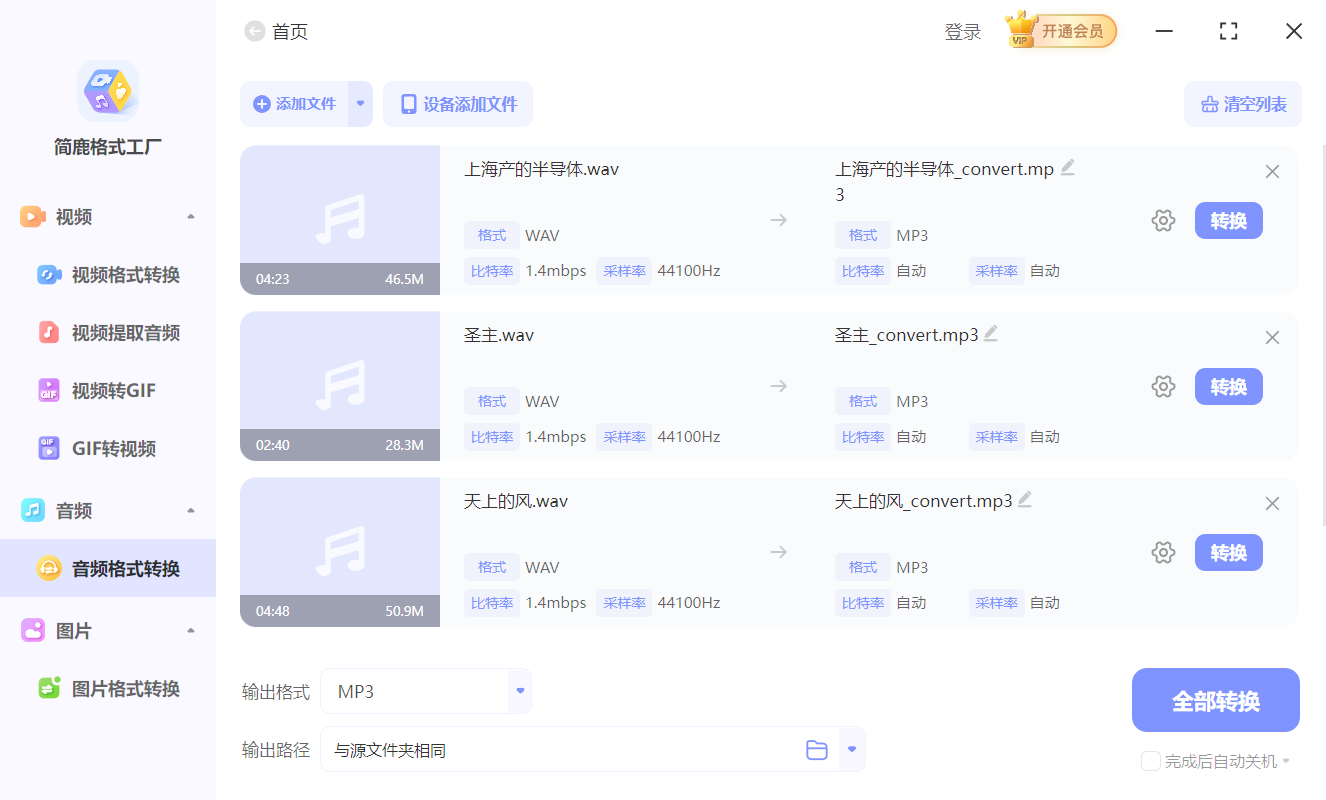
在底部的输出格式下拉菜单中选择“MP3”。点击“全部转换”按钮,等待进度条完成后即可打开输出文件夹。
方法三、简鹿音频格式转换器
与格式工厂的“大而全”不同,简鹿音频格式转换器更专注于音频领域的深度处理。除了基础的格式转换,它通常还支持音频剪辑、合并、压缩等高级功能,且转换引擎针对音频进行了专门优化。
操作指南:
启动软件,进入“音频转换”模块。导入 WAV 音频文件,选择 MP3 作为目标格式。在这里,您可以更精细地设置比特率(如 320kbps 以获得最佳音质)或采样率。
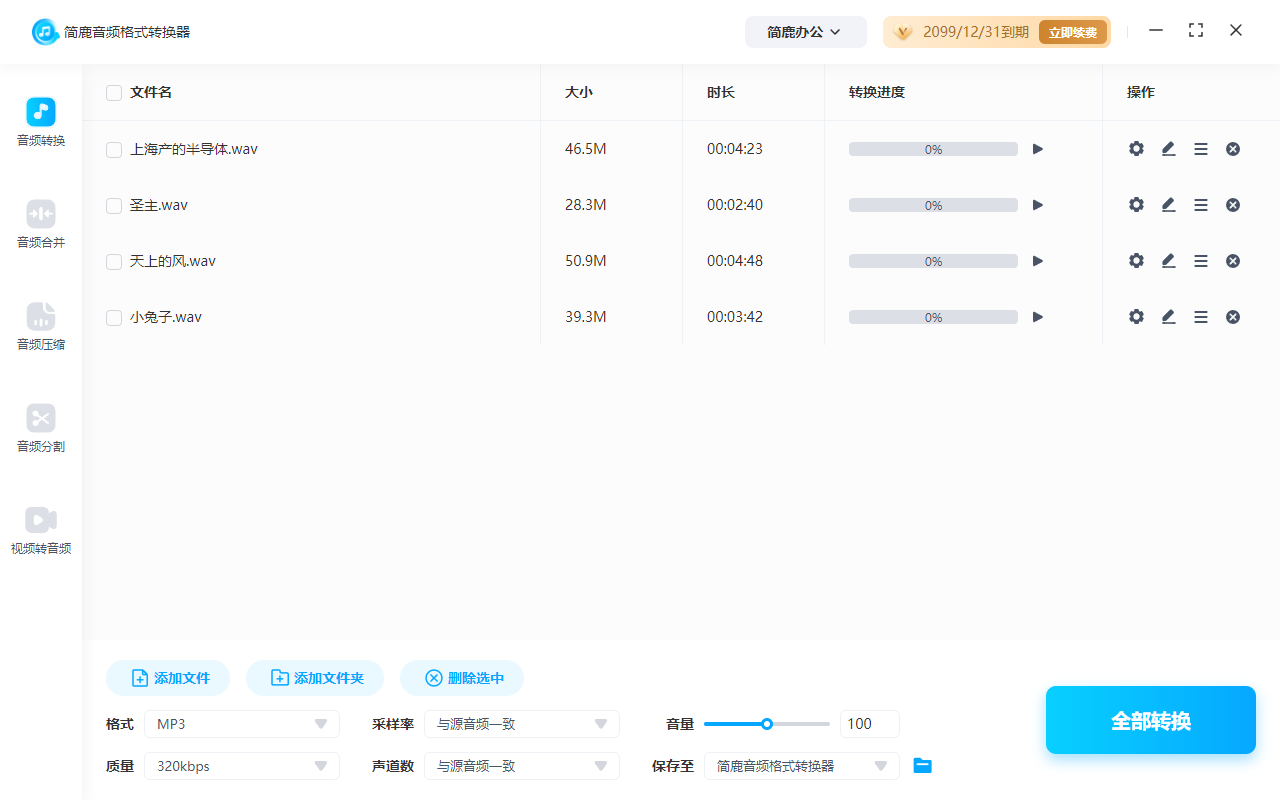
点击全部转换,快速完成高质量输出。
方法四、在线音频转换工具
如果您手头只有一两首歌曲需要转换,且不想在电脑上安装任何软件,那么在线转换工具绝对是最省心的选择。
操作指南:
在浏览器中搜索并打开任意主流的在线音频转换网站。点击“选择文件”上传您的 WAV 音频。
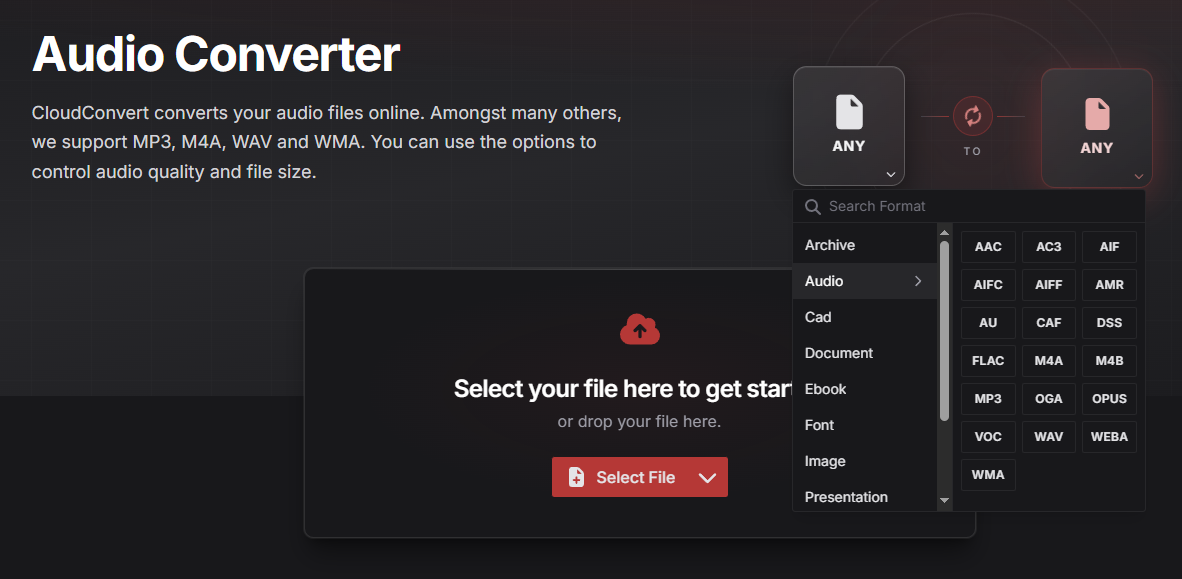
将输出格式设置为 MP3,部分网站还允许您自定义音质。点击“转换”,处理完成后直接点击下载即可。
在线转换方法非常适合偶尔转换少量文件、使用手机/平板办公、或不想安装本地软件的用户。需要注意的是,出于隐私和网速考虑,建议不要上传包含敏感信息的超大音频文件。
总结建议
WAV 转 MP3 并没有绝对的最好,只有最适合。如果您追求极致的批量效率,FFmpeg 是您的不二之选;如果您希望电脑里有一个万能的格式转换管家,简鹿格式工厂能为您排忧解难;如果您专注于音频创作,简鹿音频格式转换器能提供专业支持;而偶尔的临时需求,交给在线工具即可轻松搞定。













