


使用 CMD 批量获取文件修改时间的三种操作方法



在Windows系统中,命令提示符(CMD)是一个强大的工具,可以用来执行各种任务,包括查看文件的基本信息。如果你想通过 CMD 获取某个文件的修改时间,可以借助一些内置命令或脚本实现。以下是详细的操作步骤:
方法一:使用 dir 命令查看文件修改时间
按下 Win + R 键,输入 cmd,然后按回车键打开命令提示符。使用 cd 命令切换到包含目标文件的目录。例如:
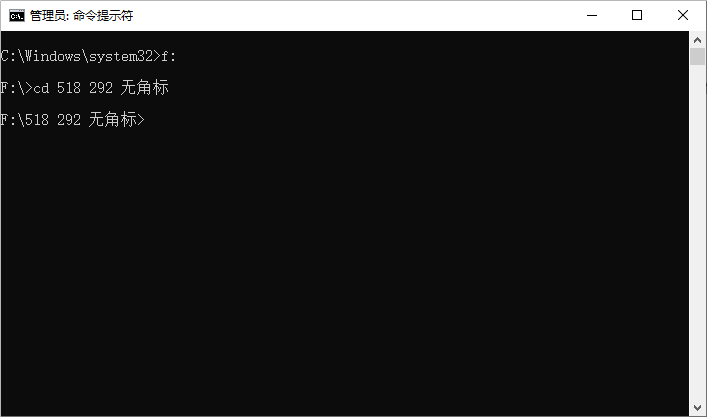
cd C:\Users\YourName\Documents
如果文件在其他磁盘(如 D 盘),可以先输入 D: 切换到目标磁盘,然后再用 cd 进入具体文件夹。
输入以下命令来列出目录中的文件及其修改时间:
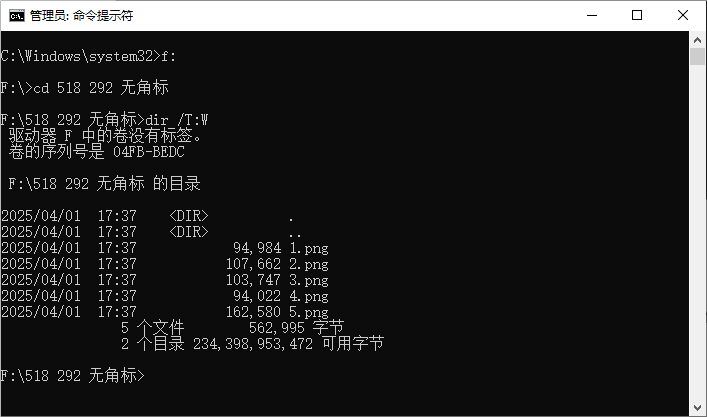
dir /T:W
/T:W表示显示文件的最后修改时间(Write Time)。
如果想查看创建时间,可以使用 /T:C;如果想查看最后访问时间,可以使用 /T:A。
方法二:使用批处理脚本获取文件修改时间
如果你需要提取特定文件的修改时间并进一步处理,可以通过编写一个简单的批处理脚本来实现。
打开记事本,输入以下内容:
@echo off
setlocal enabledelayedexpansion
set "file=C:\path\to\your\file.txt"
for %%F in ("%file%") do (
echo 文件名: %%~nxF
echo 修改时间: %%~tF
)
pause
将 C:\path\to\your\file.txt 替换为你的目标文件的实际路径。
将文件保存为 .bat 格式,例如 GetFileTime.bat。双击该文件运行,它会显示目标文件的名称和修改时间。
方法三:结合 PowerShell 获取更精确的时间信息
虽然 CMD 功能有限,但可以调用 PowerShell 来获取更详细的时间信息。以下是具体操作:
打开 CMD,输入以下命令:
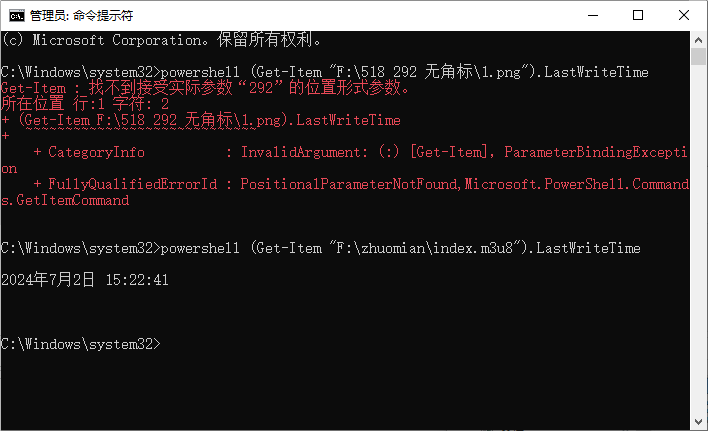
powershell (Get-Item "C:\path\to\your\file.txt").LastWriteTime
将路径替换为目标文件的实际路径。命令执行后,CMD 会返回该文件的最后修改时间,格式通常为年-月-日 时:分:秒。注意:文件名路径不要有空格,否则就会像上面的图像中提示的错误一样出错。
通过上述方法,你可以轻松地使用 CMD 获取文件的修改时间。对于简单的查询,dir 命令已经足够;如果需要自动化处理,可以尝试批处理脚本;而对于更复杂的需求,结合 PowerShell 会更加灵活和强大。












