


用简鹿格式工厂快速批量转换BMP格式图片为JPG操作步骤


 Win下载
Win下载
 Mac下载
Mac下载
使用电脑的过程中,你可能会遇到一种体积庞大但画质无损的图像格式 BMP。虽然BMP格式保留了完整的图像信息,但由于其未压缩、文件体积巨大的特点,不适合用于网页展示、社交媒体分享或移动设备存储。相比之下,JPG(JPEG) 格式采用有损压缩,在保证视觉效果的同时大幅减小文件体积,成为最通用的图片格式之一。
那么,如何将BMP图片高效、高质量地转换为JPG格式呢?本文将以简鹿格式工厂为例,为你提供一套简单、快速、支持批量操作的完整教程。
一、详细将BMP转为JPG操作步骤
第一步:进入图片格式转换功能
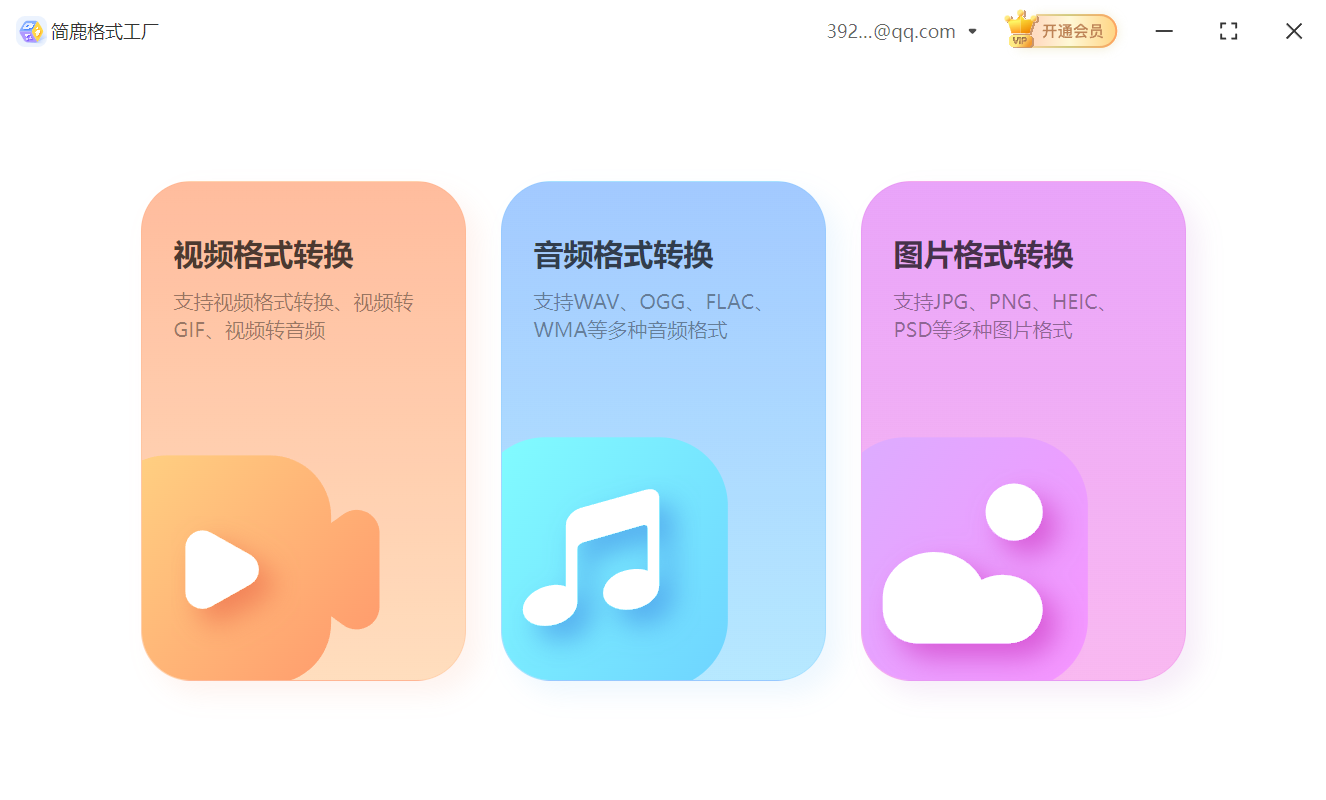
打开 简鹿格式工厂,在主界面中找到并点击 “图片格式转换” 功能。
第二步:添加BMP图片文件
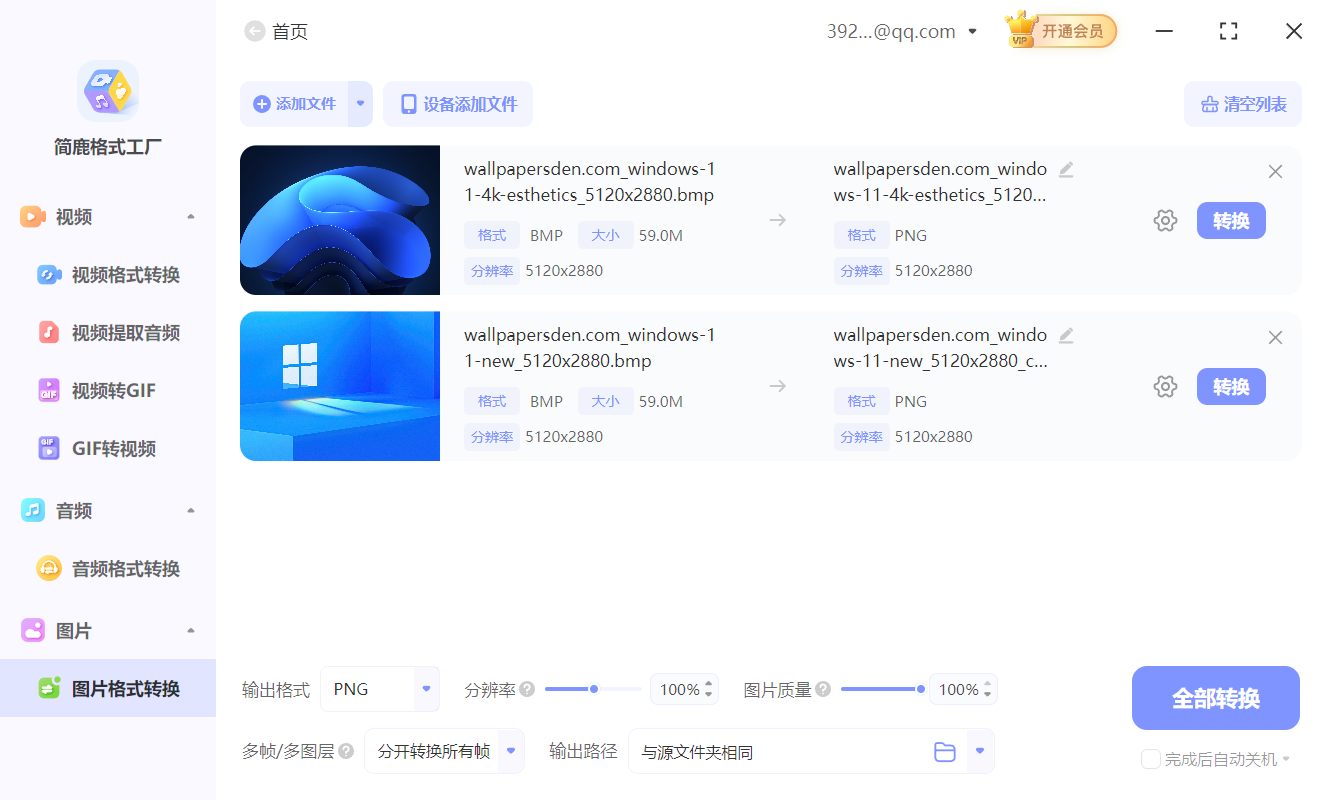
点击界面上的 “添加文件” 按钮,在弹出的文件选择窗口中,浏览并选中你要转换的 BMP 图像文件;支持单张或多张同时添加(按住 Ctrl 或 Shift 可多选),也支持直接拖拽图片到软件窗口。
第三步:设置输出格式与参数
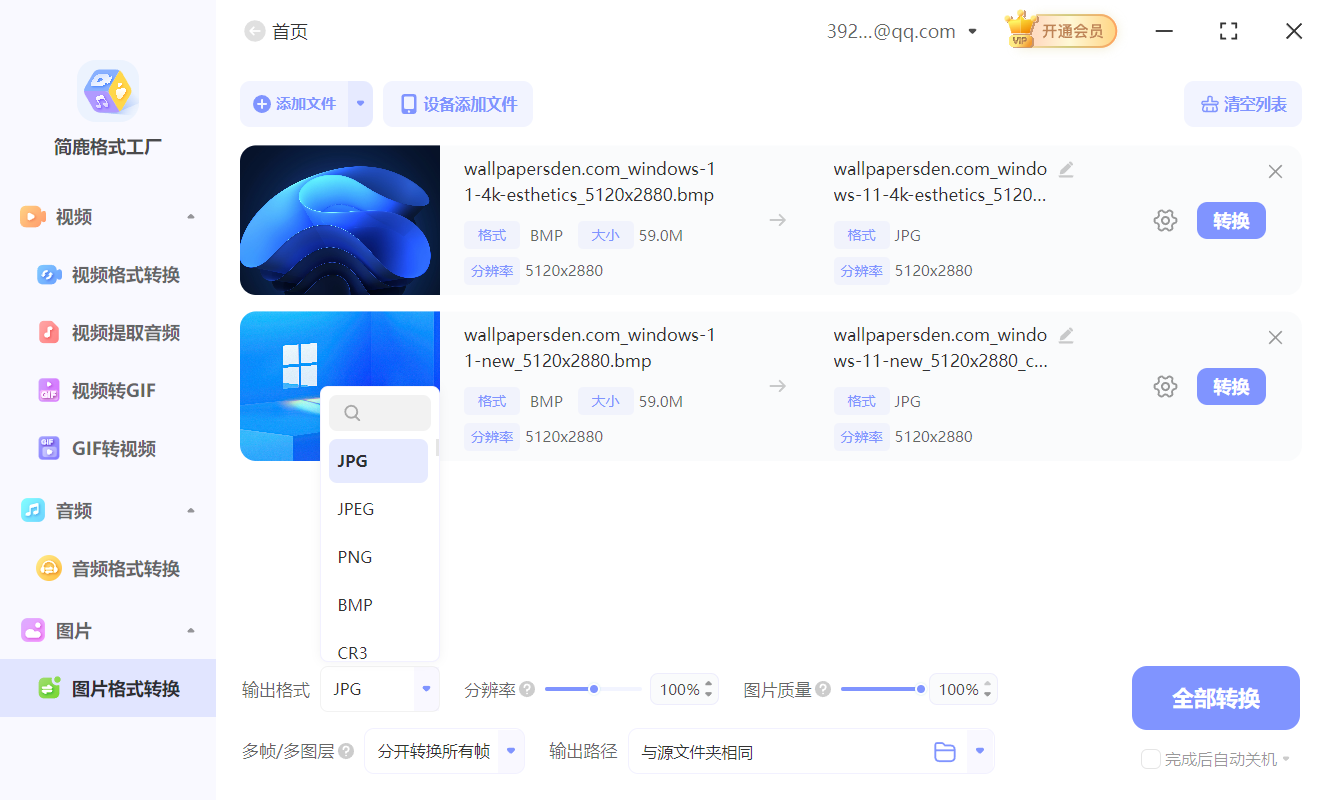
在 “输出格式” 下拉菜单中,选择 JPG(或 JPEG),软件默认会将 分辨率 和 图片质量 设置为 100%,如需进一步压缩文件体积,可手动将质量调整为 80%–90%(肉眼几乎无差别,但文件更小)。
第四步:开始批量转换
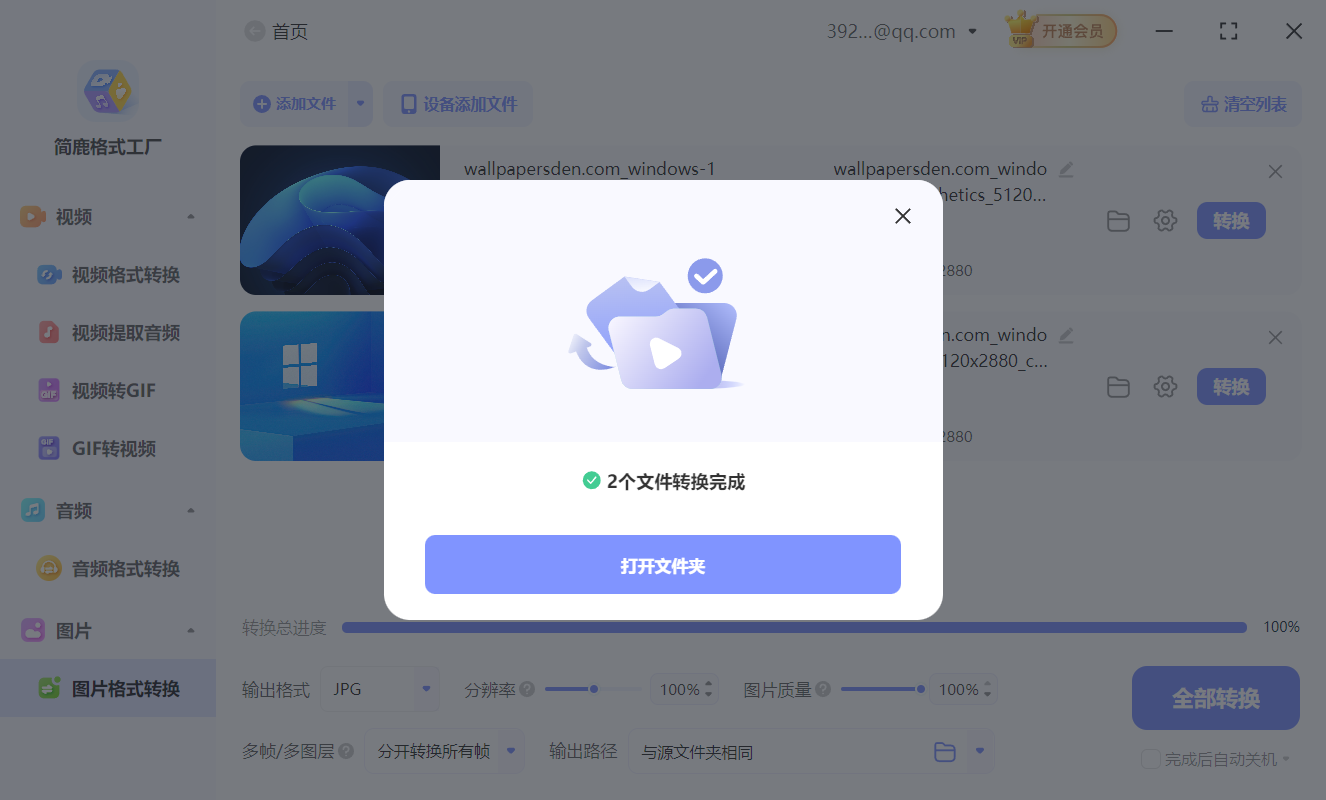
确认所有设置无误后,点击右下角的 “全部转换” 按钮软件将自动逐个处理所选BMP文件,并生成对应的JPG图片,转换完成后,系统会提示“转换成功”,并可直接点击 “打开文件夹” 查看结果。
常见问题解答
Q:转换后图片模糊怎么办?
A:请确保“图片质量”设置为90%或以上。JPG是有损格式,过低的质量会导致明显压缩痕迹。
Q:能否一次性转换整个文件夹的BMP图片?
A:可以!简鹿格式工厂支持批量添加,你只需在“添加文件”时选择多个文件,或使用“添加文件夹”功能(视版本而定)。
Q:转换后的JPG图片能用于打印吗?
A:如果原始BMP分辨率足够高(如300dpi以上),且JPG质量设为100%,完全可以用于普通照片打印。
Q:有没有在线转换工具?
A:虽然存在在线BMP转JPG网站,但上传大量或高清图片可能受限于网速和隐私风险。本地工具如简鹿格式工厂更安全、高效。
将BMP格式图片转换为JPG,不仅是技术上的优化,更是提升工作效率和存储体验的关键一步。借助简鹿格式工厂,即使是电脑新手也能在几分钟内完成单张或多张图片的高质量转换。
现在就打开你的图片文件夹,把那些占用空间巨大的BMP文件“瘦身”成轻便的JPG吧!让珍贵的照片既清晰又易于分享,不再被格式所限制。












