


如何把几个视频合并成一个视频?原来合并视频这么简单



在日常生活中,我们经常需要将多个视频片段合并成一个完整的视频,例如制作旅行记录、剪辑教学视频或拼接短视频素材。VideoProc Converter AI 是一款功能强大的视频处理工具,不仅可以进行视频格式转换,还支持视频合并功能。以下是使用 VideoProc Converter AI 将多个视频合并成一个视频的详细教程。
如何把几个视频合并一个视频操作步骤
步骤一:下载并安装软件
前往 VideoProc Converter AI 的官方网站,下载适合您系统(Windows 或 Mac)的版本。安装软件后,双击打开。
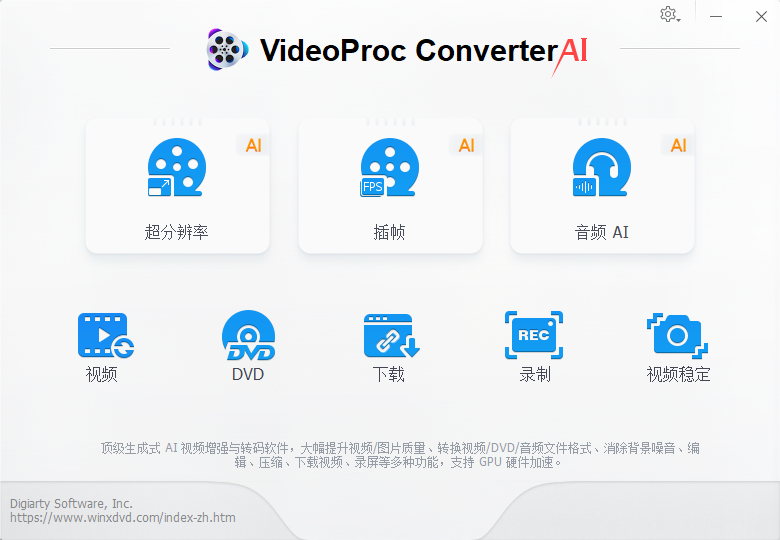
步骤二:选择“视频”功能
打开软件后,在主界面中找到并点击“视频”选项。这是 VideoProc Converter AI 的核心功能模块,用于处理各种视频操作。
步骤三:添加视频文件
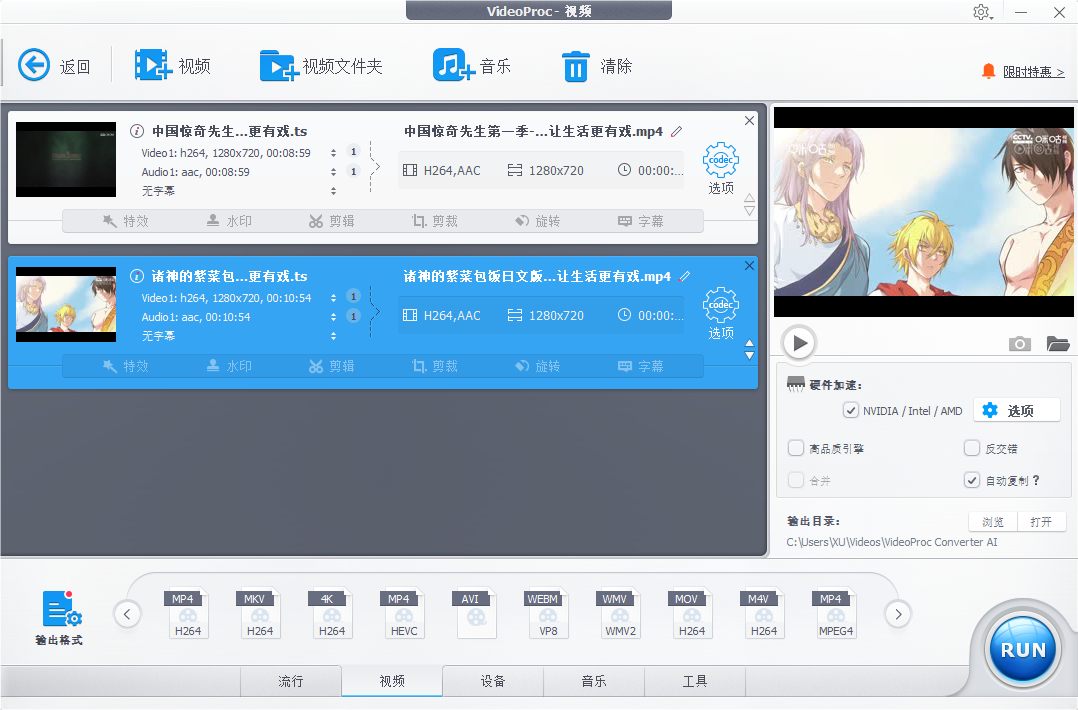
在“视频”功能界面,点击“+ 视频”按钮,选择需要合并的多个视频文件。您可以通过按住 Ctrl 键(Windows)或 Command 键(Mac)多选文件,一次性添加多个视频。添加完成后,所有视频文件会显示在列表中。
步骤四:调整视频顺序
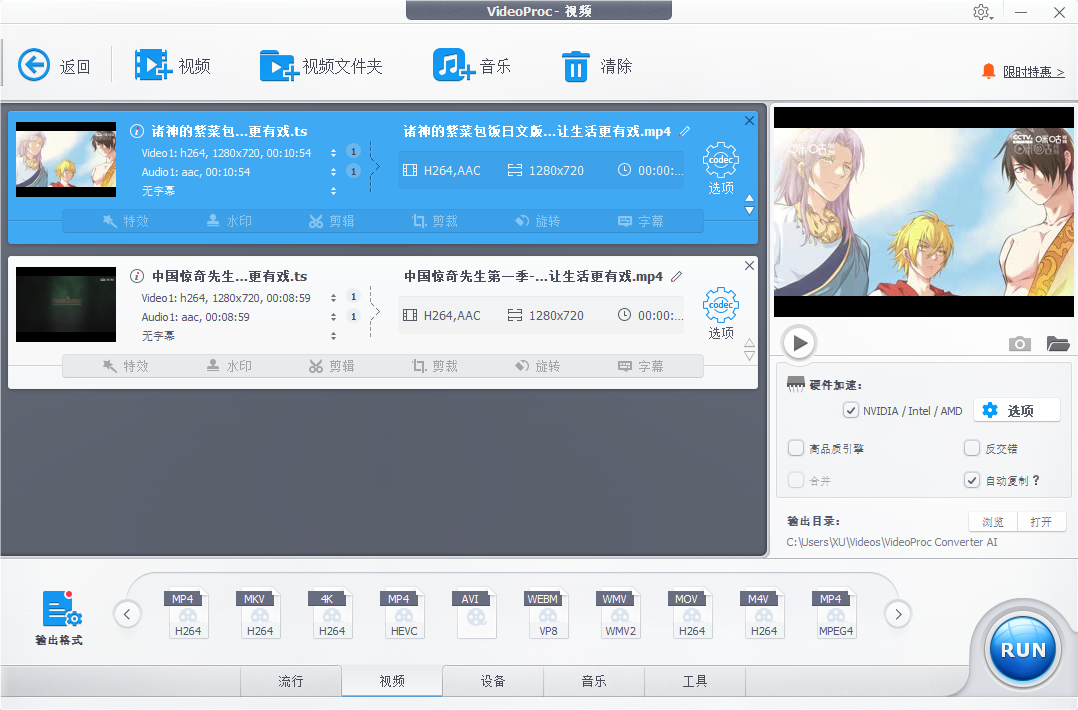
在视频列表中,您可以点击每个视频右下角的上下箭头按钮来调整播放顺序。例如,如果希望某个视频排在前面,只需选中它并点击向上箭头即可。确保视频顺序正确无误,以免影响最终效果。
步骤五:启用视频合并功能
在界面底部的选项中,找到“工具”选项,并选择“合并”功能。合并功能会将所有添加的视频片段按照设定的顺序连接在一起。
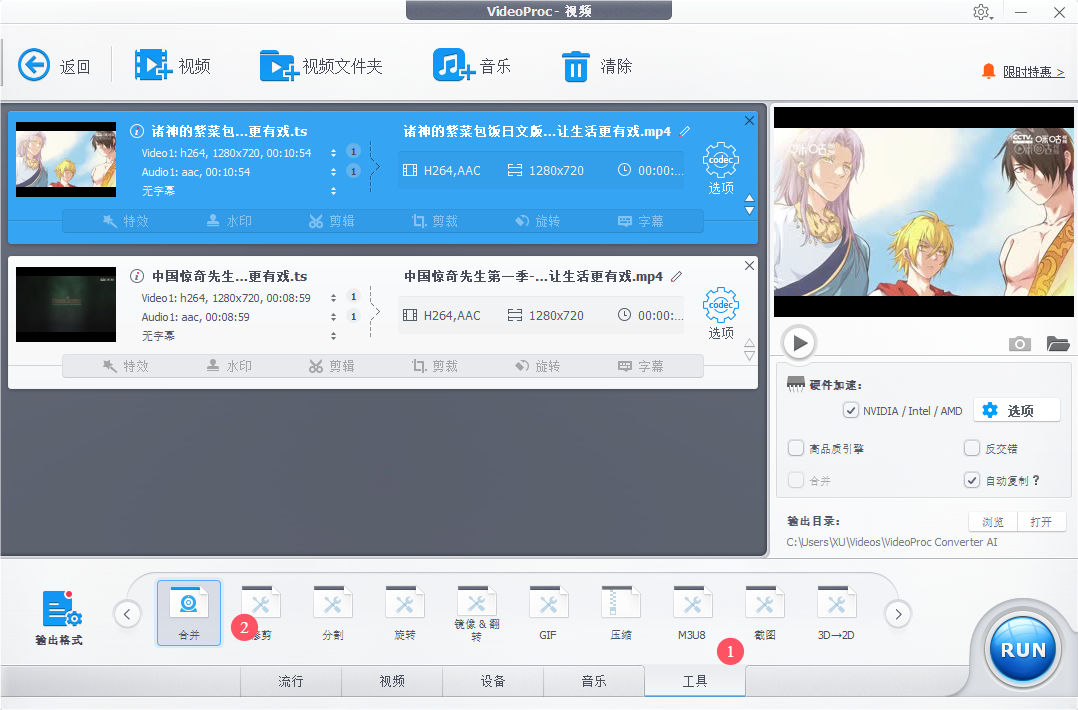
如果需要,还可以设置输出格式(如 MP4、MOV 等),以及分辨率和比特率等参数。
步骤六:开始合并
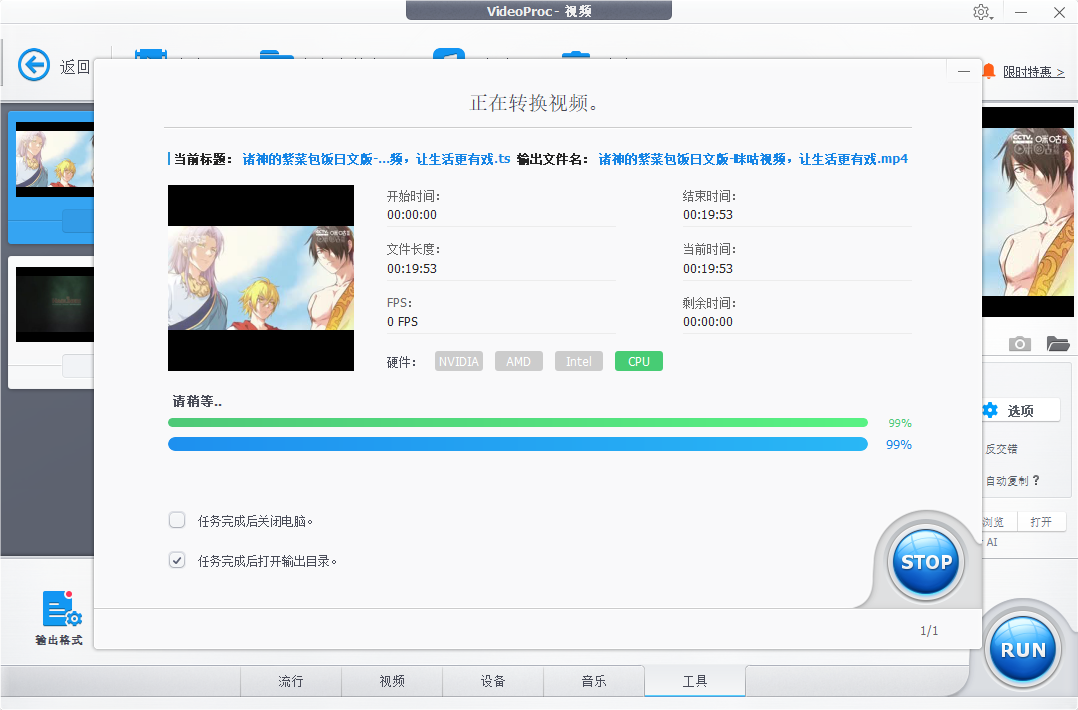
确认所有设置无误后,点击界面右下角的“RUN”按钮。软件会自动开始处理视频合并任务,您可以在进度条中查看合并的完成情况。合并完成后,软件会提示您保存位置,并生成一个新的视频文件。
小贴士
统一格式与分辨率:为了保证合并后的视频流畅且画质一致,建议在合并前将所有视频文件统一为相同的格式和分辨率。VideoProc Converter AI 提供了批量转换功能,可以帮助您快速调整视频参数。
硬件加速:VideoProc Converter AI 支持硬件加速功能,可以显著提升视频处理速度。在设置中启用 GPU 加速(如 Intel/NVIDIA/AMD),以获得更快的合并体验。
通过以上步骤,您可以轻松使用 VideoProc Converter AI 将多个视频合并成一个完整的视频。无论是制作个人作品还是处理工作项目,这款工具都能为您提供便捷高效的解决方案。快去试试吧!













