


简鹿办公教你如何把几个视频合并成一个视频



在处理多媒体内容时,我们常常需要对视频进行编辑,比如将几个视频片段合并成一个完整的视频。无论是为了制作家庭相册、整理旅行记忆还是创建教学资料,能够高效地合并视频都是一项非常有用的功能。今天,我们将介绍如何利用简鹿视频格式转换器这款强大且易于使用的工具,在 Windows 和 Mac 系统上轻松实现多视频的合并。
简鹿视频格式转换器简介
简鹿视频格式转换器是一款集成了多种功能的全能型视频处理软件,支持Windows和Mac两大操作系统。它不仅提供视频格式转换服务,还具备视频合并、视频压缩以及音频和视频转GIF等多种实用功能。凭借其直观的用户界面和强大的性能,即使是非专业用户也能快速上手,完成复杂的视频编辑任务。
步骤一:安装并启动简鹿视频格式转换器
访问简鹿视频格式转换器官方网站或应用商店,根据您的操作系统(Windows 或 Mac)下载对应的安装包,并按照提示完成安装。双击桌面图标或从开始菜单中选择简鹿视频格式转换器以启动应用程序。

步骤二:添加视频文件
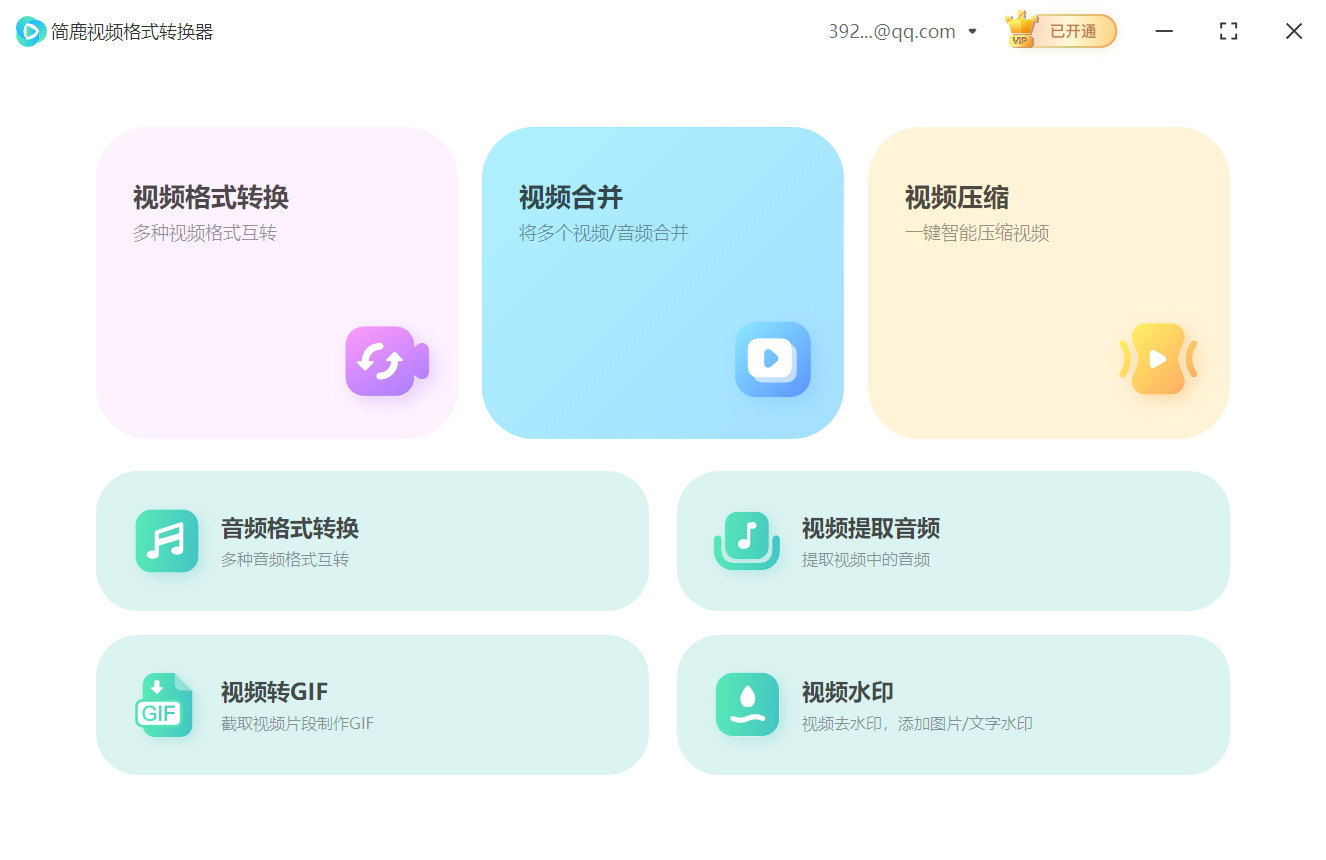
打开软件后,您会看到主界面上有不同的功能选项卡,点击“视频合并”进入相应的操作界面。通过点击界面上的“添加文件”按钮,浏览并选择想要合并的视频文件。支持一次添加多个文件,方便快捷。
步骤三:设置视频顺序及输出参数
在列表中,您可以直接拖拽视频条目来改变它们的播放顺序,确保最终生成的视频符合预期的叙事逻辑。根据个人需求或设备兼容性要求,从下拉菜单中挑选合适的输出格式,如 MP4、AVI、MKV 等。
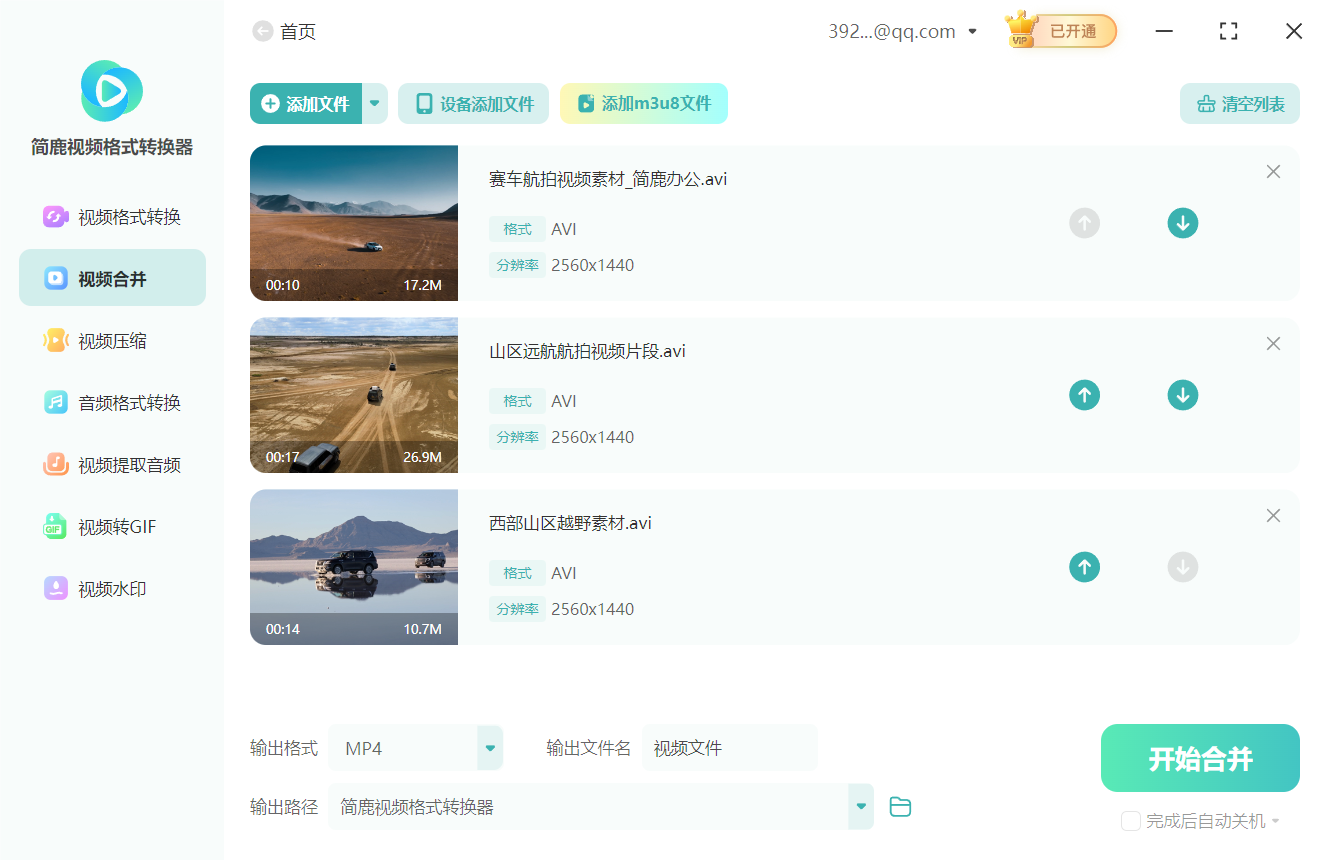
对于有更高要求的用户,还可以进一步自定义分辨率、比特率等编码参数,以优化输出质量。
步骤四:开始合并过程
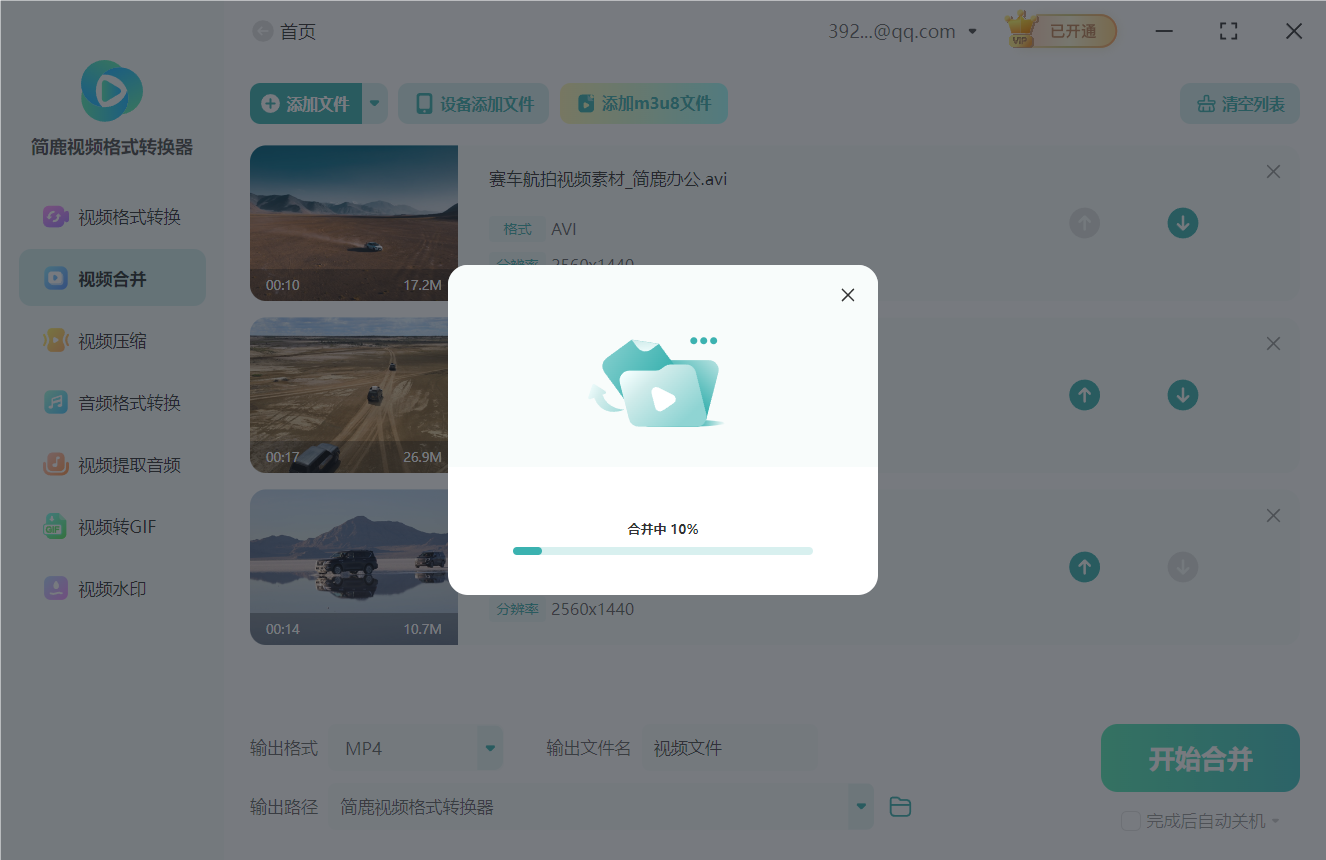
确认所有设置都正确无误之后,点击“开始合并”按钮启动处理流程。软件将自动处理所选视频,将其按指定顺序合并为单一文件。这个过程可能需要一些时间,具体取决于视频的数量和长度,请耐心等待直至合并结束。
通过上述简单的步骤,您就可以使用简鹿视频格式转换器成功地将多个视频合并成一个视频了。该软件以其简便的操作方式和丰富的功能选项,成为了很多用户的首选工具。无论是在家中还是工作中,当您面对大量分散的视频素材时,不妨试试简鹿视频格式转换器,让视频管理变得更加轻松愉快!













