


PDF压缩文件怎么压缩到最小?这些压缩注意事项你需要清楚



工作、学习或资料传输中,我们常常会遇到PDF文件过大、难以发送或上传的问题。如何将PDF压缩到尽可能小的体积,同时尽量保留清晰度和内容完整性?在这篇文章中我们聊一聊PDF压缩到最小的有效方法,并附上实用工具推荐与重要注意事项。
一、为什么PDF文件会很大?
了解原因有助于更有针对性地压缩:
嵌入高分辨率图片(最常见原因)
包含未压缩的字体或多余元数据
扫描版PDF未优化(如整页为一张大图)
包含多媒体、注释或隐藏图层
上面这些是导致 PDF 文档出现过大的原因,而如何更好的优化压缩 PDF 文档体积,通常都是根据上面的问题进行优化调整以达到减小效果。
二、PDF压缩到最小的几种有效方法
方法1:使用专业在线压缩工具(推荐新手)
Smallpdf、iLovePDF、PDF24、CompressPDF 等这些在线工具都有提供压缩 PDF 的服务。
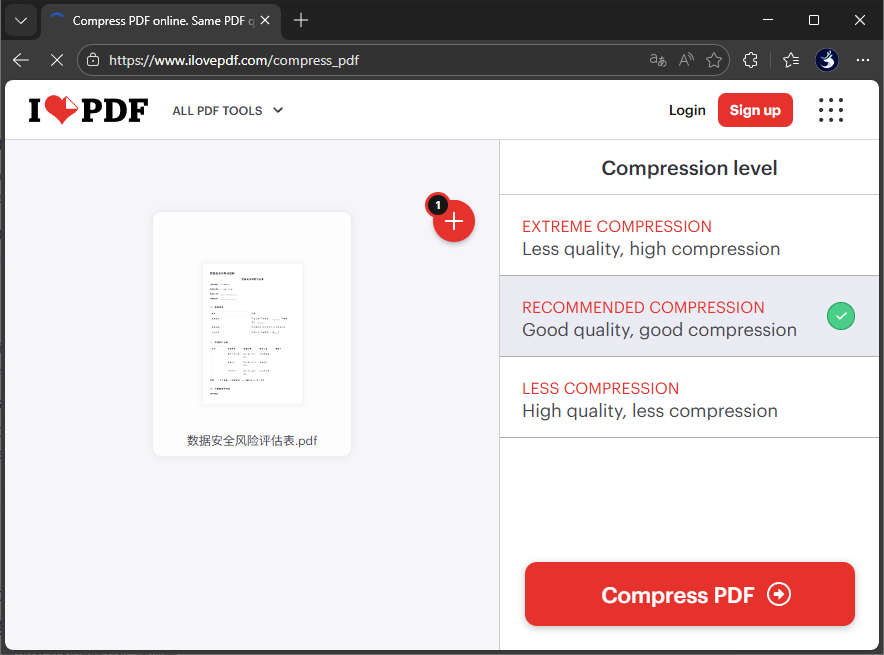
操作步骤:
打开任意上述网站后,上传你的PDF文件,接下来再选择压缩等级(通常有“低/中/高”或“推荐/极限”选项),下载压缩后的文件即可。
方法2:使用桌面软件
Adobe Acrobat Pro(付费但专业)
打开PDF → 点击【文件】→【另存为其他】→【缩小大小的PDF】,选择兼容版本(如“Acrobat 10.0 和更高版本”);软件自动优化图像、字体和对象,生成更小文件。
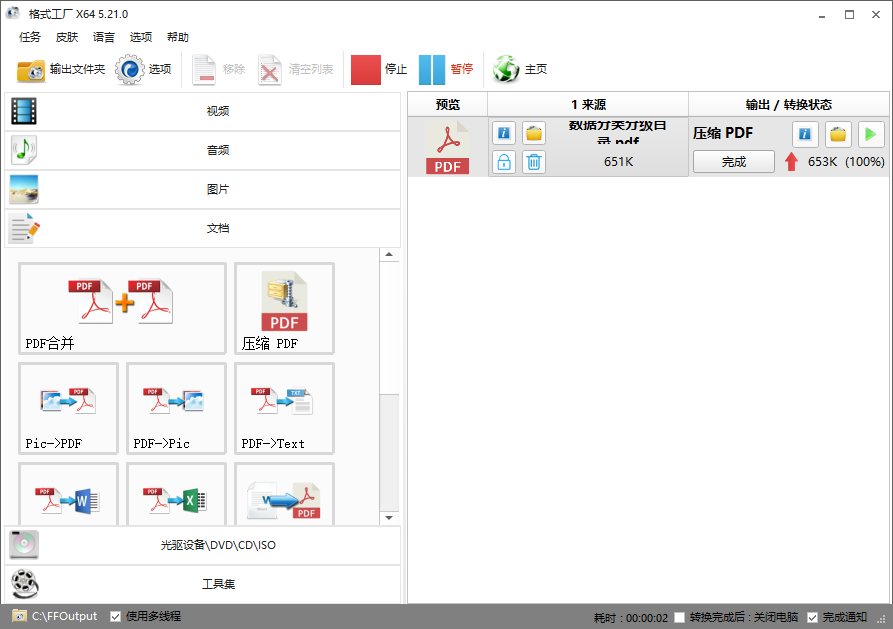
格式工厂(免费国产工具)
打开格式工厂 → 左侧选择【文档】→【PDF 转换】→【压缩 PDF】,添加文件后点击【开始】生成压缩版。目前软件未提供设置 PDF 压缩的具体参数。
PDFtk、Ghostscript(命令行,适合高级用户)
通过命令控制压缩参数,实现极致精简(需技术基础)
方法3:手动优化PDF内容(效果显著)
如果你能编辑原文件,可提前处理:
将PDF中的图片从300dpi降至150dpi甚至96dpi(屏幕阅读足够)
彩色转黑白可大幅减小体积
删除不必要的页面、注释、书签或嵌入字体
将扫描PDF先用OCR识别为文字(文字比图片小得多)
用Word或WPS重新导出PDF时,选择“最小文件大小”选项。
三、PDF压缩的重要注意事项
纯文字PDF已很小,再压空间有限;含图PDF才有明显效果;
盲目使用“最强压缩”可能导致二维码无法扫描、签名模糊、图表细节丢失;
在线工具可能留存你的文件,切勿上传机密合同、身份证等等。
PDF压缩并非“越小越好”,而是在文件大小与内容可用性之间找到最佳平衡点。掌握上述方法和注意事项,你就能根据实际需求,高效地将PDF压缩到合理最小体积,提升工作效率与文件传输体验。












