


电脑上的微信如何上密码锁?使用简鹿多开为微信添加密码锁


 Win下载
Win下载

在日常使用中,我们可能会遇到需要暂时离开电脑但又不希望他人看到我们的微信聊天记录或个人信息的情况。为此,电脑版微信提供了两种方式来锁定你的账号或整个软件,确保你的隐私安全无虞。
什么是锁定功能?
微信账户锁定功能主要是为了保证用户的隐私安全而设计的。它允许你为微信设置一个密码锁定,无论是针对单独的微信账号还是整个微信应用本身,只有输入正确的密码后才能访问相关内容。即使账号被锁定,用户依然可以接收到消息,并且在头像右上角会有消息提醒,确保你不会错过任何重要信息。
单账号锁定:保护特定微信账号
如果你有多个微信账号登录,或者只想对某个特定的微信账号进行保护,可以选择单账号锁定功能。这样,即使有人打开了你的微信客户端,他们也无法查看该特定账号的内容,除非知道锁定密码。
操作步骤如下:
首款,你需要下载并安装简鹿多开,软件可以在该文章页面上面进行下载。简鹿多开仅支持 Windows 系统。
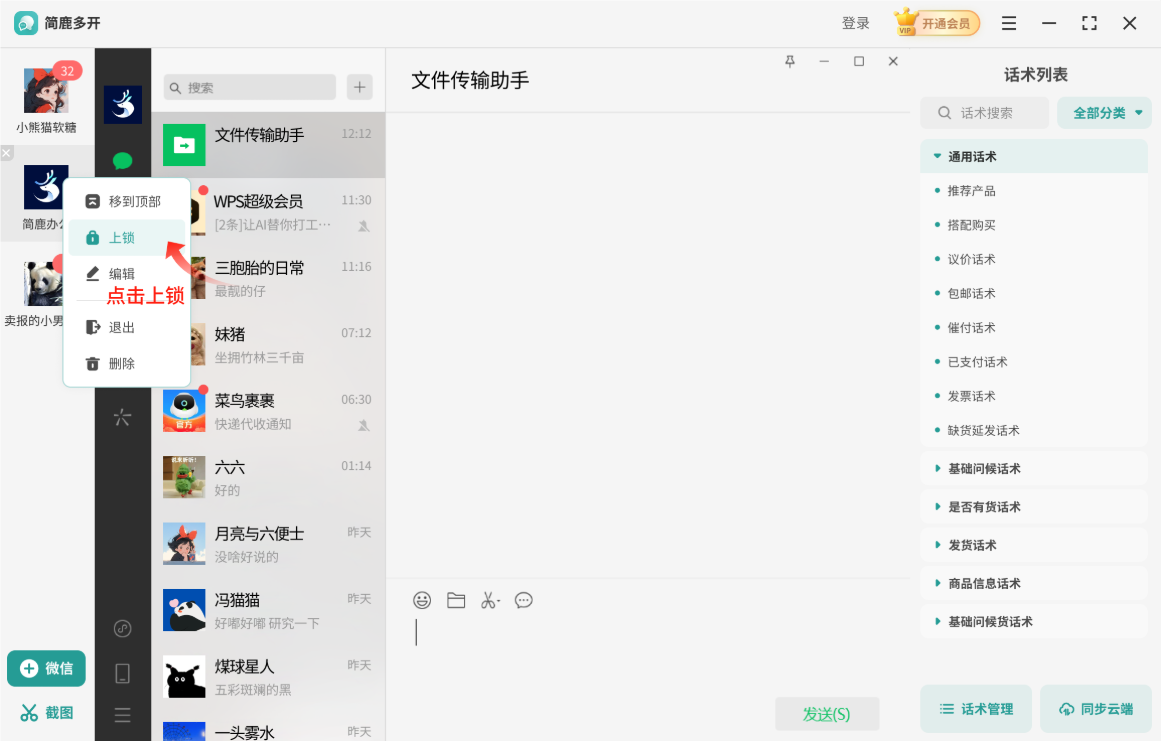
上锁:在账号栏中找到你想锁定的账号头像,右键点击并选择“上锁”。这之后,每次切换账号再回到该账号时,都需要输入密码才能打开对应的微信界面。
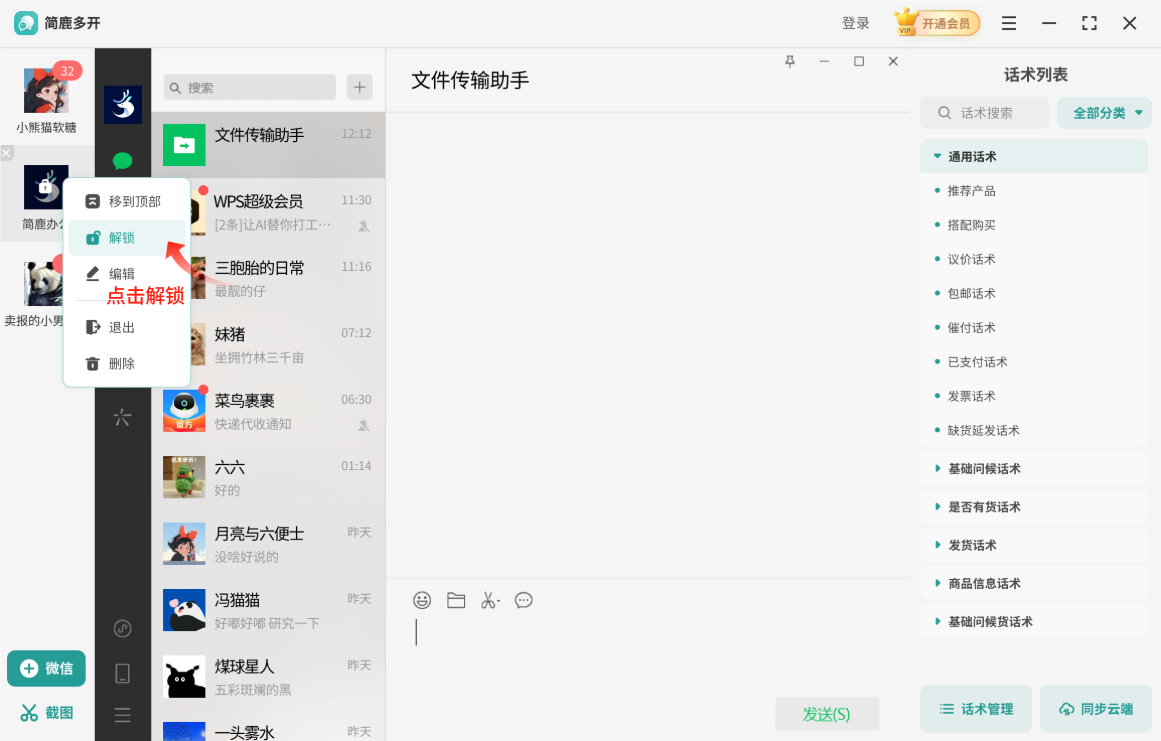
解锁:当你回来并想要继续使用该账号时,在账号栏中再次右键点击头像,选择“解锁”,然后输入正确的锁定密码即可解除锁定状态。
软件锁定:全面保护你的微信
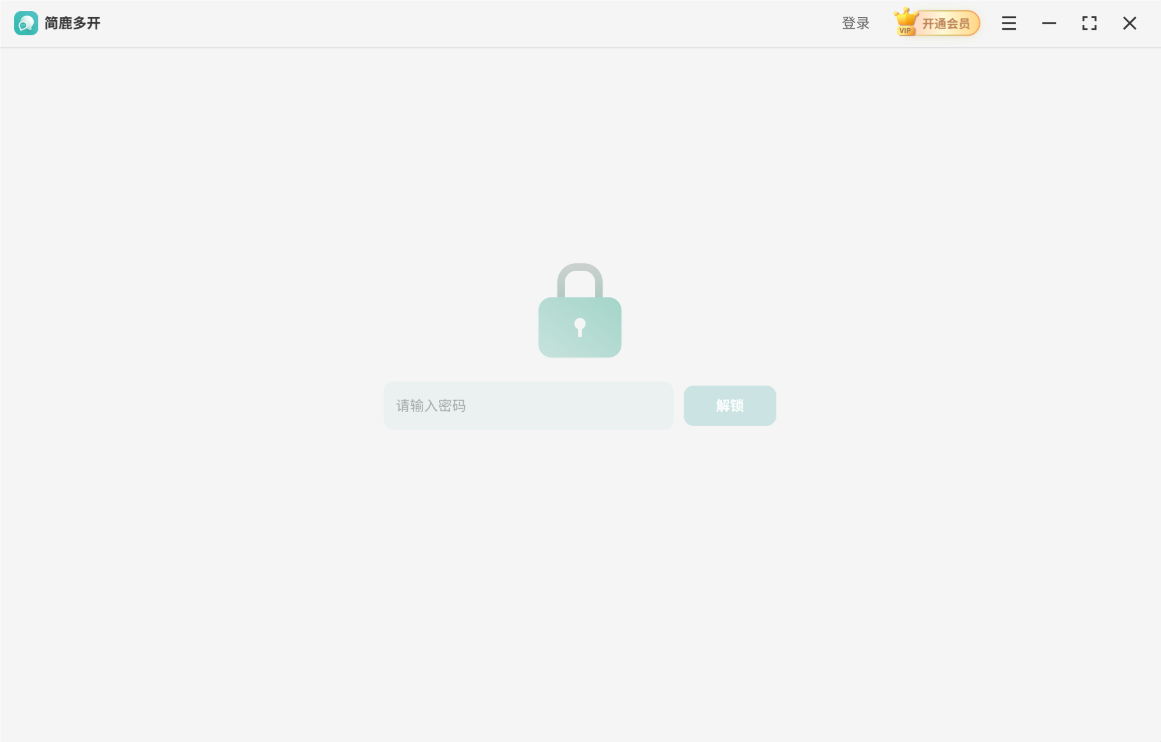
如果你希望进一步增强安全性,可以选择将整个微信软件锁定。这意味着,一旦微信最小化,下次打开时会要求输入密码才能继续操作。这种方式非常适合那些经常需要离开电脑的人群,能有效防止他人未经授权使用你的微信。
具体操作步骤如下:
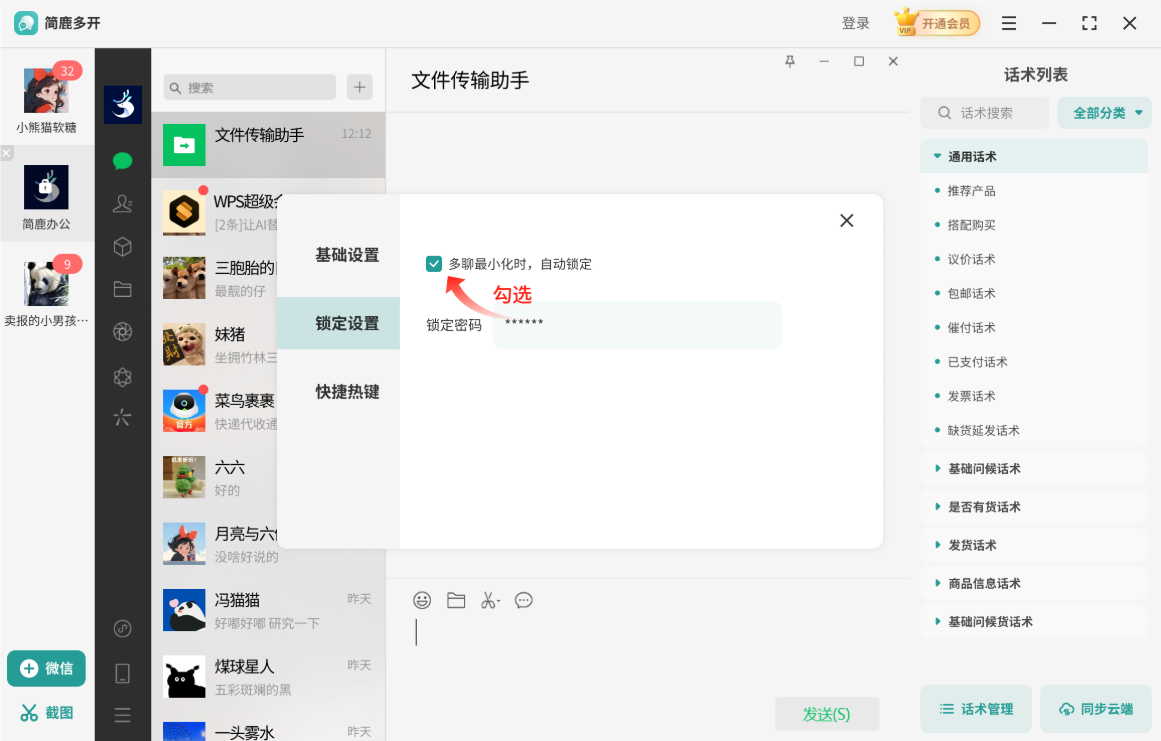
启用最小化锁定功能:进入菜单中的“软件设置”,找到“锁定设置”选项,并勾选“最小化锁定”功能。
输入密码解锁:当微信最小化后再打开时,你需要输入之前设置的正确锁定密码才能解锁并继续操作软件。
关闭功能:如果日后你觉得不再需要这个功能,只需回到设置中取消勾选“最小化锁定”即可。此后,再次打开微信时将不再需要输入密码。
通过上述方法,你可以轻松地为自己的电脑版微信添加一层额外的安全保护。无论是在工作场所、公共区域还是家中与人共用电脑,都能更好地保障你的个人隐私和信息安全。记得定期更改密码,并保持良好的使用习惯哦!












