


如何卸载简鹿音频格式转换器?卸载 PC 软件的三种方法
在 Windows 系统中,卸载简鹿音频格式转换器可以通过多种方式进行。以下是三种不同的卸载方法,包括使用 Windows 系统自带功能、从软件安装目录卸载以及使用 Geek 卸载工具。
一、使用Windows系统自带功能卸载
1、打开 Windows 系统的控制面板。
2、进入“程序”或“程序和功能”选项。
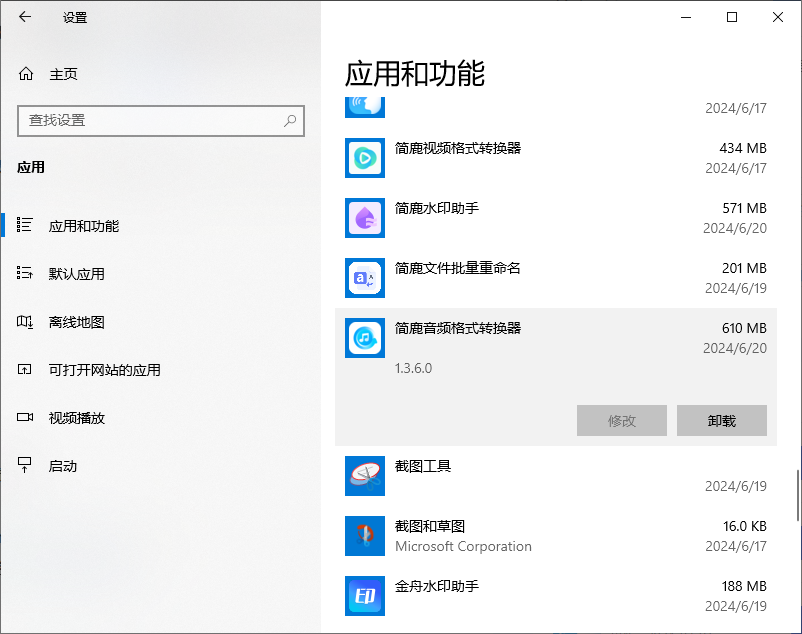
3、在列表中找到“简鹿音频格式转换器”(或类似的名称)。
4、选中后点击“卸载”或“更改/卸载”。
按照提示完成卸载过程。
二、从软件安装目录卸载
如果你知道简鹿音频格式转换器的安装目录,你也可以直接从该目录进行卸载。
1、打开文件资源管理器。
2、导航到简鹿音频格式转换器的安装目录(例如,C:\Program Files (x86)\简鹿音频格式转换器)。
在该目录下找到卸载程序(通常是一个名为“uninst.exe”或带有类似名称的可执行文件)。
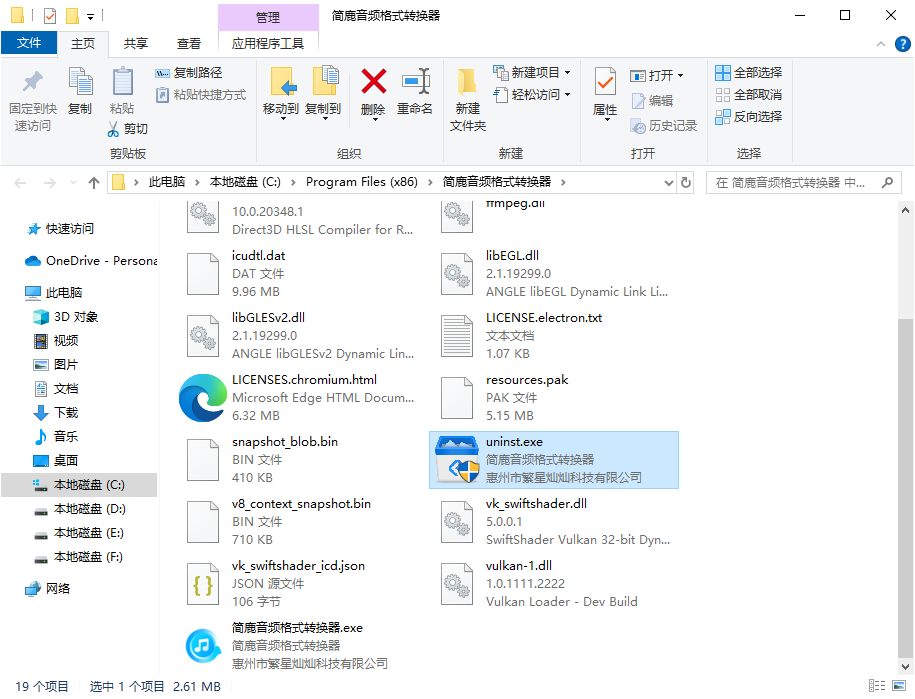
3、双击卸载程序并按照提示完成卸载过程。
三、使用Geek卸载工具卸载
Geek Uninstaller 是一款功能强大的卸载工具,可以帮助用户彻底卸载软件并清理残留文件。以下是使用Geek Uninstaller 卸载简鹿音频格式转换器的步骤:
1、下载并打开 Geek Uninstaller。
2、在软件列表中找到“简鹿音频格式转换器”。
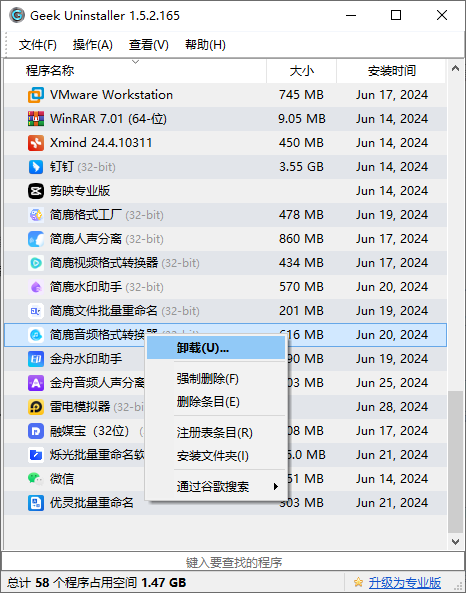
3、选中后右键点击“卸载”按钮。Geek Uninstaller 将启动简鹿音频格式转换器的卸载程序,按照提示完成卸载过程。卸载完成后,Geek Uninstaller 将扫描并显示与该软件相关的残留文件和注册表项。
选择要清理的残留项并点击“删除”按钮。等待 Geek Uninstaller 完成残留清理过程。
通过以上三种方法中的任何一种,你都应该能够成功卸载简鹿音频格式转换器并清理相关残留文件。请注意,在卸载任何软件之前,最好先关闭该软件并确保没有正在运行的进程,以免出现卸载失败或残留文件无法清理的情况。













