


电脑怎么同时登陆两个微信?两种电脑微信双开的方法教程


 Win下载
Win下载

随着微信的普及,许多人需要在一台电脑上同时登录多个微信账号,以方便工作和生活分开管理。本文中简鹿办公将介绍两种简单有效的方法:使用 简鹿多开 软件和通过 批处理脚本 实现微信多开。
方法一:简鹿多开
简鹿多开是一款专门为用户设计的微信多开工具,支持 Windows 系统。它可以帮助用户轻松实现多个微信账号的同时登录,操作简单且无需复杂的设置。
简鹿多开使用步骤
1、下载并安装简鹿多开
打开简鹿多开软件后,点击“立即登录”按钮。软件会自动识别电脑中已安装的微信客户端。如果未安装,请先下载并安装微信。
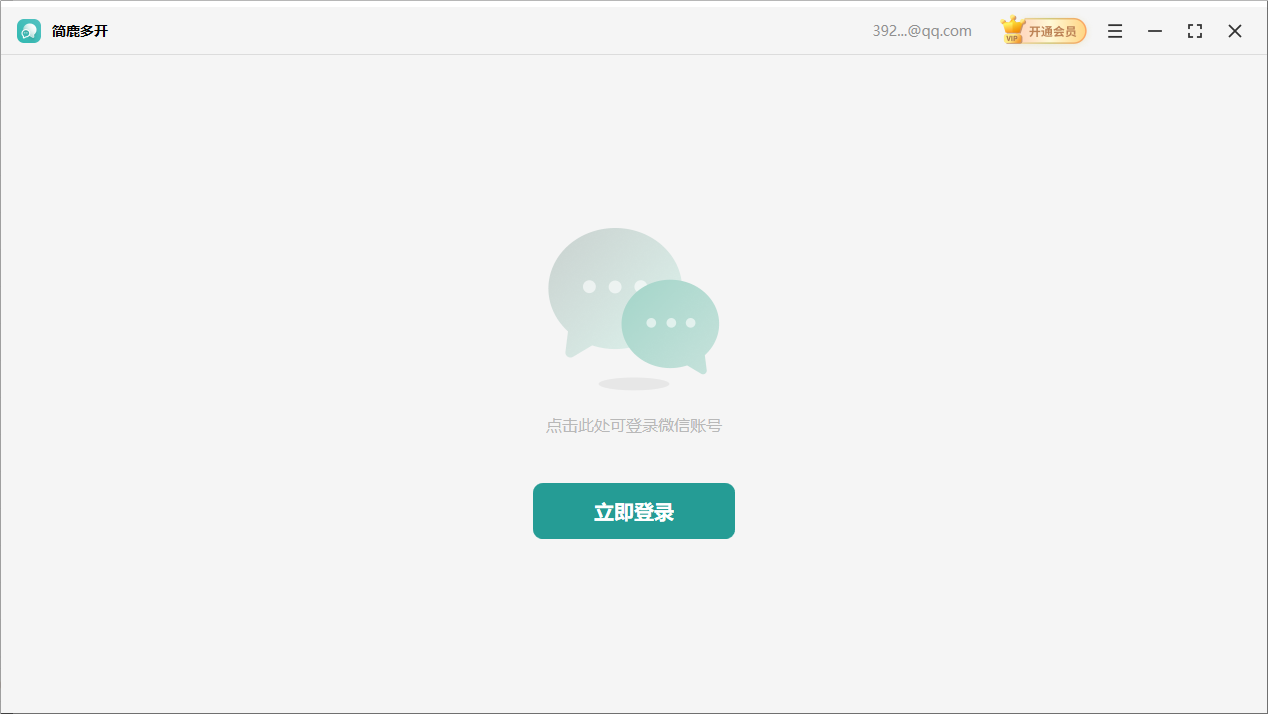
软件界面会出现一个新的微信登录窗口,使用手机微信扫描二维码即可登录。登录成功后,可以继续点击“添加新的微信”按钮,重复上述操作登录其他微信账号。
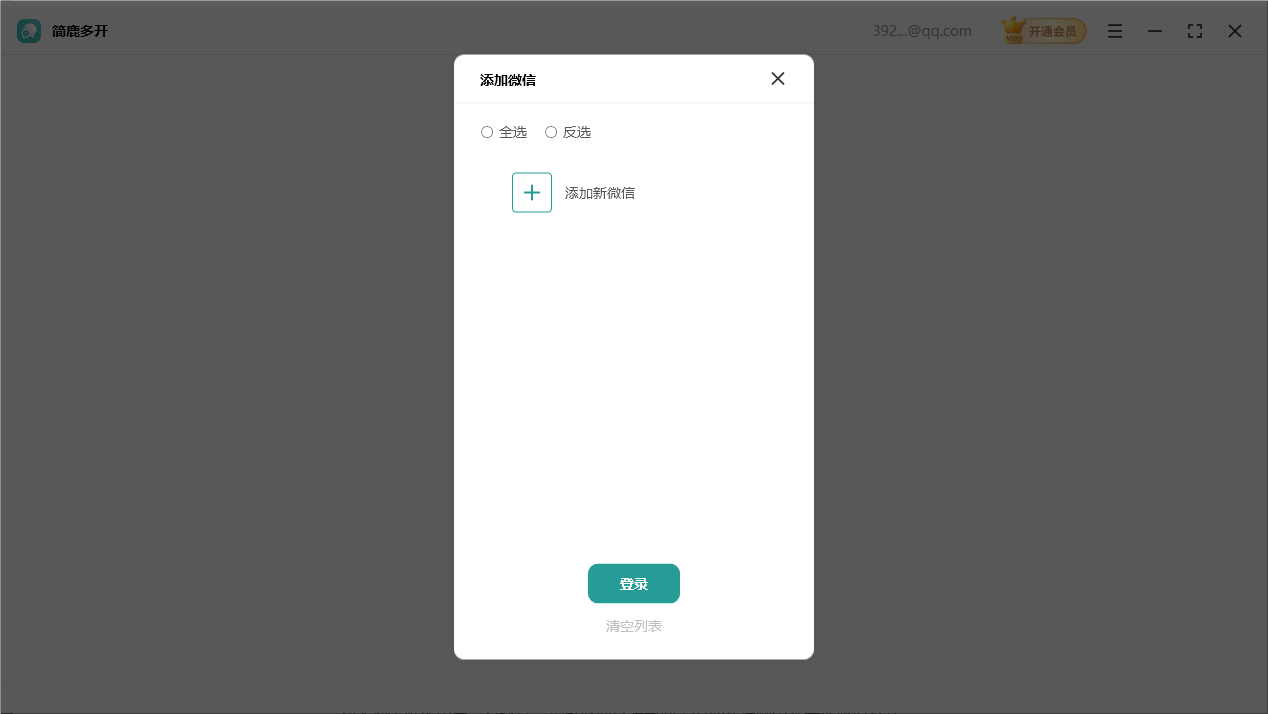
2、无限多开
简鹿多开支持无限添加新的微信账号,理论上没有数量限制。用户可以根据需求同时登录多个微信账号。

注意:简鹿多开仅支持 Windows 系统,且需要确保电脑中已安装微信客户端。
方法二:批处理脚本(适用于高级用户)
如果你不想使用第三方软件,也可以通过编写简单的批处理脚本来实现微信多开。确保你的电脑已经安装了微信客户端,并记下微信安装路径。例如,默认路径为:
C:\Program Files (x86)\Tencent\WeChat\WeChat.exe
1. 编写微信多开脚本
打开记事本,输入以下代码:
@echo off
Start "" "C:\Program Files (x86)\Tencent\WeChat\WeChat.exe"
Start "" "C:\Program Files (x86)\Tencent\WeChat\WeChat.exe"
说明:
Start 命令用于启动应用程序。每行 Start 命令会启动一个独立的微信进程。如果你的微信安装路径不同,请将脚本中的路径修改为你实际的微信安装路径。
将文件保存为 .bat 格式,例如 WeChat_MultiOpen.bat。在记事本中,点击“文件” -> “另存为”,选择保存类型为“所有文件”,文件名为 WeChat_MultiOpen.bat。
2. 运行批处理脚本
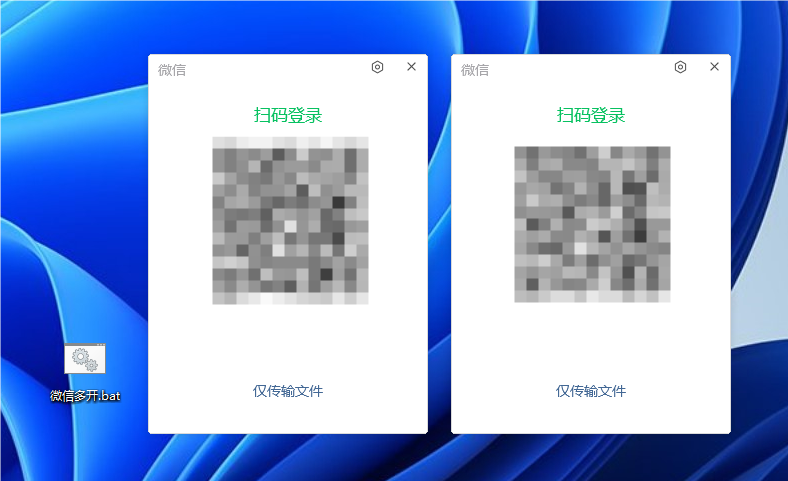
双击运行刚刚创建的 .bat 文件。系统会自动启动两个微信登录窗口,分别扫码登录即可。
注意事项
使用第三方软件(如简鹿多开)时,请确保从官方渠道下载,避免下载到带有恶意软件的版本。批处理脚本方法相对安全,但需要确保微信安装路径正确。同时运行多个微信实例可能会占用较多的系统资源,建议根据电脑性能合理控制多开的数量。
总结
简鹿多开适合新手用户,操作简单,支持无限多开。软件提供了微信账号密码管理以及话术快捷回复等功能。批处理脚本适合有一定技术基础的用户,无需额外安装软件,直接通过脚本实现多开。
无论你选择哪种方法,都可以轻松实现一台电脑同时登录多个微信账号的需求。希望这篇教程对你有所帮助!












