


什么软件可以拼接音频?音频合并我一般使用简鹿音频格式转换器



在处理音频文件时,我们有时需要将多个音频片段合并成一个完整的音频文件。无论是为了制作个人音乐专辑、整合播客内容还是其他用途,拥有一个可靠的工具来完成这项任务是非常重要的。今天,我们将介绍如何使用简鹿音频格式转换器这款软件来拼接不同格式的音频文件,并将其导出为您想要的格式,如MP3等。
步骤一:启动软件并选择功能
首先,从官方网站或应用商店下载并安装简鹿音频格式转换器到您的电脑上。安装完成后,双击图标打开软件。进入主界面后,在左侧的功能栏中找到“音频合并”选项并点击它。
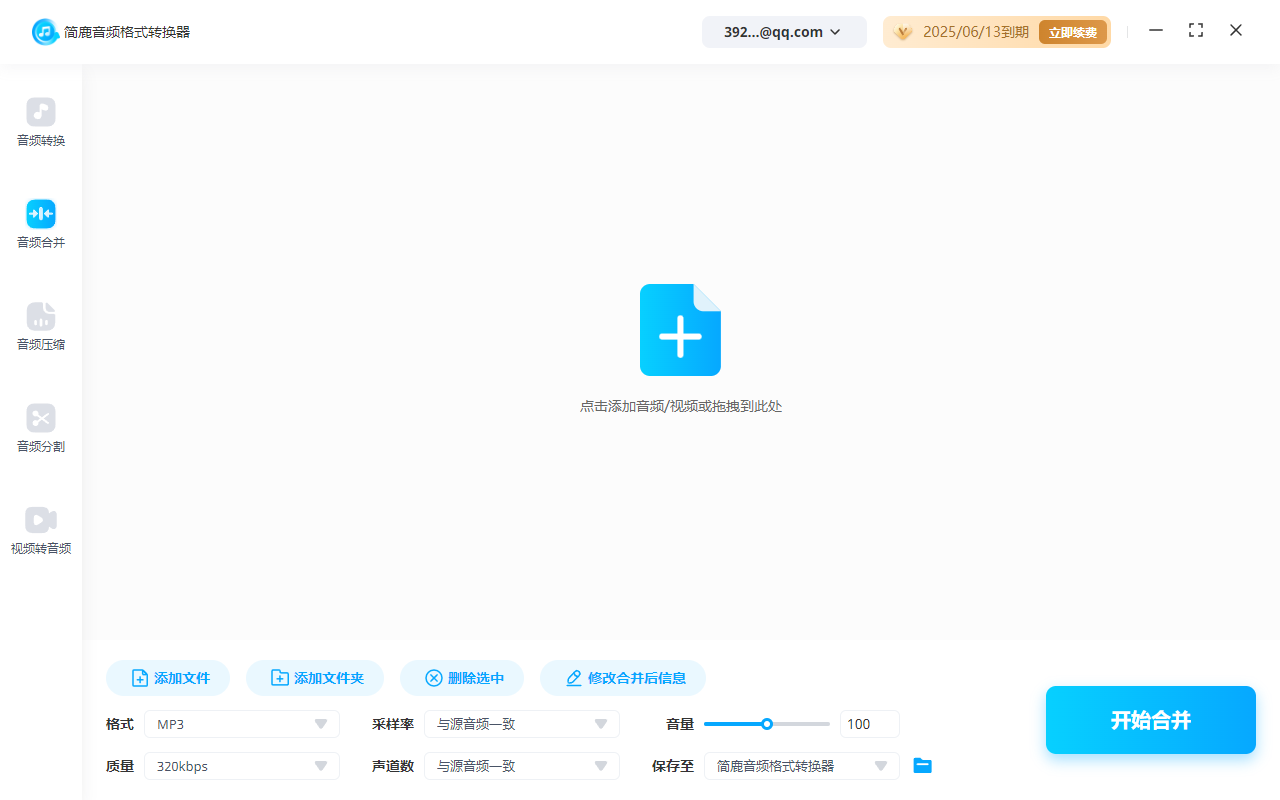
步骤二:添加音频文件
在音频合并界面中,您会看到一个“添加文件”的按钮。点击该按钮后,浏览您的计算机以选取希望合并的音频文件。值得注意的是,简鹿音频格式转换器支持多种音频格式的拼接,这意味着您可以同时选择 WAV、MP3、FLAC 等多种格式的音频文件进行操作。
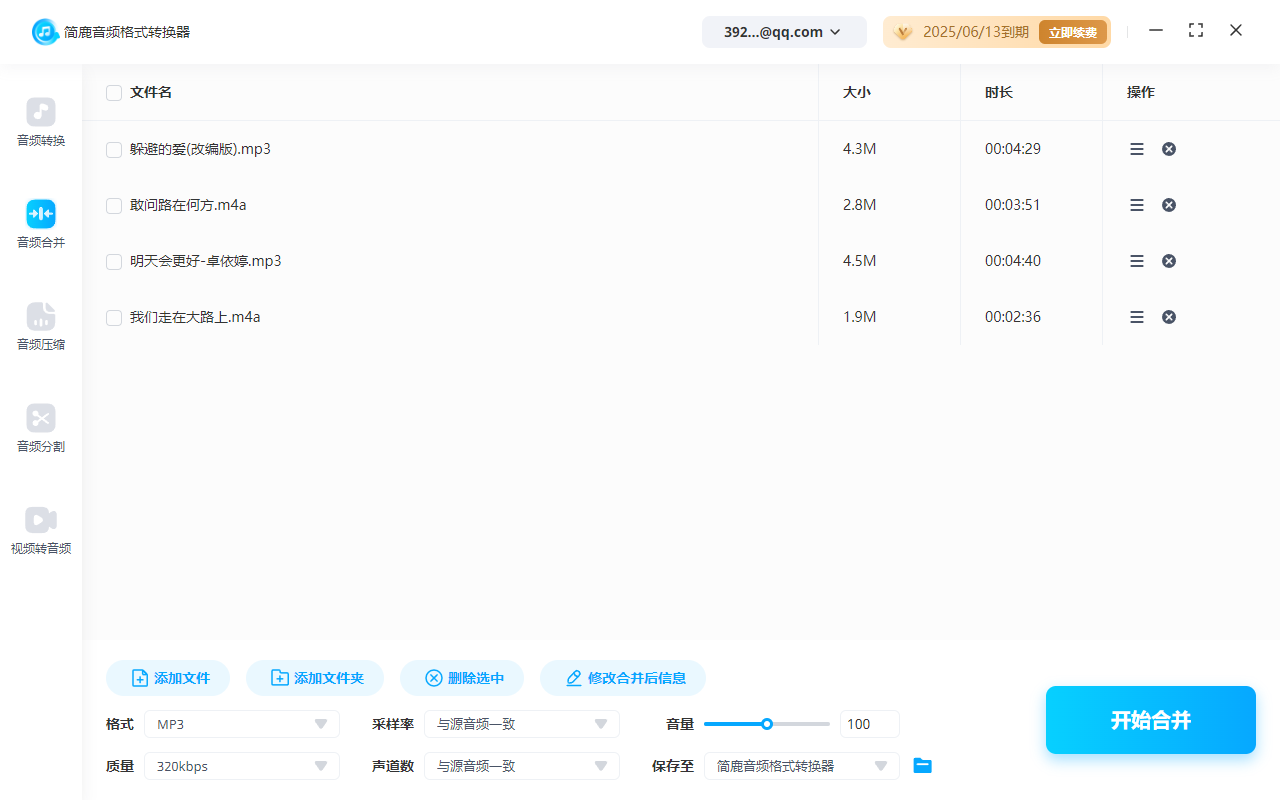
一旦文件被加载进列表中,您可以通过拖拽的方式调整这些音频文件的播放顺序,确保最终输出的音频按照您的期望排列。
步骤三:设置输出格式与参数
接下来是设置输出格式的部分。在屏幕的下方,您可以看到一个用于选择输出格式的下拉菜单。这里您可以根据需求选择输出为 MP3 或其他任何支持的音频格式。
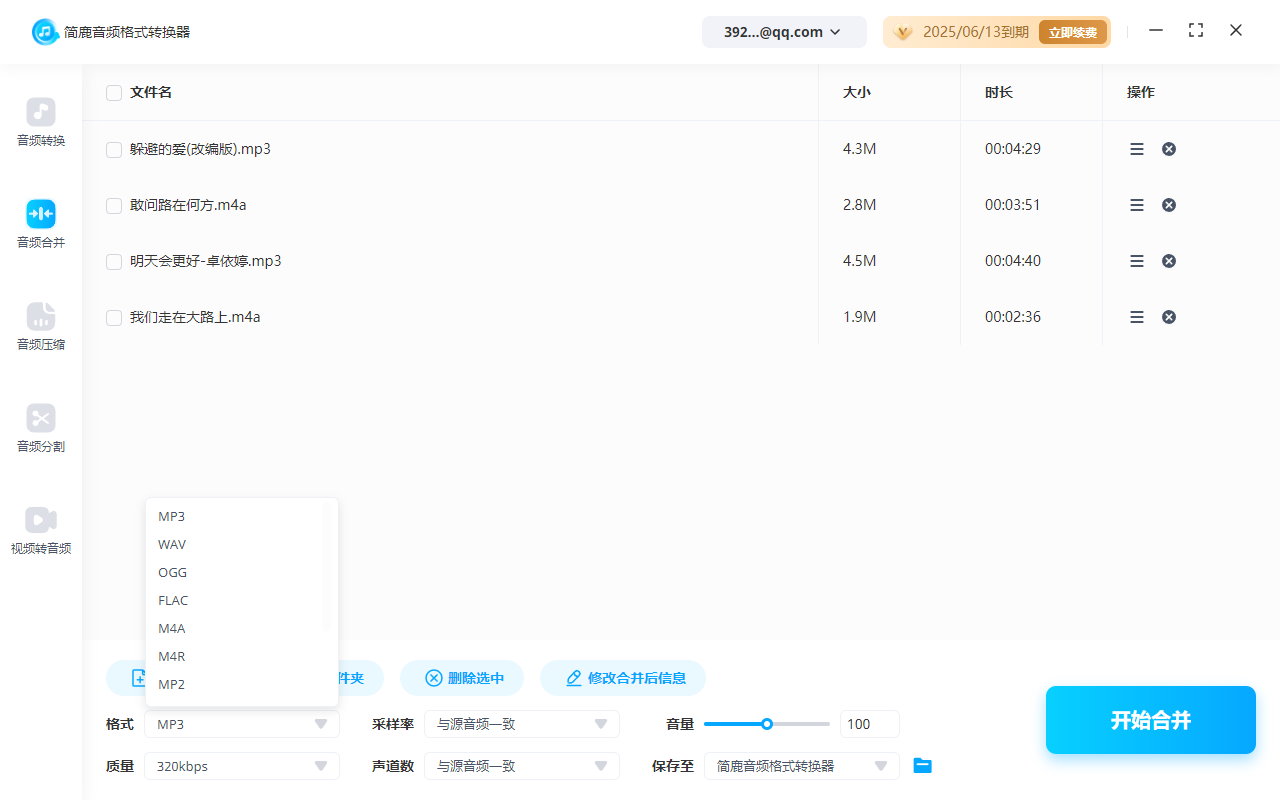
对于大多数用户而言,默认的参数配置已经足够满足日常需求,因此除非有特殊要求,否则无需修改其他高级参数。
步骤四:开始合并过程
一切准备就绪之后,只需点击“开始合并”按钮,软件就会自动开始处理您的音频文件。此时,您可以在界面上看到进度条显示当前的工作状态。等待处理完成后,软件通常会弹出提示告知您文件已成功合并,并提供直接打开输出目录查看结果的选项。
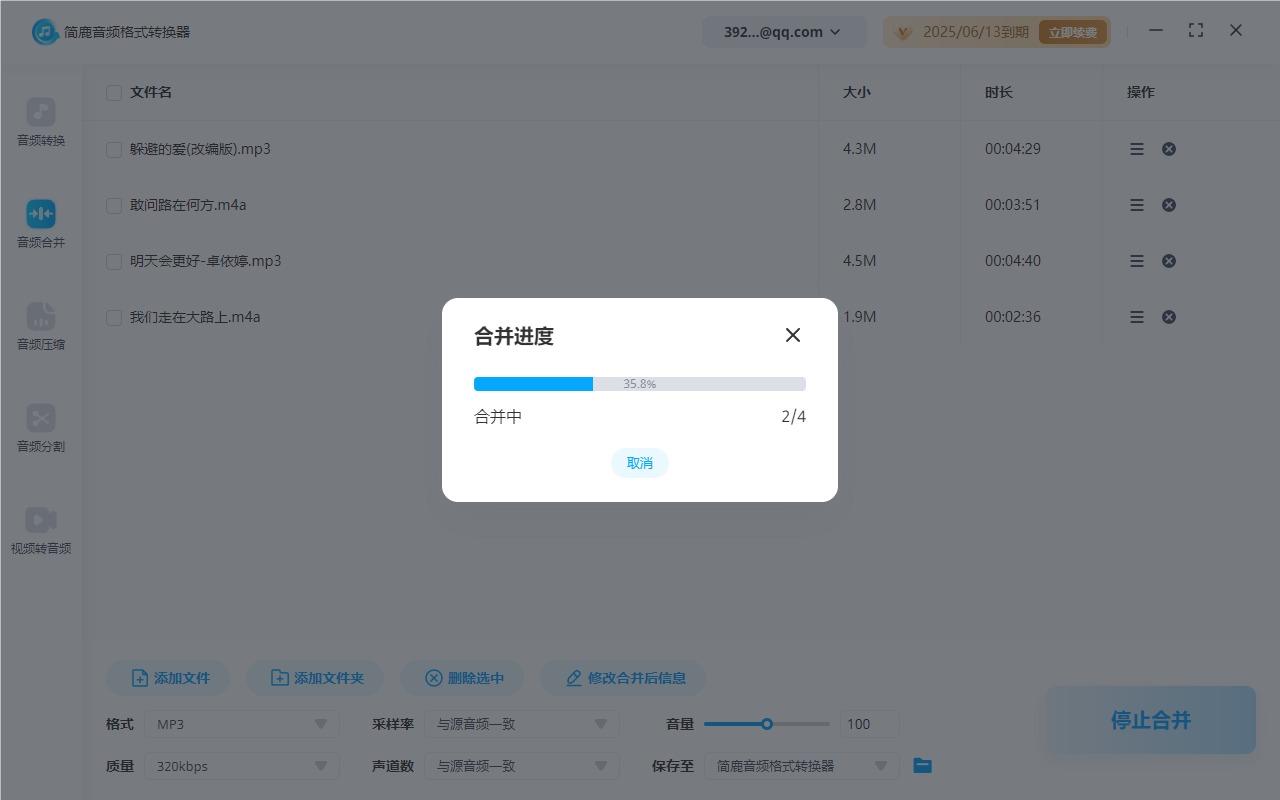
通过以上几个简单的步骤,即便是初次接触音频编辑的新手也能够快速掌握如何使用简鹿音频格式转换器来拼接音频文件。无论是整理旅行中的录音,还是创建个性化的音乐作品,这款工具都能为您提供强有力的支持。立即尝试吧!













