


FFmpeg 如何把两个音频合并成一个音频详细操作教程



在日常生活中,我们有时会遇到需要将两个或多个音频文件合并成一个的情况。比如,你可能想要把一段背景音乐和一个人声录音结合起来制作一首完整的歌曲,或者将几段采访片段组合在一起以形成一个连续的播客节目。这时,FFmpeg 这款强大的多媒体处理工具就能派上用场了。本文将向您介绍如何使用 FFmpeg 轻松地将两个音频文件合并为一个。
什么是 FFmpeg?
FFmpeg 是一个开源的多媒体框架,能够解码、编码、转码、复用、解复用、流媒体、过滤和播放几乎所有格式的多媒体文件。它支持广泛的音频和视频格式,并且可以在多种操作系统平台上运行,包括 Windows、macOS 和 Linux 等。
准备工作
在开始之前,请确保您的电脑上已经安装了 FFmpeg。如果还没有安装,可以从 FFmpeg 官方网站下载适合您操作系统的版本并按照说明进行安装。
合并音频文件的方法
假设我们要合并两个音频文件 audio1.mp3 和 audio2.mp3。以下是具体步骤:
方法一:直接连接(要求音频格式相同)
如果两个音频文件具有相同的编解码器、采样率等属性,可以直接使用以下命令来合并它们:
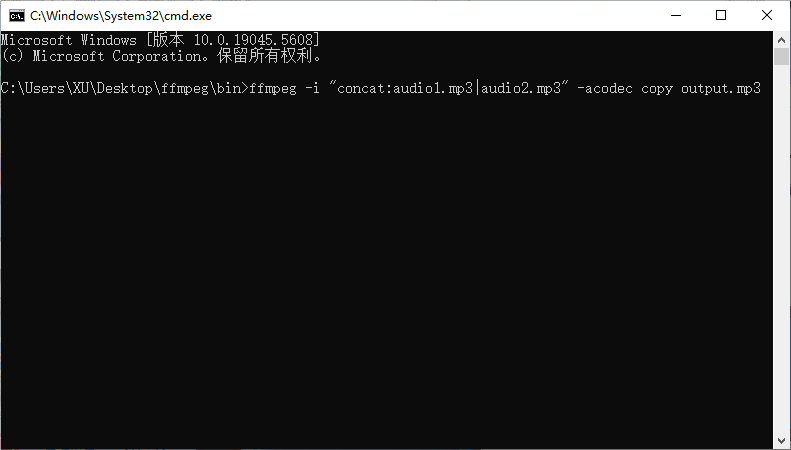
ffmpeg -i "concat:audio1.mp3|audio2.mp3" -acodec copy output.mp3
注意:这种方法仅适用于某些特定情况下,对于大多数不同格式或参数的音频文件来说,可能不会奏效。
方法二:转换为中间格式再合并
更通用的做法是先将音频文件转换为一种中间格式如 WAV,然后合并这些 WAV 文件,最后输出为目标格式。这里是一个示例脚本:
首先,将所有要合并的音频文件转换为同一格式(例如 WAV):
ffmpeg -i audio1.mp3 temp1.wav
ffmpeg -i audio2.mp3 temp2.wav
创建一个文本文件 filelist.txt,内容如下,每行代表一个待合并的文件路径:
file 'temp1.wav'
file 'temp2.wav'
使用以下命令合并这些 WAV 文件:
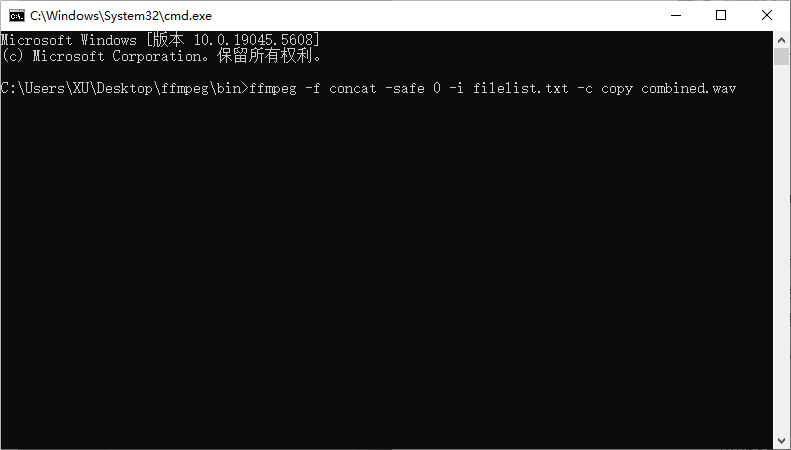
ffmpeg -f concat -safe 0 -i filelist.txt -c copy combined.wav
最后,可以将合并后的 WAV 文件转换为你所需要的格式,比如 MP3:
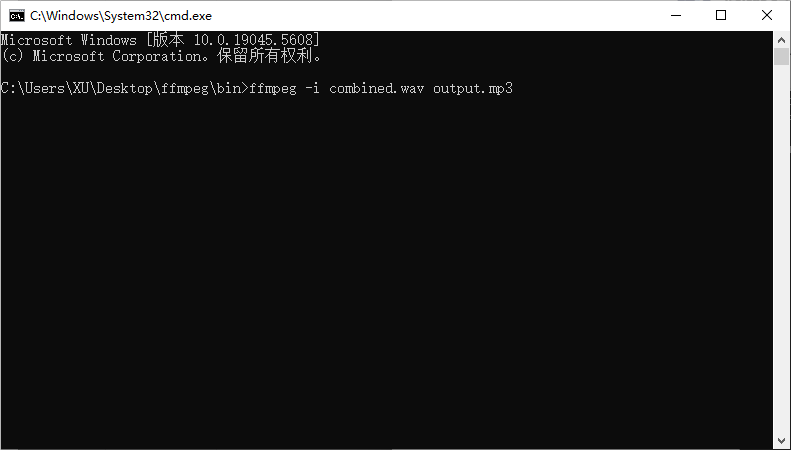
ffmpeg -i combined.wav output.mp3
清理临时文件(可选):
del temp1.wav temp2.wav combined.wav filelist.txt
这样,你就得到了一个新的音频文件 output.mp3,它包含了原来的两段音频。
通过上述方法,您可以轻松地使用 FFmpeg 来合并任意数量的音频文件。尽管看起来步骤较多,但实际上操作起来非常简单快捷。无论是专业人士还是普通用户,都可以利用 FFmpeg 实现高效而高质量的音频处理任务。希望这篇文章能帮助您更好地理解和运用 FFmpeg 进行音频合并!













