


电脑怎么重启?学会这个快捷键,操作更快更省事!



在使用电脑的过程中,有时候系统会卡顿、程序运行异常,或者需要更新驱动后重新启动。这时候,很多人会选择点击鼠标一步步关机再开机,其实,我们可以直接使用一个快捷键组合来快速重启电脑,既方便又高效!
今天简鹿办公就为大家介绍几种常见的电脑重启快捷键方法,让你轻松掌握这项实用技能。
✅ 方法一:最常用的重启快捷键 - Alt + Ctrl + Del
这是 Windows 系统中最经典、最通用的快捷键组合之一,不仅可以用来重启电脑,还能实现锁屏、切换用户、打开任务管理器等功能。
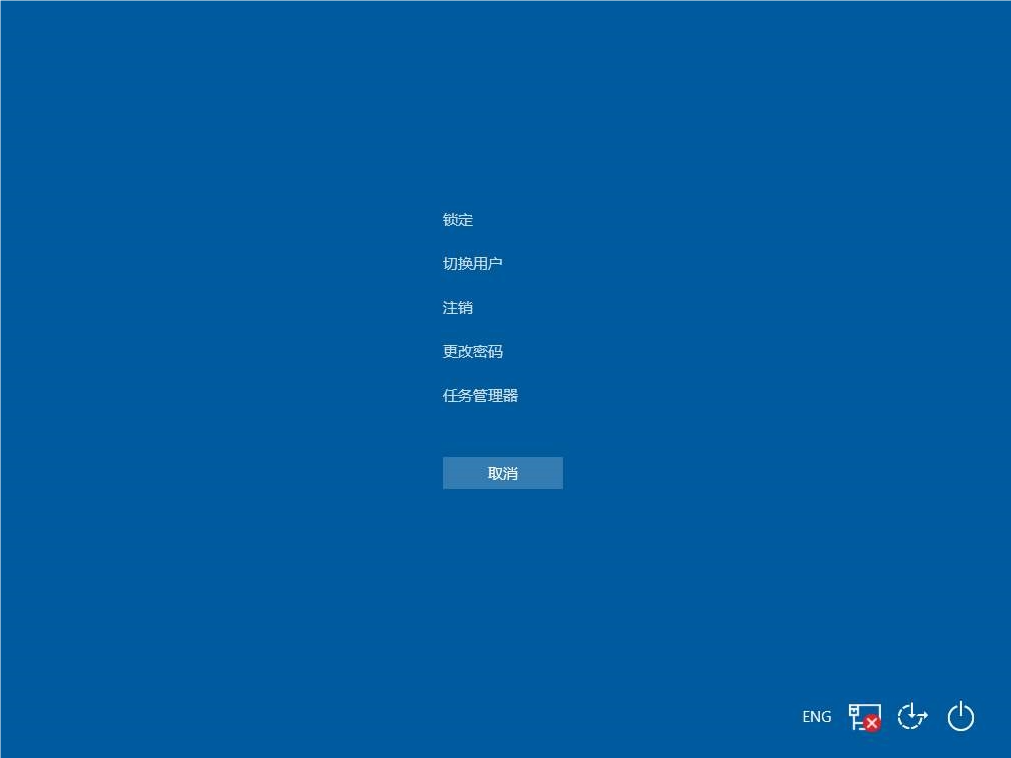
🔧 操作步骤如下:
按下键盘上的 Alt + Ctrl + Del 三个键(同时按);
屏幕会出现一个选项界面,包括“锁定”、“切换用户”、“注销”、“更改密码”和“任务管理器”等选项;
使用方向键选择 “电源”图标(通常在右下角);再次选择 “重启”,然后按下回车键即可开始重启电脑。
📌 小提示:这个方法适用于所有版本的 Windows 系统(如 Win7、Win10、Win11 等)。
✅ 方法二:使用运行命令重启 - Win + R 快捷键输入 shutdown 命令
如果你希望更快地重启,还可以通过命令方式实现。
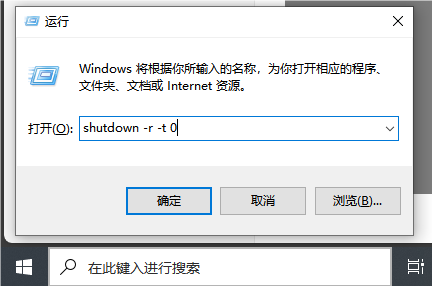
🔧 操作步骤如下:
按下 Win + R 键,打开“运行”窗口;
在输入框中输入以下命令:
shutdown -r -t 0
然后按下 Enter(回车)键,电脑就会立即开始重启。
📌 小提示:
-r 表示重启(reboot);-t 0 表示延迟 0 秒执行,也就是立刻重启。
✅ 方法三:创建桌面快捷方式一键重启(适合经常需要重启的用户)
如果你是经常需要重启电脑的用户(比如程序员或运维人员),还可以自己创建一个“一键重启”的桌面快捷方式。
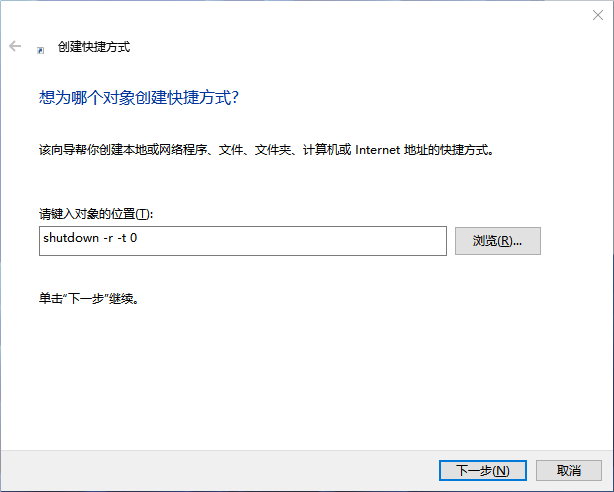
🔧 操作步骤如下:
右键点击桌面空白处 → “新建” → “快捷方式”;
在位置栏输入以下命令:
shutdown -r -t 0
点击“下一步”,给快捷方式取个名字,例如“一键重启”;创建完成后,双击这个快捷方式就可以立即重启电脑啦!
📌 小提示:你还可以为这个快捷方式设置一个醒目的图标,避免误点。
⚠️ 注意事项:
如果有未保存的文件,请在重启前先保存好,以免数据丢失;
部分程序运行时可能会阻止重启,系统会提示你关闭相关程序后再尝试。
📌 总结一下:
Alt + Ctrl + Del:按下组合键→选择“电源”→点击“重启”。最常用,适合所有用户
Win + R 输入命令:shutdown -r -t 0。更快,适合进阶用户
创建快捷方式:桌面添加一键重启图标。适合频繁重启需求
学会了这几个电脑重启的快捷键和方法,以后再也不用鼠标一点一点点了!不仅节省时间,还显得你更专业。赶快动手试试吧!












