


SoLong 音频转换器一键转码 FLAC 转 MP3 完整教程



很多朋友下载的无损音乐是 FLAC 格式,音质好但体积大、兼容性差,车载音响、旧手机、部分播放器无法播放,微信 / QQ 也不方便发送。把 FLAC 转成 MP3 是最实用的解决方案。
下面用 SoLong 音频转换器 手把手教你,30 秒完成转换,还附送 FFmpeg 一行命令极速版,新手、老手都能用。
一、先搞懂:FLAC 和 MP3 有什么区别?
FLAC:无损压缩格式,音质接近原版,体积大,兼容性一般。
MP3:通用有损格式,兼容性极强,体积小,320kbps 接近无损听感,适合日常播放与分享。
所以 FLAC 转 MP3,是兼顾音质、体积、兼容性的最佳选择。
二、SoLong 音频转换器:FLAC 转 MP3 步骤(超简单)
1. 打开软件,添加 FLAC 文件
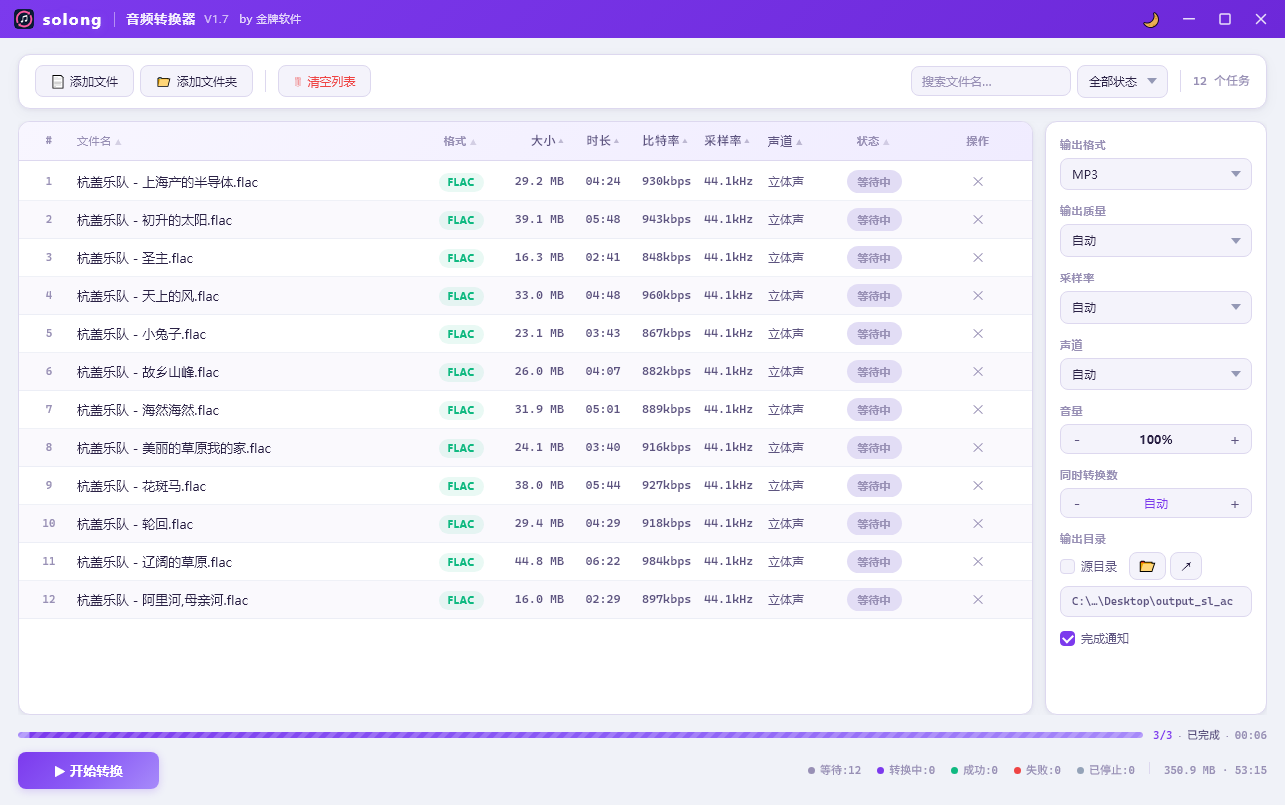
启动 SoLong 音频转换器,点击顶部 「添加文件」,选中你要转换的 FLAC 音频。支持批量添加,一次转多首歌更高效。
2. 查看音频信息(可选)
添加后,在文件列表里可以直接看到:
音频格式
文件大小
时长
采样率
声道
还有更多...
方便你核对文件是否正确。
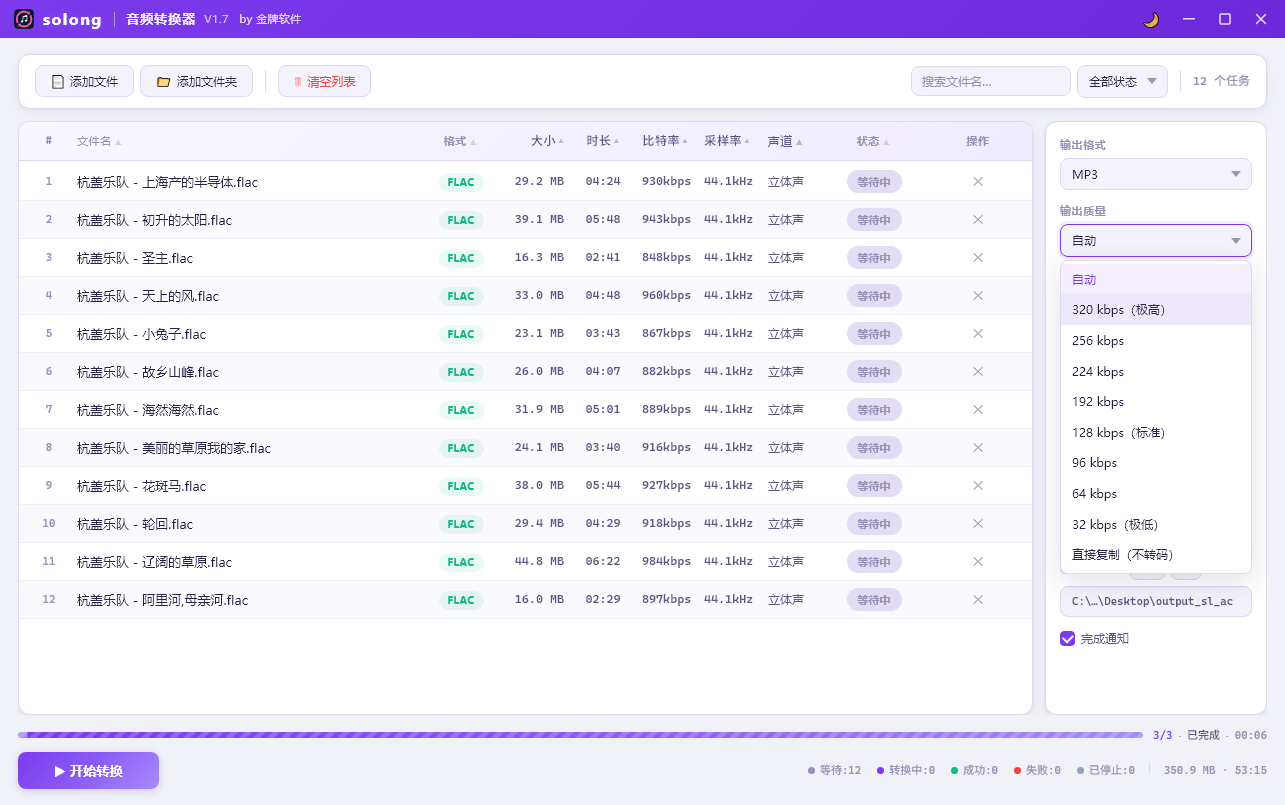
3. 选择输出格式:MP3(默认 320kbps)
在界面右侧输出格式里,直接选择 MP3。软件默认就是 320kbps 高音质,不用手动调,听感接近无损。
4. 设置保存位置
你可以保存到源文件同目录(最方便)或自定义输出文件夹
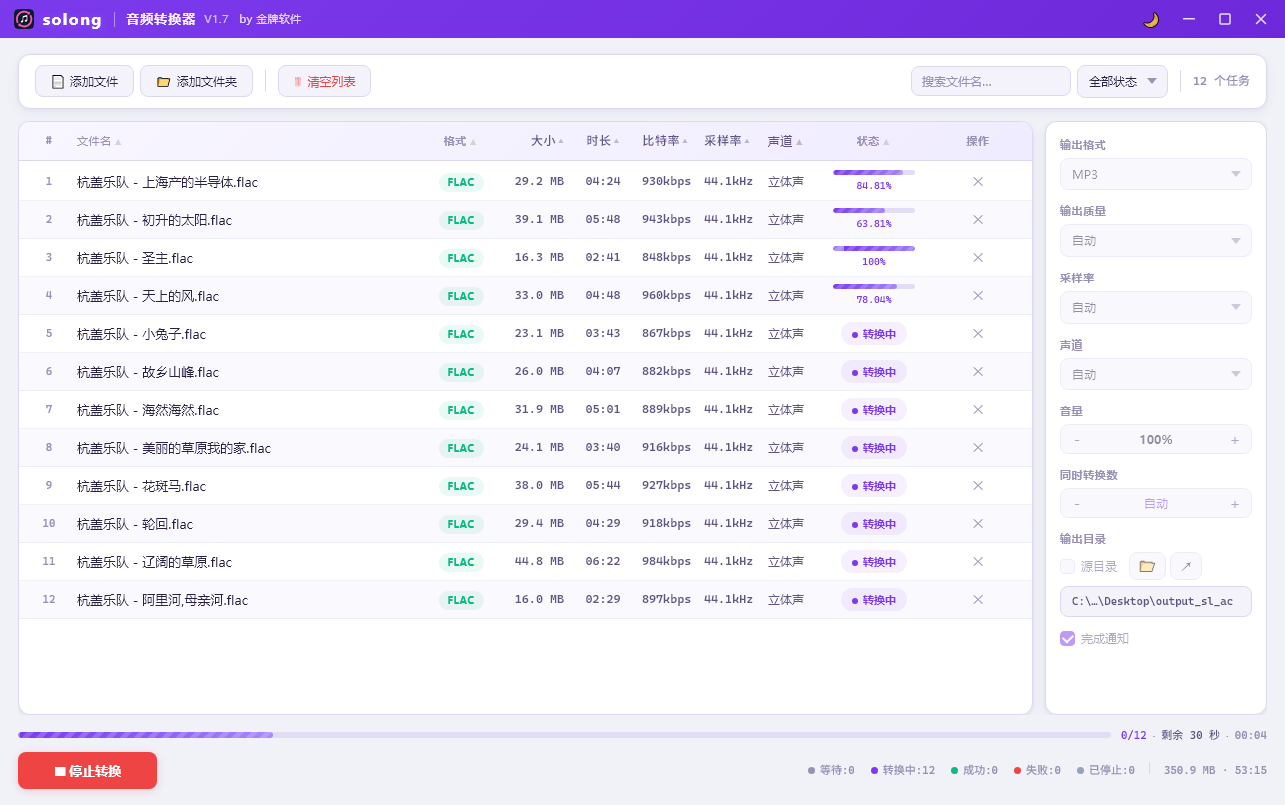
5. 开始转换
确认设置无误后,点击左下角 「开始转换」。等待几秒~转换完成,直接打开文件夹就能用!
三、进阶:FFmpeg 一行命令极速转换(电脑已装可用)
如果你电脑装了 FFmpeg,不用打开任何软件,一条命令 直接把 FLAC 批量转 MP3。
命令:ffmpeg -i 音频名.flac -b:a 320k 音频名.mp3
批量转换(整个文件夹)
命令:for %i in (*.flac) do ffmpeg -i "%i" -b:a 320k "%~ni.mp3"
SoLong 音频转换器 界面简单、一键转换,非常适合普通用户;FFmpeg 命令行适合批量、高效、无界面需求。
以后再遇到 FLAC 不能播放、不能发微信,直接按这个教程转 MP3,体积更小、兼容性拉满、音质不崩!













