


iPhone拍照是HEIC格式?教你一键转成JPG!


 Win下载
Win下载
 Mac下载
Mac下载
如果你使用的是iPhone,可能会发现拍出来的照片后缀名是 .heic,而不是我们常见的 .jpg。这个格式叫做 HEIC(High Efficiency Image Coding),它是一种更高效、压缩率更高的图片格式,可以节省手机存储空间,同时保持高质量。
但问题来了:很多电脑、微信、QQ、网页平台并不支持直接打开HEIC格式的照片。当你把这类照片发给朋友或者上传到某些网站时,常常会提示“文件无法打开”或“格式不支持”。
别担心!今天我们就来教大家一个简单又实用的方法 — 用「简鹿格式工厂」将HEIC一键转换为JPG格式,让你轻松分享和使用照片!
一、为什么iPhone默认保存HEIC格式?
从 iOS 11 开始,苹果为了节省存储空间,将 iPhone 的照片默认格式改为了 HEIC。相比传统的 JPG 格式,HEIC:
文件体积更小(约为JPG的一半大小)
图像质量更高
支持透明通道、动画等多种功能
但它的缺点也很明显:兼容性差。尤其在 Windows 系统中,很多软件都无法直接识别 HEIC 文件。
二、如何将HEIC快速转成JPG?
如果你不想去网上找各种在线转换工具,也不想手动一个个转换,那么强烈推荐你使用这款强大又免费的软件:简鹿格式工厂!
支持 Windows 和 Mac 系统
不仅能转换图片格式,还支持视频、音频格式转换
操作简单,支持批量处理
三、使用简鹿格式工厂转换HEIC为JPG的详细步骤
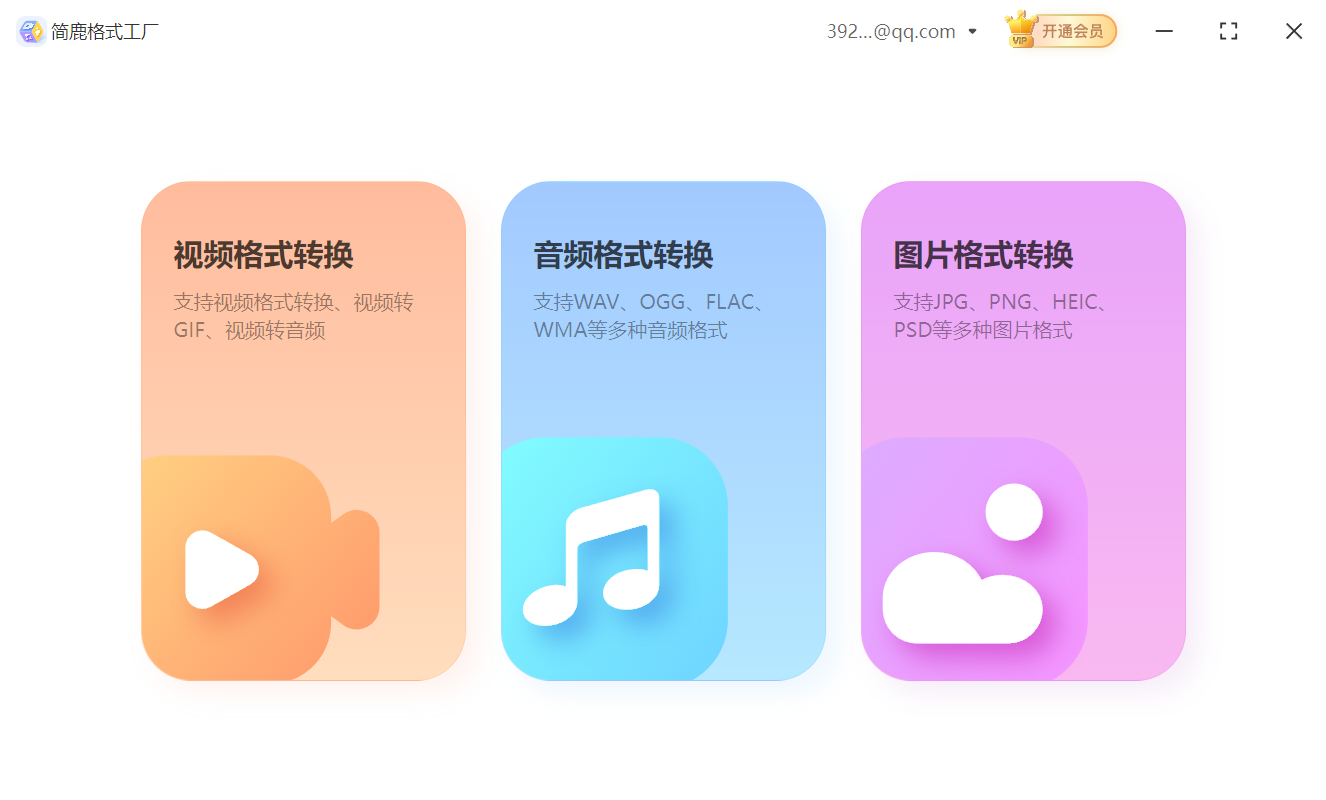
步骤一:打开软件,选择【图片格式转换】功能
在主界面找到“图片格式转换”选项,点击进入。
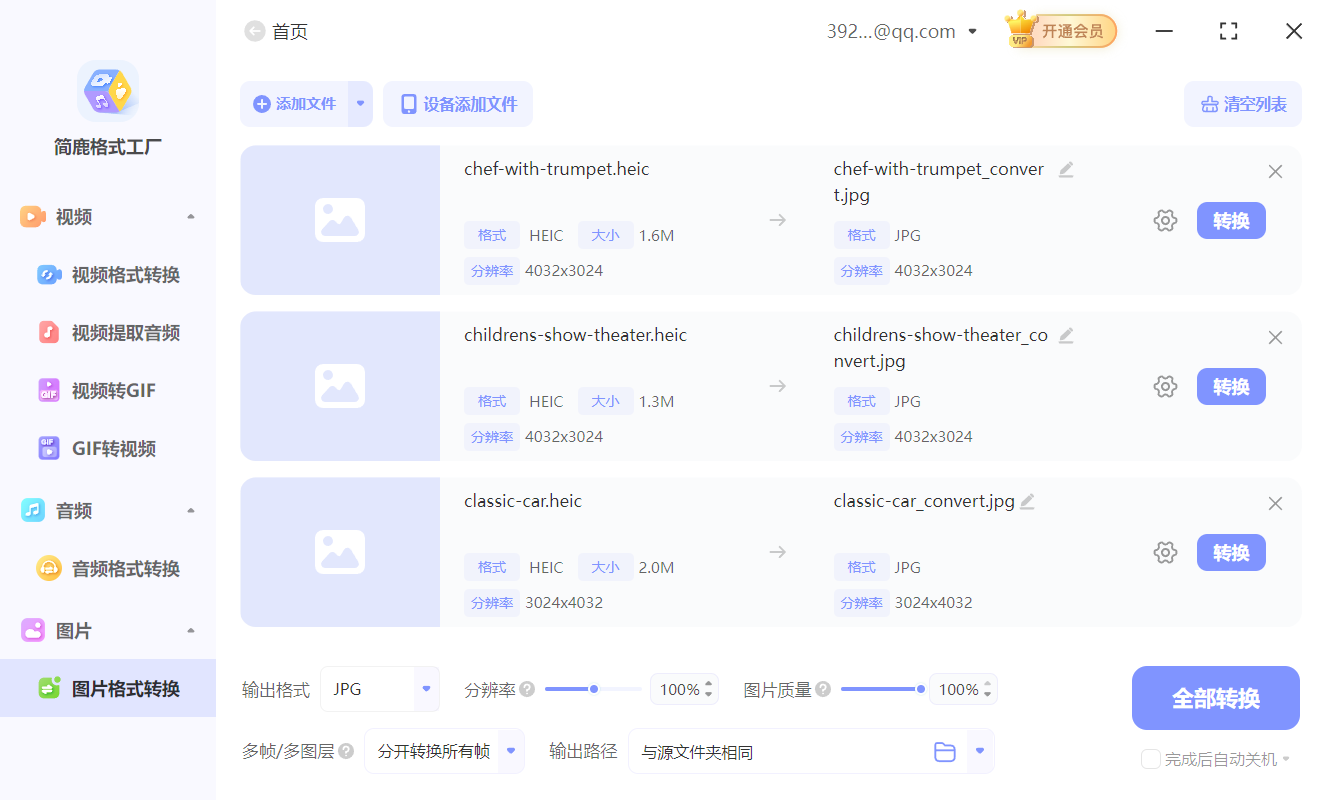
步骤二:添加HEIC文件
点击“添加文件”按钮,选择你要转换的 HEIC 图片。你可以一次添加多个文件进行批量转换。
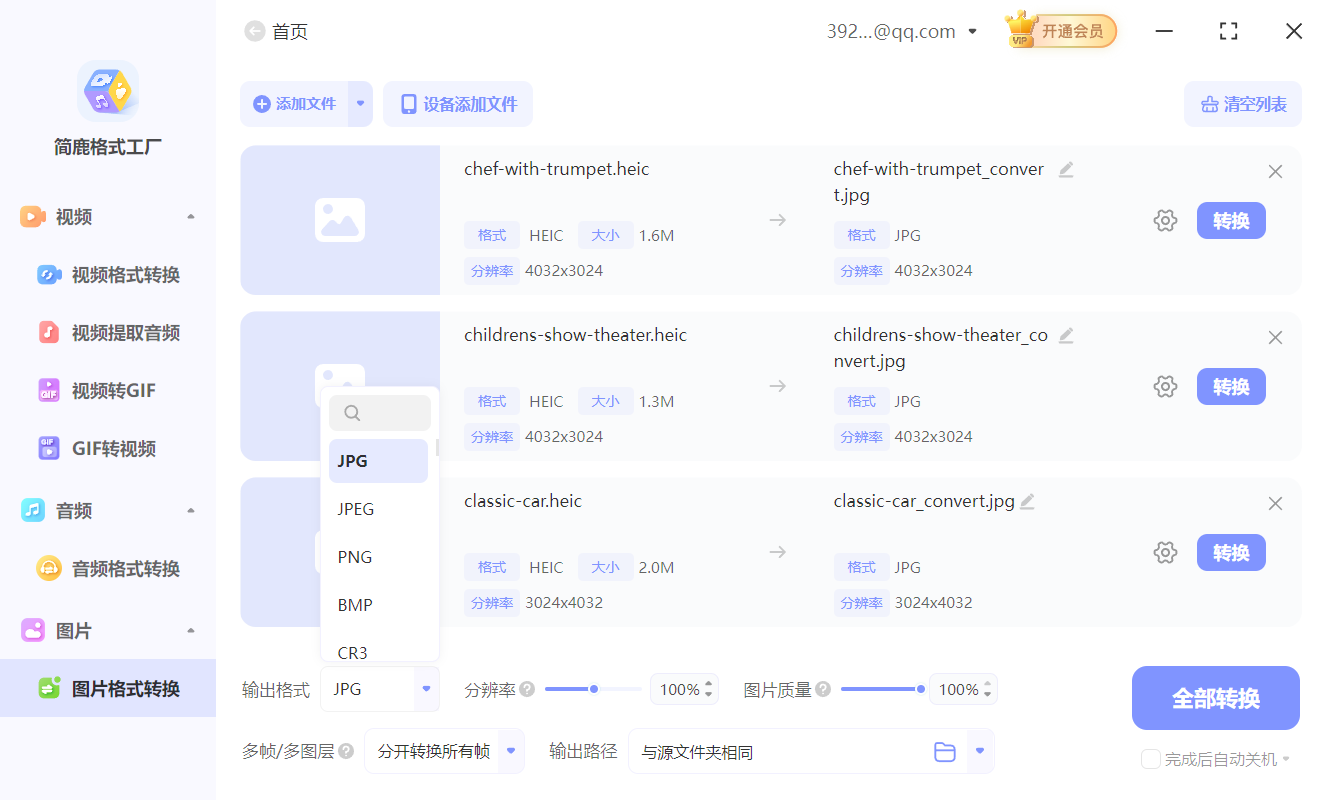
步骤三:设置输出格式为JPG
在输出格式下拉菜单中,选择 JPG 作为目标格式。同时保证分辨率和图片质量都为 100%。
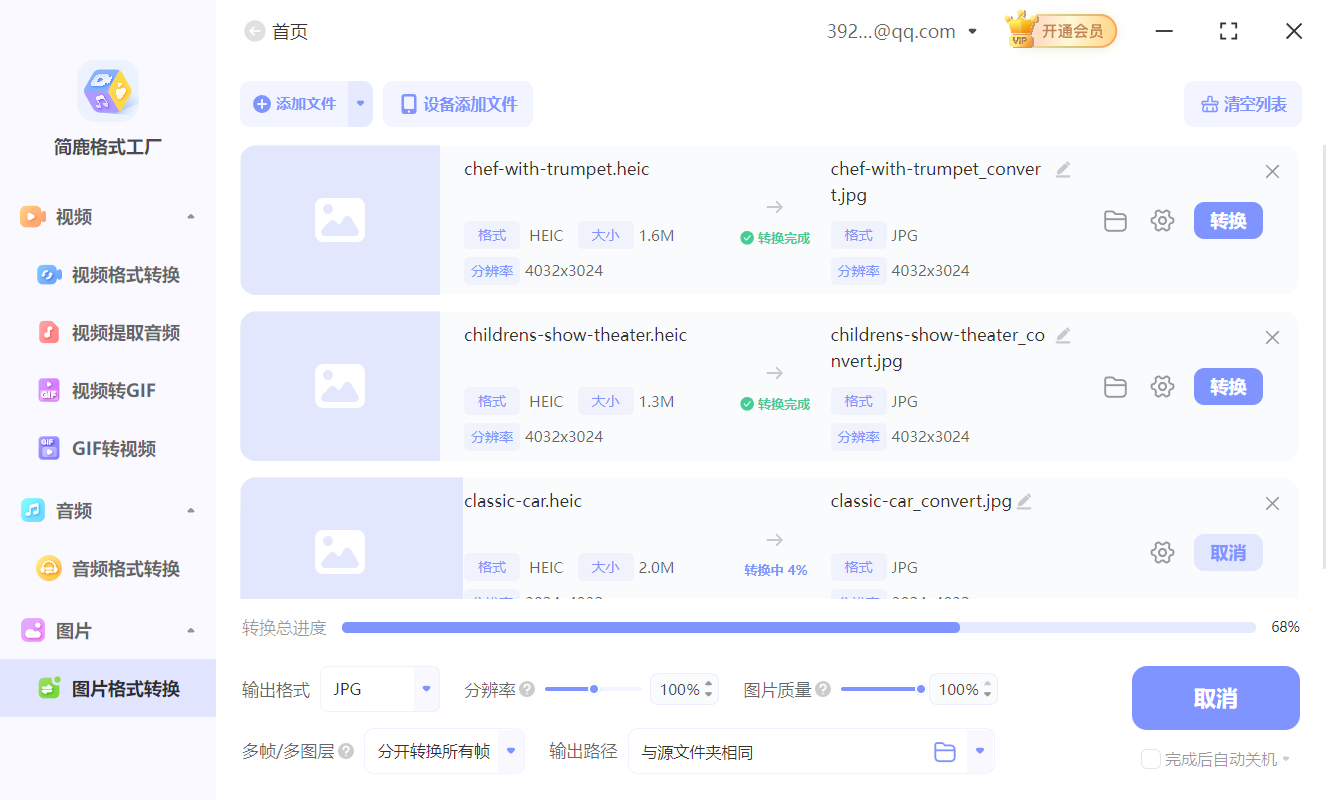
步骤四:开始转换
确认所有设置无误后,点击“全部转换”按钮,等待进度条完成即可。转换完成后,点击“打开目录”即可查看你刚刚转换好的 JPG 图片啦!
四、其他注意事项
如果你需要经常处理 HEIC 文件,建议定期使用简鹿格式工厂统一转换;如果只是偶尔遇到 HEIC 文件,也可以使用在线转换工具,但要注意隐私安全;iPhone 用户可以在设置中将照片格式改为“兼容JPEG”,避免生成 HEIC 文件。
iPhone拍出的HEIC照片虽然省空间,但兼容性差。使用 简鹿格式工厂,你可以轻松一键批量转成通用的JPG格式,从此不再为打不开照片而烦恼!












