


如何使用免费的 ImageConverter 将 DNG 转换为 JPG 格式


 Win下载
Win下载
 Mac下载
Mac下载
你是不是也遇到过这样的问题:用手机专业模式拍照后导出的照片是 DNG 格式,结果在电脑上打不开,或者无法上传到社交平台、邮箱发送不出去?
别担心,其实只要一个简单的工具,就能轻松将 DNG 格式的照片转换为通用的 JPG 格式。今天就给大家介绍一个绿色免安装、操作简单的图片格式转换工具 - ImageConverter,手把手教你如何一键完成转换!
📌 什么是 DNG 格式?
DNG 是 Adobe 推出的一种通用原始图像格式(Digital Negative),类似于相机拍摄的 RAW 文件,保留了更多的图像细节和色彩信息,适合后期调色使用。
但它的缺点也很明显:不是所有软件都支持打开 DNG 格式,日常分享和使用不太方便,所以建议在最终保存或发布前,将其转换成更通用的 JPG格式。
✅ 使用 ImageConverter 将 DNG 转换为 JPG
🔧 第一步:拖放 DNG 文件添加到列表
打开 ImageConverter 后,你会看到一个空白区域;直接从电脑文件夹中找到你的 DNG照片,拖放到软件窗口中;
支持一次添加多个文件,批量转换效率更高!
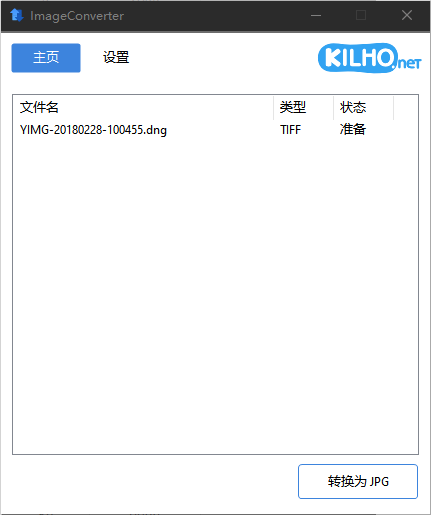
🔧 第二步:设置输出格式为 JPG,并调整质量
点击界面上的【设置】按钮;在弹出的设置窗口中将“目标格式”选择为 JPG / JPEG;将“质量”选项调整为 100(保证最高画质输出);设置完成后点击“主页”返回主界面。
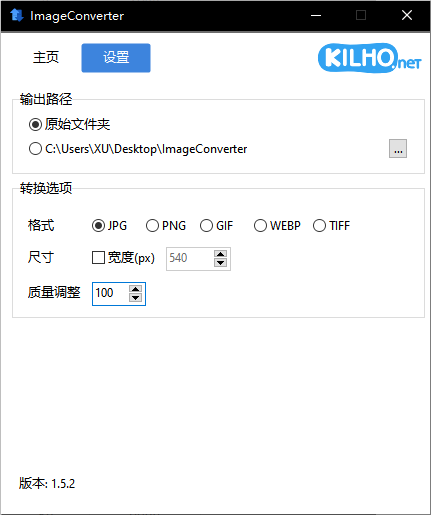
🔧 第三步:开始转换为 JPG
回到主界面,在底部有一个【转换为 JPG】按钮;点击它,软件就会开始批量处理你添加的 DNG 文件;转换过程很快,具体时间取决于文件数量和大小。
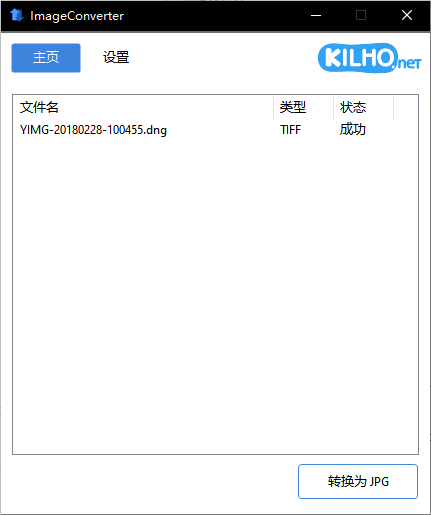
转换完成后,软件不会自动打开转换位置。我们需要自己去查找已转换完成的图片。这时候你会看到所有的 DNG 文件都已经被转换成了 JPG 格式,可以直接打开、分享、上传啦!
📋 总结一下操作流程:
步骤 操作内容
1.下载并打开绿色版 ImageConverter
2.拖放 DNG 文件到软件界面
3.设置输出格式为 JPG,质量设为 100
4.点击“转换为 JPG”按钮开始转换
5.查看并使用生成的 JPG 文件
💡 小贴士:
如果你有大量 DNG 文件需要转换,使用 ImageConverter 的批量处理功能非常高效;转换时保持原图分辨率,不用担心画质损失;
如果你不想使用第三方软件,也可以尝试使用简鹿格式工厂、Adobe Lightroom、Photoshop 或 Mac 自带预览等工具进行转换。
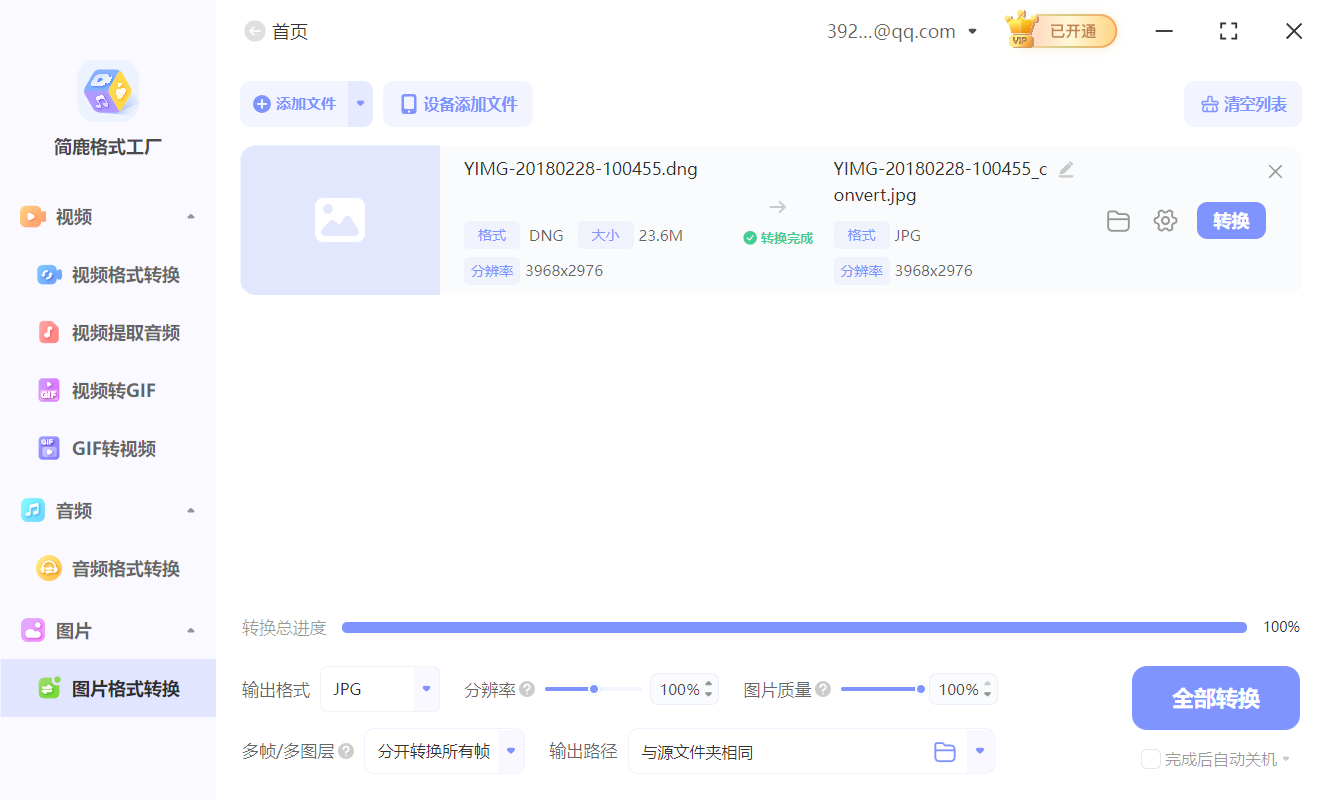
现在你就掌握了如何在电脑上快速将 DNG 照片转换成 JPG 格式的技巧啦!整个过程操作简单,不需要任何专业知识,轻轻松松搞定!












