


电脑内存在哪里看?轻松几步教你找到并理解你的电脑内存



在使用电脑的过程中,了解自己的设备配置是非常有帮助的,尤其是当你考虑是否需要升级硬件时。其中,查看电脑的运行内存(RAM)大小是一项基本技能。本文中简鹿办公将向你介绍如何简单快捷地找到你的电脑内存信息,无论你是使用 Windows 还是 Mac 系统。
在 Windows 系统中查看内存步骤
对于大多数 Windows 用户来说,检查电脑内存的方法非常直观且容易操作:
方法1、通过任务管理器
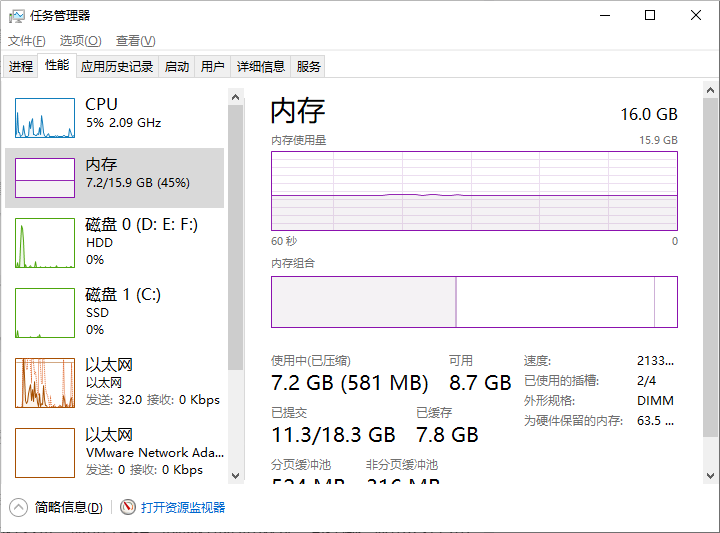
右键点击桌面下方的任务栏空白处,选择“任务管理器”。在任务管理器窗口中,切换到“性能”选项卡。
在左侧列表中选择“内存”,这里不仅可以看到已安装的物理内存总量,还能了解到当前内存的使用情况以及速度等详细信息。
方法2、利用系统设置:
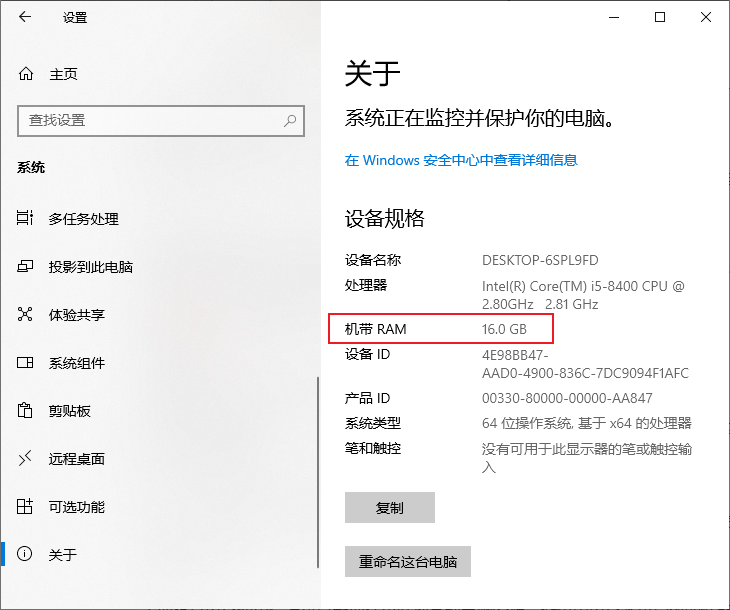
点击屏幕左下角的“开始”菜单,然后选择“设置”图标(齿轮形状)。
进入“系统”>“关于”,在此页面下可以找到“机带 RAM”一栏,显示了你的电脑总共拥有多少内存。
在 macOS 系统中查看内存
苹果的 macOS 同样提供了几种简便的方式来查看你的电脑内存:
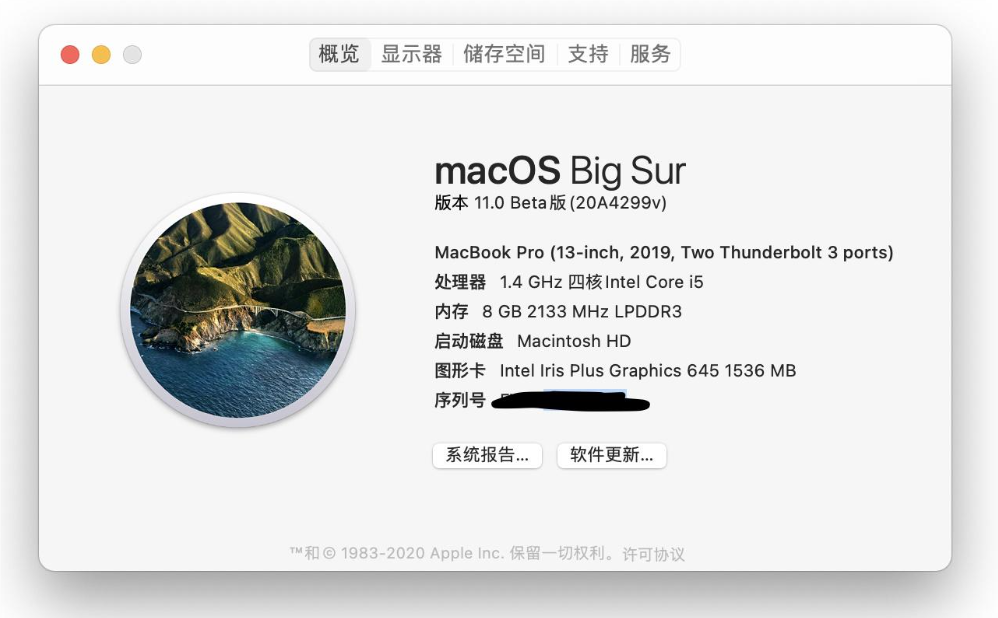
点击屏幕左上角的苹果图标,选择“关于本机”。在弹出的信息窗口中,“概览”标签页会列出你的电脑型号、处理器以及已安装的内存大小。
或者打开“应用程序”文件夹中的“实用工具”文件夹,启动“活动监视器”。切换至“内存”标签页,这里不仅可以查看总的内存容量,还可以监控当前内存的使用状况,包括哪些应用正在占用大量内存资源。
小贴士
定期检查内存使用情况可以帮助你更好地管理电脑资源,避免因内存不足导致的性能下降。
如果发现内存经常接近满载,可能意味着你需要考虑增加内存条或优化正在运行的应用程序数量。
通过上述步骤,你可以轻松查看自己电脑的内存大小及状态。了解这些基本信息有助于你做出更好的决策,无论是为了提升工作效率还是享受更流畅的游戏体验。希望这篇文章能帮助你更好地掌握电脑的基础知识,让技术服务于生活。
以上就是简鹿办公为您整理关于如何查看电脑内存的全部内容了,更多关于电脑办公、音视频转换以及文件批量重命名的小技巧请持续关注我们吧。












