


下载好的视频怎么调分辨率?这两种方法教你搞定分辨率调整



我们在网上下载的视频,有时会遇到画质不理想、分辨率太低看不清,或者分辨率太高导致播放卡顿、占用空间大等问题。这时候,很多人就会想:“能不能自己调整一下视频的分辨率呢?”答案是:当然可以!
今天简鹿轮对就来教大家两种非常实用的方法,帮助你轻松调整已下载视频的分辨率,让画面更清晰或更适配设备。
方法一:使用视频转换工具进行分辨率调整(适合日常操作)
如果你只是想把视频从一种分辨率转成另一种(比如从1080p转为720p),可以使用一款简单好用的视频格式转换工具,例如“简鹿视频格式转换器”。
视频分辨率调整操作步骤如下:
安装并打开「简鹿视频格式转换器」,在主界面中选择【视频转换】功能。点击“添加文件”按钮,选择你想要修改分辨率的视频文件,支持批量添加哦!
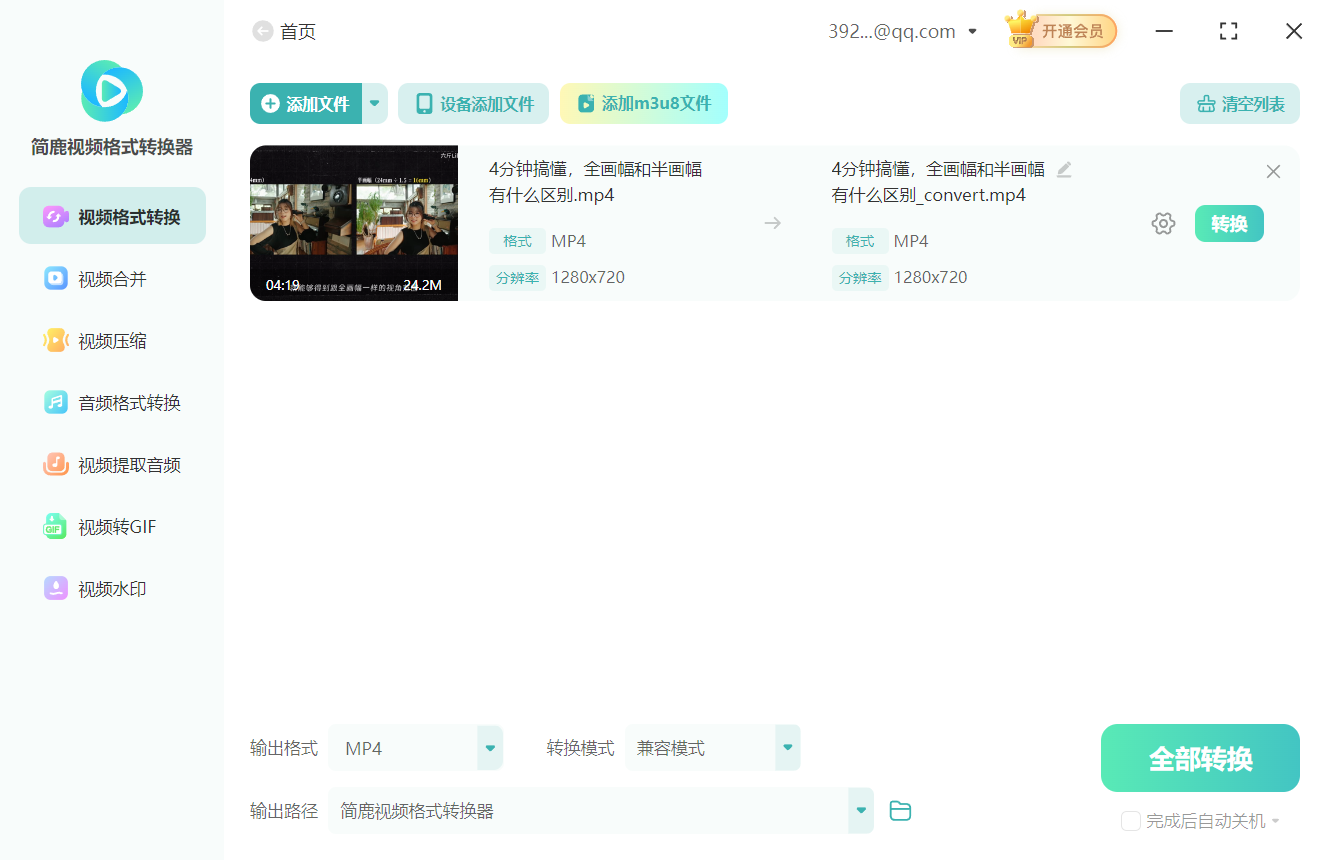
在输出格式设置中,你可以选择常见的视频格式,如 MP4、AVI、MKV 等。点击列表中的【齿轮】图标进入【详细设置】,在这里你会看到一个“分辨率”选项,默认是“自动”,也就是保持原分辨率不变。
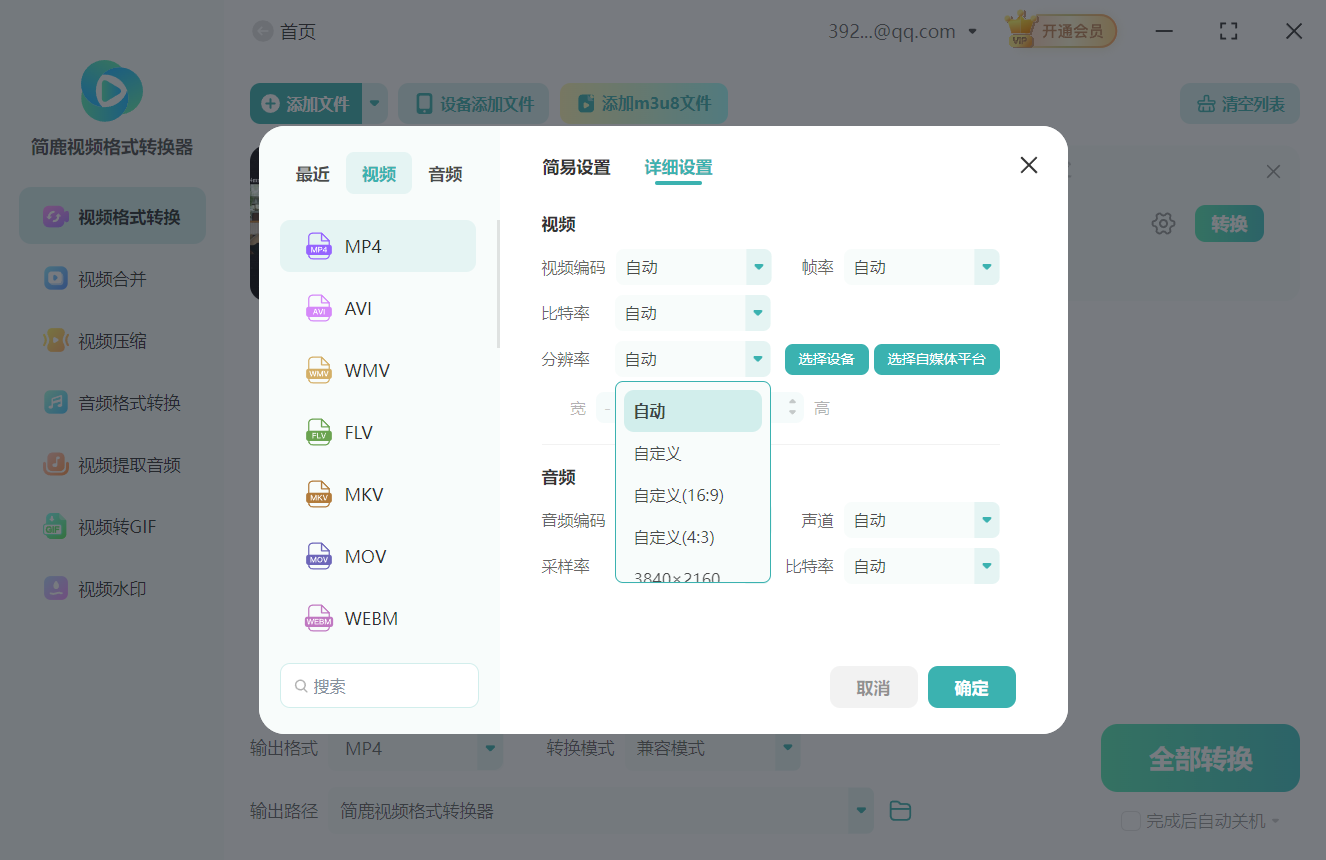
你可以选择软件预设的常见分辨率(如 1080p、720p、480p 等);或者点击“自定义”,输入你需要的具体数值(例如1920×1080、1280×720等)。
设置完成后,点击“全部转换”按钮,等待处理完成即可。
注意事项:
不建议将低分辨率视频强行提高到高分辨率(比如480p→1080p),这会导致画面模糊甚至出现噪点。如果只是为了适配手机或平板播放,适当降低分辨率反而能提升流畅度。
方法二:使用 AI 工具增强视频分辨率(适合画质提升)
如果你手上有一个低清的老视频,但又希望它看起来更清晰,那就可以尝试使用AI视频超分辨率技术。推荐工具:VideoProc Converter AI。
这款软件基于人工智能模型,能够智能分析视频内容,并对每一帧画面进行高清修复与放大。
视频分辨率放大操作步骤如下:
打开 VideoProc Converter AI,在主界面中找到【超分辨率】功能。
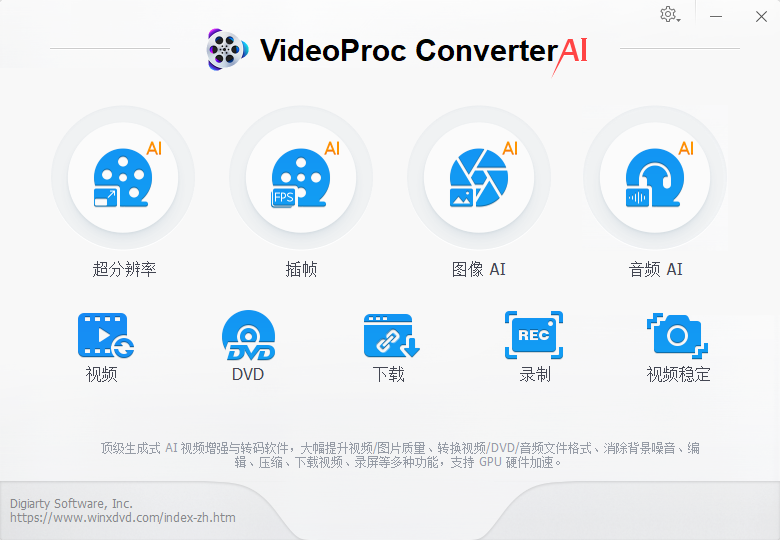
点击“+”号图标添加你要处理的视频文件。添加完成后你就需要设置具体的视频放大参数了。
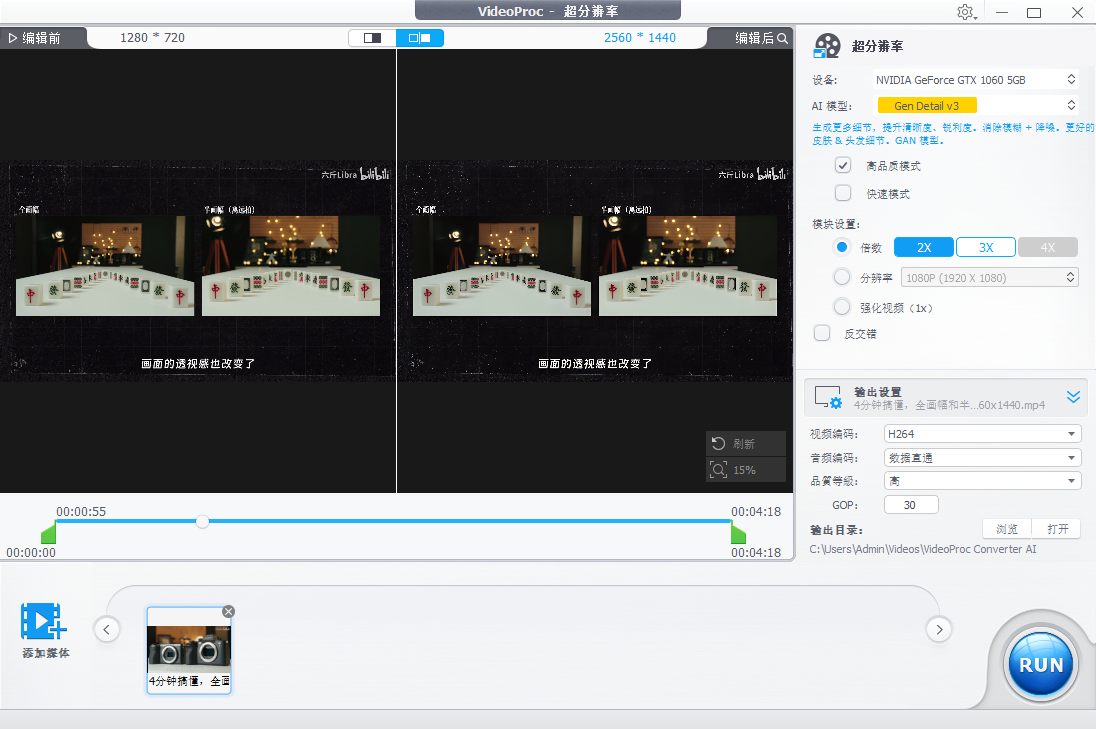
软件会提示你下载对应的 AI 模型(通常根据视频类型选择动漫/真人片等)。下载完成后,选择需要放大的倍数:
支持 2x、3x、4x 分辨率放大
比如原本是 720p 的视频,经过 2x 增强后可变为接近 1440p 的效果
设置输出参数
选择输出格式(MP4、MOV、MKV 等)
点击“RUN”按钮,软件将开始对视频逐帧进行高清增强,整个过程可能需要一些时间,取决于视频长度和电脑性能。
注意事项:
视频分辨率提升依赖电脑配置,尤其是显存(GPU)和内存(RAM)。如果配置较低,可能会卡顿甚至崩溃。提升后的画质虽有明显改善,但不能完全替代原生高清视频,毕竟“无中生有”是有极限的。
三、总结:调整视频分辨率并不难,关键在于“合适”
日常调整分辨率:推荐使用“简鹿视频格式转换器”这类通用工具,操作简单、速度快。
画质提升需求高:可以选择“VideoProc Converter AI”这类基于AI的视频增强软件。
不要盲目提高分辨率:低清视频强行拉高只会变糊,合理才是关键。
看了上面的内容,你现在是不是已经知道如何更有效的来放大或缩小视频分辨率了吧,好了,更多关于电脑办公以及日常处理视频和音频方面的内容可以持续关注简鹿办公哦。













