


手机上怎么录音?用 MP3 Converter 就够了!



在日常生活中,我们经常会有录制音频的需求,比如会议记录、课堂重点、灵感备忘录等等。虽然很多手机自带录音功能,但如果你使用的是没有内置录音器的设备,或者想通过一个多功能工具来统一管理音频文件,那么 MP3 Converter 这款应用将是一个非常实用的选择。
今天简鹿办公就来手把手教你如何使用 MP3 Converter 在手机上轻松录音,并简单科普一下为什么默认录音格式是 AAC。
🎤 一、使用 MP3 Converter 录音的详细步骤
步骤一:打开 MP3 Converter 应用
首先,在你的手机上找到并打开 MP3 Converter 这款应用。如果你还没有安装,可以在各大应用商店(如华为应用市场、小米应用商店或 Google Play)中搜索“MP3 Converter”进行下载安装。
步骤二:进入“更多工具”
打开主界面后,点击底部菜单中的【更多工具】选项,这里提供了多种音频处理功能,包括录音、格式转换、提取音乐等。
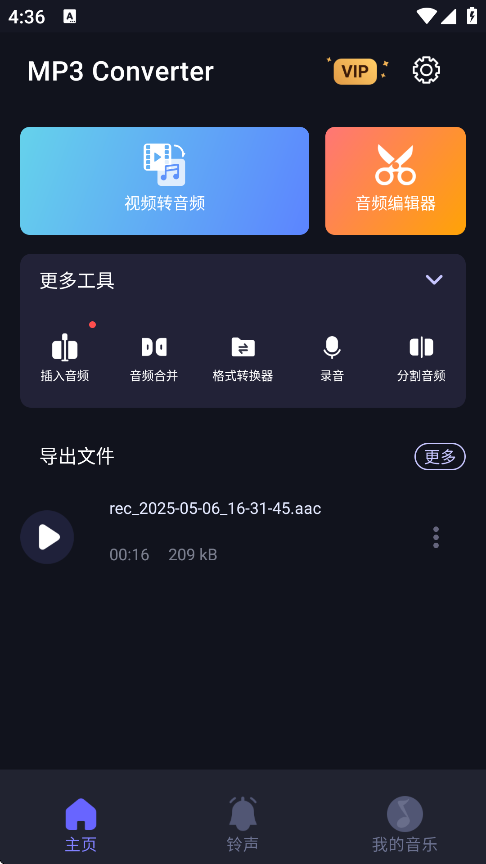
在“更多工具”页面中,找到【录音】功能并点击进入录音界面。
步骤三:开始录音
进入录音界面后,你会看到一个醒目的【开始】按钮。点击它,就可以开始录音了。此时你可以朗读、对话、讲解内容,根据自己的需要自由操作。
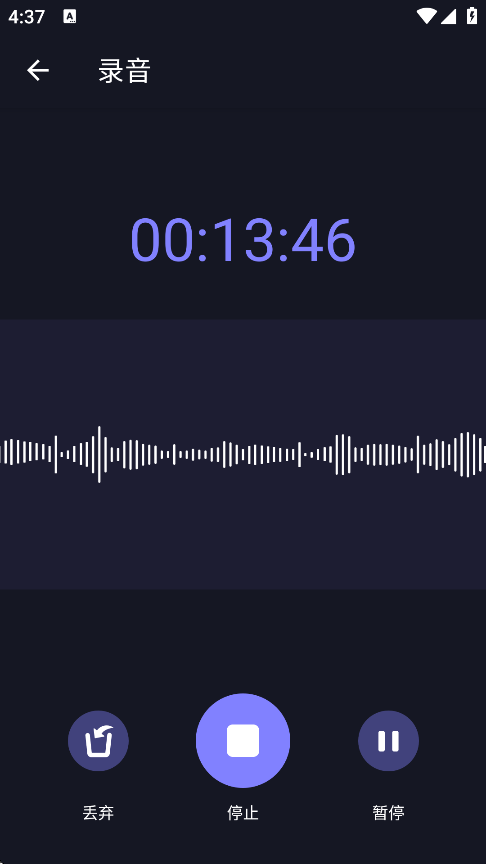
🔊 提示:尽量在安静环境中录音,避免杂音干扰,提高录音质量。
步骤四:停止并保存录音
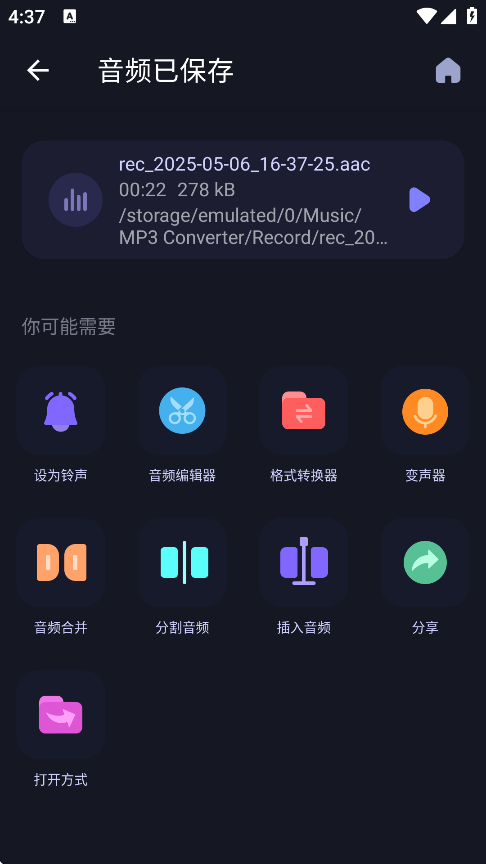
录音完成后,点击【停止】按钮,系统会自动保存你刚刚录制的音频文件,默认格式为 AAC。
📚 二、为什么默认录音格式是 AAC?
很多人可能会好奇:为什么录音出来的文件不是常见的 MP3 或 WAV 格式,而是 AAC 呢?其实这背后是有一定技术原因的。
🔍 AAC 是什么?
AAC(Advanced Audio Codec,高级音频编码)是一种用于数字音频压缩的技术标准。它是 MP3 的升级版,具有更高的音质和更小的文件体积。
✅ AAC 的优点:
音质更好:在相同比特率下,AAC 比 MP3 音质更高。
文件更小:相比 WAV 等无损格式,AAC 文件占用空间更小,适合移动设备存储。
兼容性强:被广泛应用于 iPhone、Android、iTunes、YouTube 等主流平台和播放器。
系统默认支持:很多 Android 和 iOS 系统在调用录音接口时,优先使用 AAC 编码。
⚠️ 小提醒:
如果你需要将 AAC 转换成 MP3 或其他格式,MP3 Converter 也支持一键转换功能,只需点击【音频转换】即可完成。
🧰 三、总结
MP3 Converter 不仅是一款音频格式转换神器,还集成了录音功能,非常适合日常使用。即使你是第一次接触音频录制,也能轻松上手。
下次再遇到需要录音的情况,不妨试试这个方法。如果你觉得这篇文章对你有帮助,也可以分享给身边的朋友,让更多人掌握这项实用技能!













