


手把手教你怎样使用 BandiView 将 AVIF 图像轻松转换为 JPG


 Win下载
Win下载
 Mac下载
Mac下载
随着 AVIF 图像格式的普及,越来越多的用户在网页浏览和手机摄影中遇到了这种新型图片。AVIF 凭借其出色的压缩效率,能在更小的文件体积下提供更佳的画质。然而,其最大的短板在于兼容性不足——许多旧版软件、社交应用(如微信、QQ)和办公文档无法直接打开 AVIF 文件。
当您需要将 AVIF 图片分享给他人或在不支持该格式的平台上使用时,将其转换为广泛兼容的 JPG 格式就成为必要步骤。今天,我们就来介绍一款简单易用的免费工具——BandiView,并手把手教您如何快速完成 AVIF 到 JPG 的转换。
AVIF 批量转 JPG 详细转换步骤
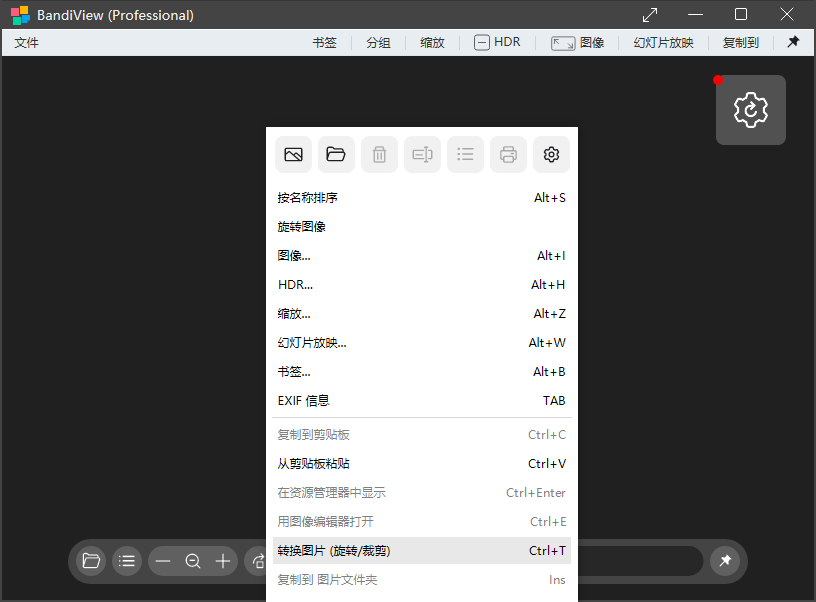
第一步:启动 BandiView 并打开转换功能
安装完成后,双击桌面图标或在开始菜单中找到 BandiView 并启动它。在软件窗口的任意空白处点击鼠标右键。在弹出的右键菜单中,选择 “转换图片(旋转/裁剪)...” 这个功能。
第二步:添加需要转换的 AVIF 文件
选择转换功能后,会弹出“转换图片”窗口。在窗口左侧的“文件”列表区域,您会看到一个带有 “+”号 的图标。点击这个 “+”号 图标。在弹出的文件选择对话框中,找到并选中您想要转换的一个或多个 AVIF 图像文件(可以按住 Ctrl 键多选)。
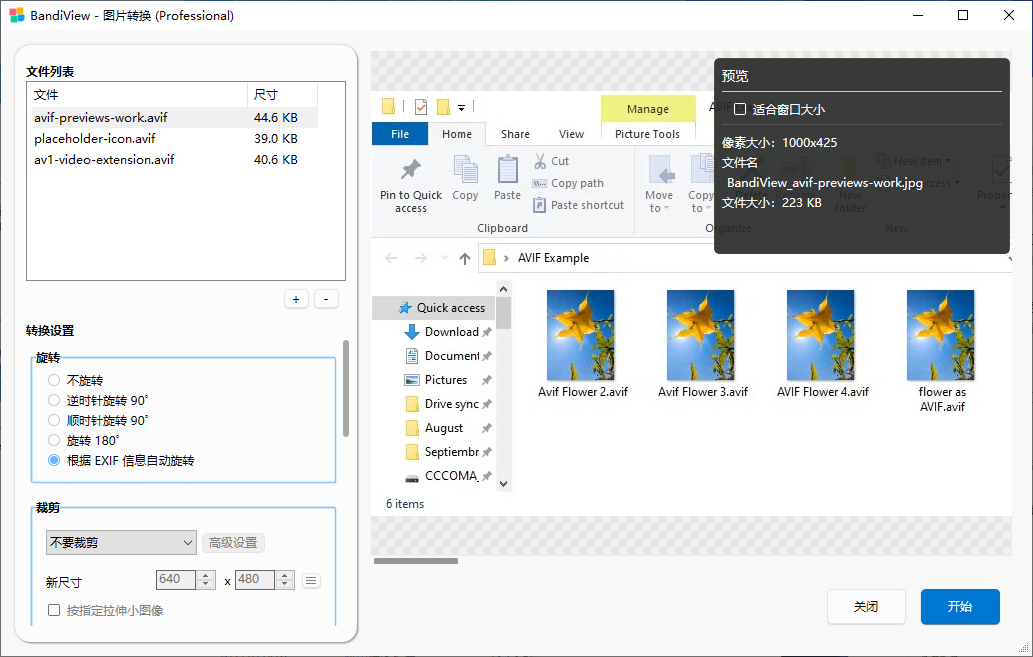
点击“打开”按钮,这些文件就会被添加到左侧的文件列表中。
第三步:设置转换参数
这是最关键的一步,确保您的输出符合要求。
在转换设置区域,找到 “裁剪” 选项。默认情况下可能有裁剪设置。为了保持图片原貌,请点击下拉菜单,选择 “不要裁剪”。
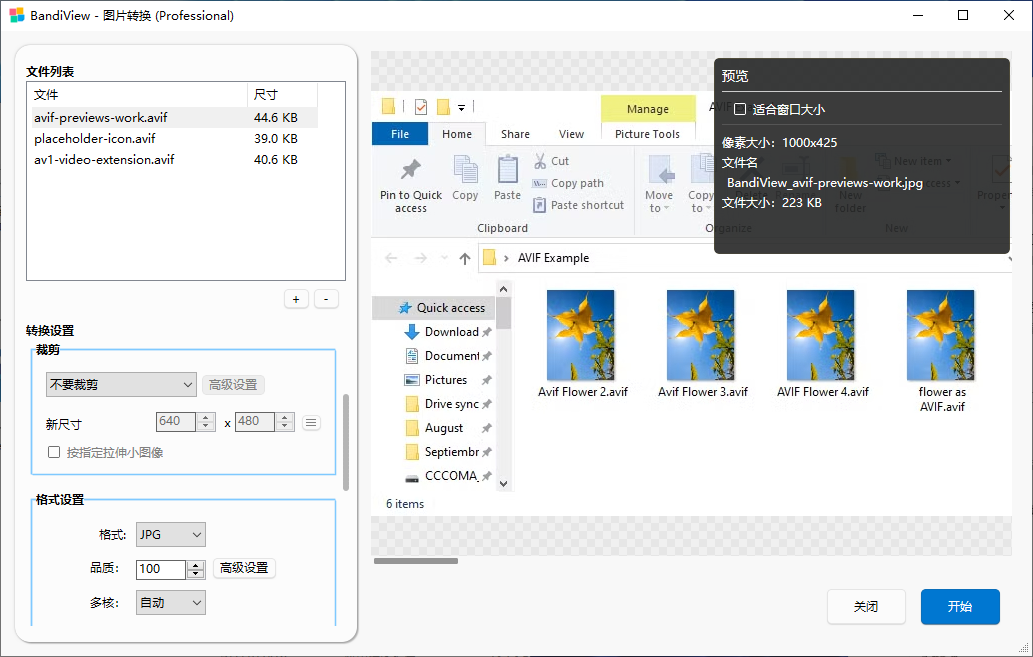
找到 “格式设置” 选项,点击格式下拉菜单,选择 “JPG”。在“品质”设置中,建议选择 “100”。这将生成接近原始画质的 JPG 文件,虽然文件会稍大,但能最大程度保留细节。如果您对文件大小有严格要求,也可以选择 90 或 80。
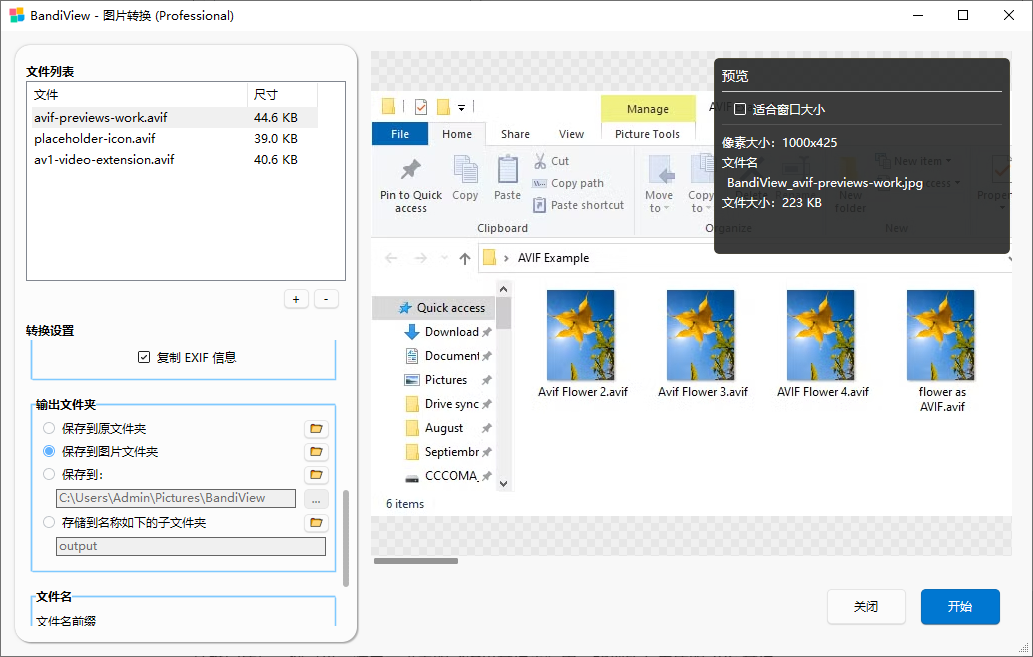
找到“输出文件夹”设置。点击旁边的文件夹图标,选择一个您希望保存转换后 JPG 文件的目录。建议创建一个专门的文件夹以便管理。
第四步:开始转换
确认所有设置无误后,点击窗口右下角的 “开始” 按钮。BandiView 会开始处理您添加的每一个 AVIF 文件,将其转换为 JPG 格式。
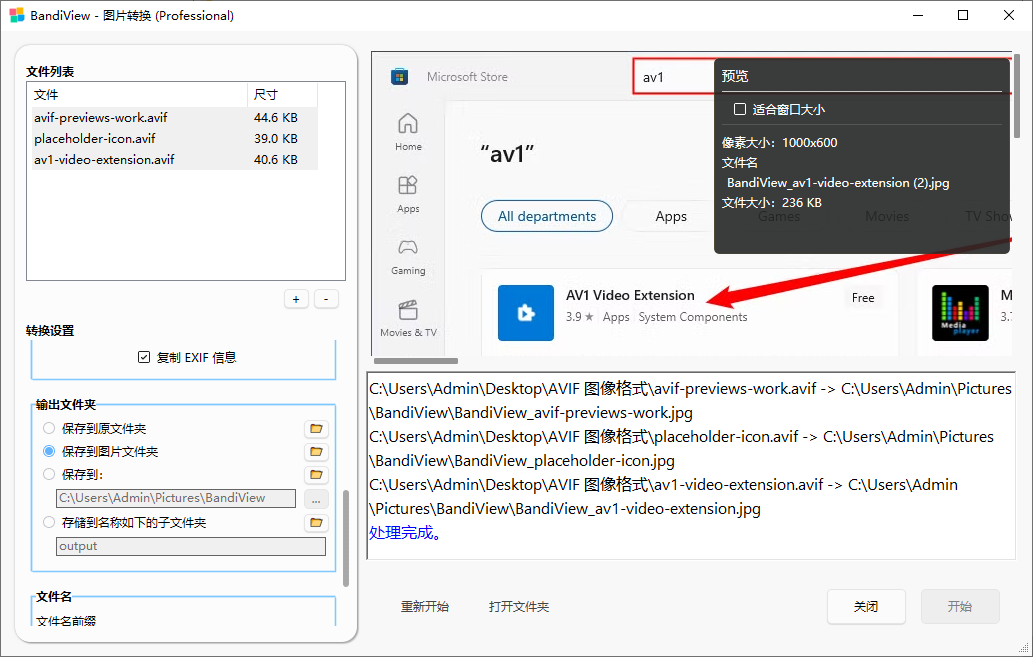
转换完成后,您可以前往之前设置的“输出文件夹”中,找到所有生成的 JPG 文件。
BandiView 支持一次添加多个文件,非常适合批量处理相册或下载的图片。此转换过程不会修改或删除您的原始 AVIF 文件,您可以放心操作。除了 JPG,BandiView 还支持转换为 PNG、BMP、GIF 等多种格式,满足不同需求。
通过 BandiView 这款轻量级且免费的工具,将 AVIF 图片转换为 JPG 变得异常简单。只需几个点击,您就能解决 AVIF 兼容性差的问题,轻松地在任何平台分享您的照片。下次当您遇到打不开的 AVIF 图片时,不妨试试这个方法吧!












