


使用简鹿文件批量重命名怎么批量在文件夹名称后添加年份教程



在日常工作中,我们经常需要对大量文件夹进行分类和管理。如果想快速为文件夹名称批量添加年份或日期信息(例如“2025-04”),可以借助专门的批量重命名工具,比如简鹿文件批量重命名软件。以下是详细的操作步骤:
步骤 1:下载并安装简鹿文件批量重命名工具
在浏览器中搜索“简鹿文件批量重命名”,找到官网并下载安装包。安装完成后,双击打开软件。
步骤 2:选择文件夹重命名功能
打开软件后,在左侧菜单栏中的“文件夹重命名”选项。点击“添加文件夹”按钮,选择需要批量重命名的目标文件夹。可以按住 Ctrl 键或 Shift 键多选多个文件夹。
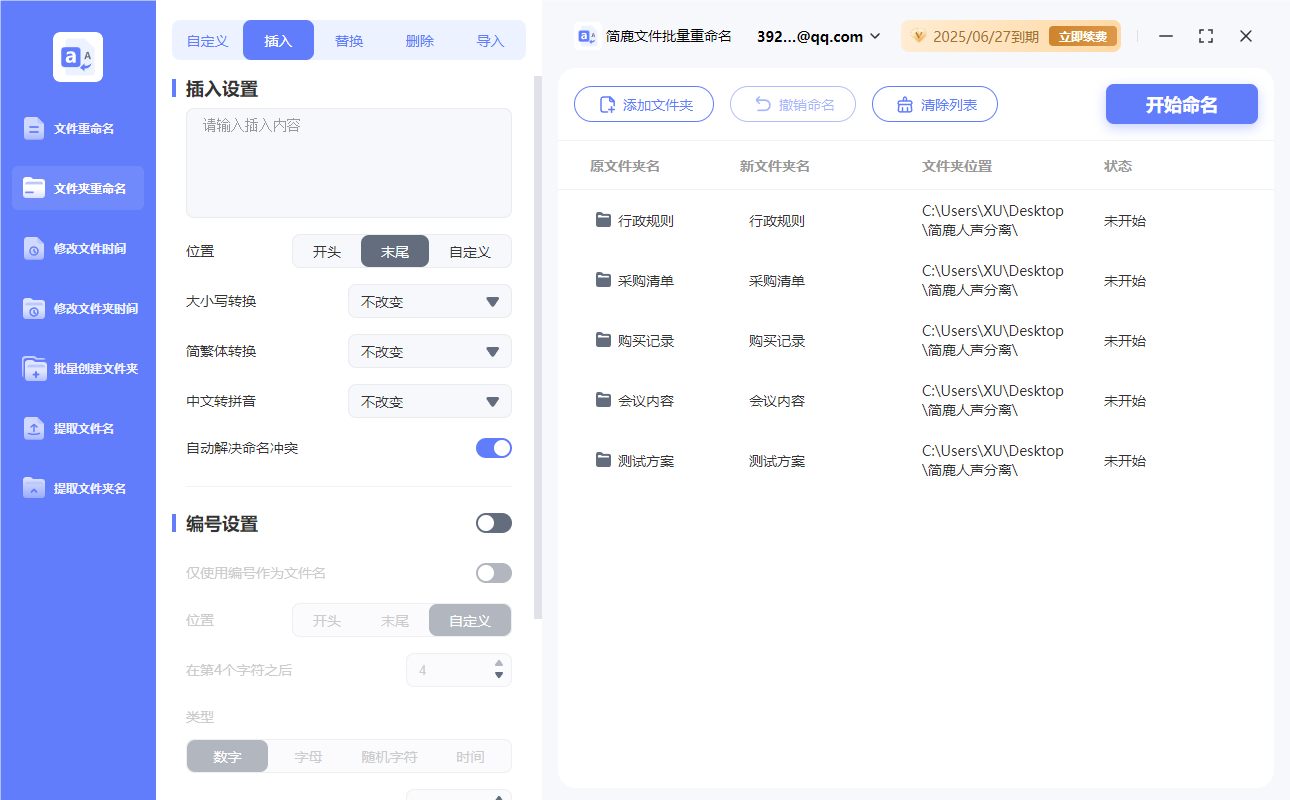
步骤 3:设置插入内容
在主界面中找到“插入选项”,点击进入设置。在“插入内容”框中输入你想要添加的年份或日期,例如 2025-04。
在“位置”选项中,选择“末尾”。这样,年份信息会被添加到文件夹名称的最后部分。
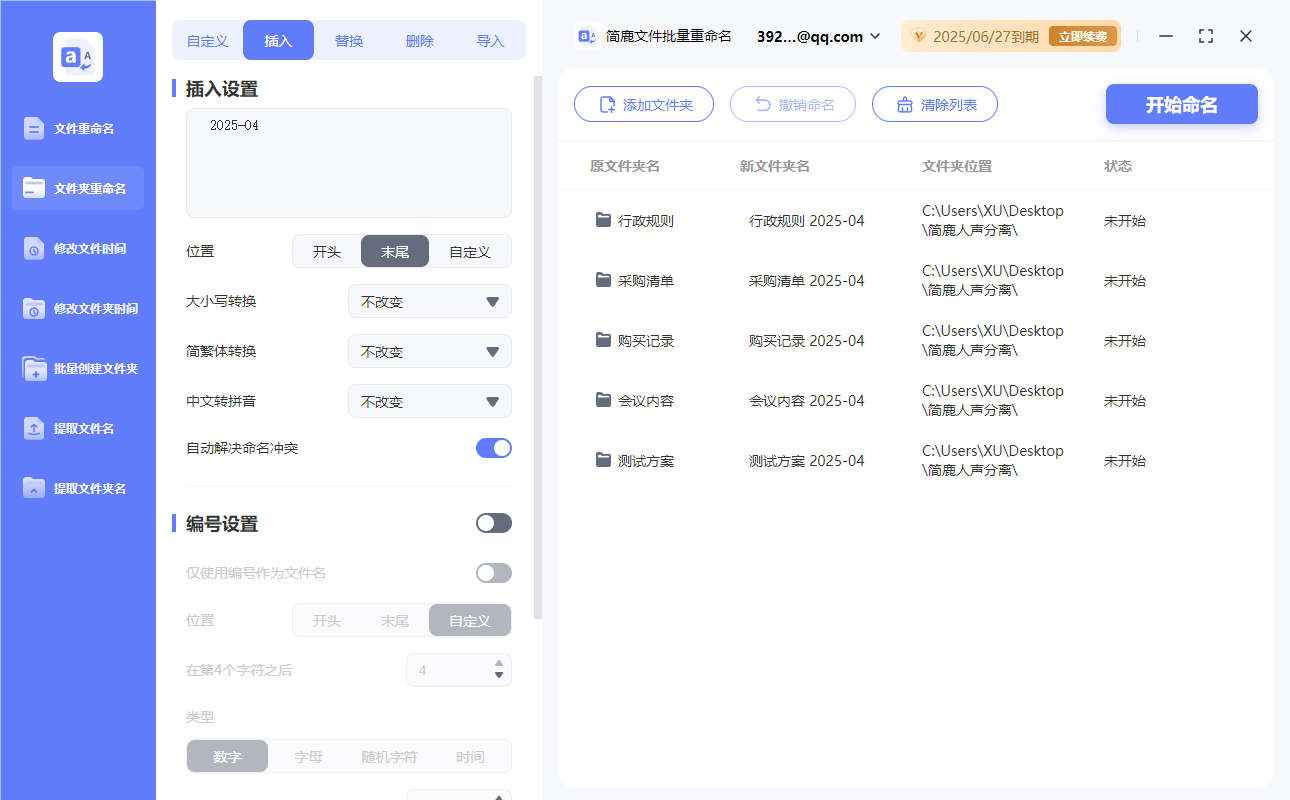
如果需要在名称前添加年份,可以选择“开头”。
步骤 4:预览重命名效果
设置完成后,右侧的“预览窗口”会实时显示重命名后的效果。例如,原文件夹名为“会议内容”,重命名后会变为“项目资料 2025-04”。检查预览结果,确保没有错误。
步骤 5:开始批量重命名
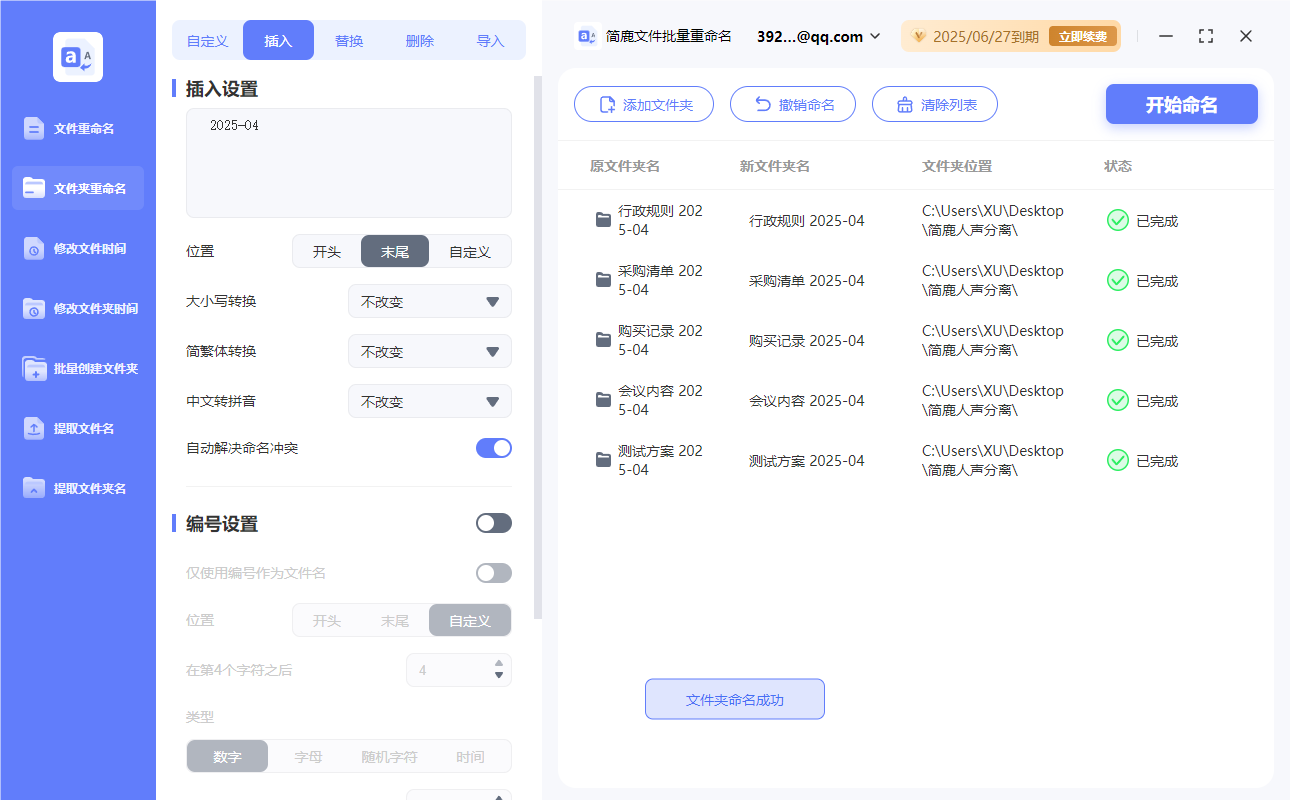
确认无误后,点击“开始命名”按钮。软件会自动处理所有已添加的文件夹,并在名称后添加指定的年份信息。完成后,软件会提示操作成功。
小贴士:其他实用功能
自定义分隔符:如果希望年份与原文件夹名之间有分隔符(如“_”或“-”),可以在“插入内容”中直接输入,例如 _2025-04。
撤销操作:如果重命名后发现有问题,可以使用软件的“撤销”功能恢复原始名称。
批量添加前缀或后缀:除了插入年份,还可以批量添加前缀(如“归档_”)或后缀(如“_备份”)。
总结
通过简鹿文件批量重命名工具,我们可以轻松地为文件夹名称批量添加年份或日期信息。整个过程简单直观,只需几步即可完成。无论是整理工作文档、归档项目资料,还是管理个人文件,这种方法都能大大提高效率。赶紧试试吧!












