


怎样使用 FFmpeg 命令行将 AMR 转换为 MP3 教程



在音频处理的世界里,FFmpeg 是一个强大且多功能的工具,支持各种格式之间的转换、编辑和处理。对于那些需要将AMR(Adaptive Multi-Rate)音频文件转换为更广泛使用的MP3格式的用户来说,FFmpeg 提供了一个简便而高效的解决方案。本教程将引导您如何使用 FFmpeg 的命令行来完成这一任务。
使用FFmpeg转换AMR到MP3
打开命令行界面(Windows 用户可以使用 CMD 或 PowerShell,Mac 和 Linux 用户可以使用终端),然后按照以下步骤操作:
步骤一:导航至 AMR 文件所在目录
使用 cd 命令更改当前目录至包含 AMR 文件的位置。
步骤二:执行转换命令
在目标目录下,输入以下 FFmpeg 命令来将 AMR 文件转换为 MP3 格式:
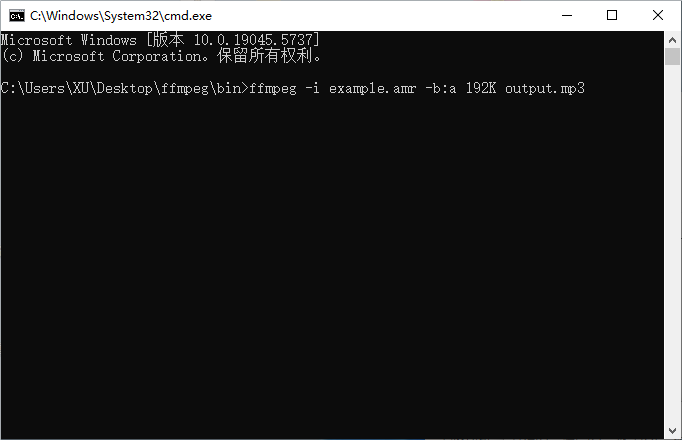
ffmpeg -i example.amr -b:a 192K output.mp3
这里是对命令参数的解释:
-i example.amr:指定输入文件为 example.amr。
-b:a 192K:设置输出音频比特率为 192 kbps。您可以根据实际需求调整此值;较高的比特率意味着更好的音质但更大的文件大小。
output.mp3:指定输出文件名及格式为 output.mp3。
步骤三:检查结果
命令运行结束后,您可以在同一目录下找到新生成的 MP3 文件 output.mp3。现在,这个文件应该可以用任何支持 MP3 格式的播放器打开了。
使用简鹿音频格式转换器转换 AMR 音频
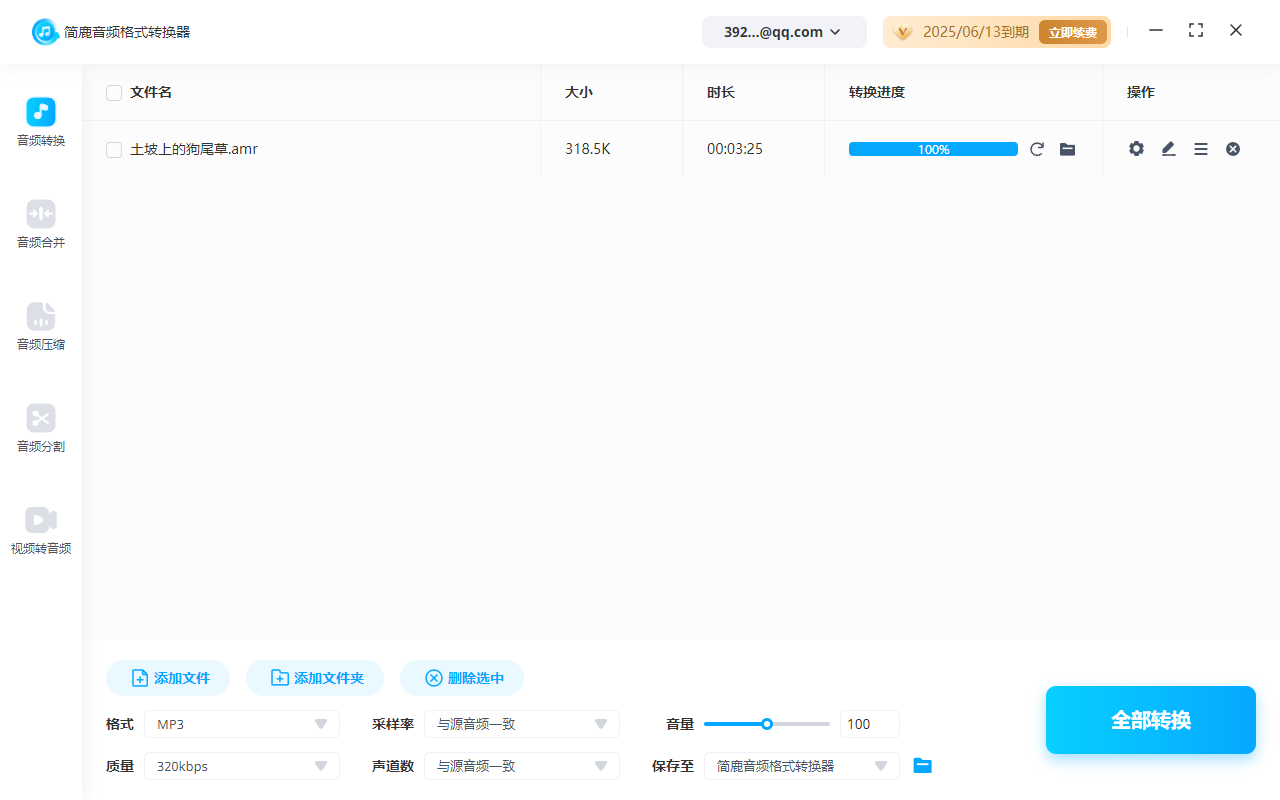
如果你不会使用 FFmpeg 命令,那么你也可以使用网站中的简鹿音频格式转换器,它支持 Windows 和 Mac 系统。你也可以通过使用软件中的音频转换功能轻松把 AMR 音频转为 MP3 或 WAV 等常见的音频格式。
通过上述简单的步骤,您可以轻松地使用 FFmpeg 将 AMR 格式的音频文件转换为 MP3 格式。FFmpeg 强大的功能不仅限于此,它还可以用来处理视频、从视频中提取音频、剪辑音频或视频等。希望这篇教程能帮助您更好地利用 FFmpeg 处理多媒体文件。如果您对 FFmpeg 感兴趣,不妨进一步探索它的更多功能与应用。













