


如何使用 PDF Compressor 将 PDF 文件压缩变小教程


 Win下载
Win下载
 Mac下载
Mac下载
在日常工作和学习中,我们经常需要将PDF文件发送给他人或上传到网上。然而,有时PDF文件的体积过大,导致传输速度慢或无法上传。为了解决这个问题,我们可以使用 PDF Compressor 来压缩PDF文件,减小文件大小。本文简鹿办公将详细介绍如何使用 PDF Compressor 来压缩PDF文件。
什么是 PDF Compressor?
PDF Compressor 是一款专为压缩PDF文件设计的软件,支持Windows操作系统。它可以帮助用户轻松减小PDF文件的大小,同时保留文件的质量。PDF Compressor 提供了多种压缩选项,用户可以根据需要选择合适的压缩方式和参数。
1、启动 PDF Compressor
双击桌面图标或在开始菜单中找到 PDF Compressor,启动软件。在软件主界面中,点击“添加文件”按钮,选择你想要压缩的PDF文件。你也可以直接将PDF文件拖拽到软件的主界面上。
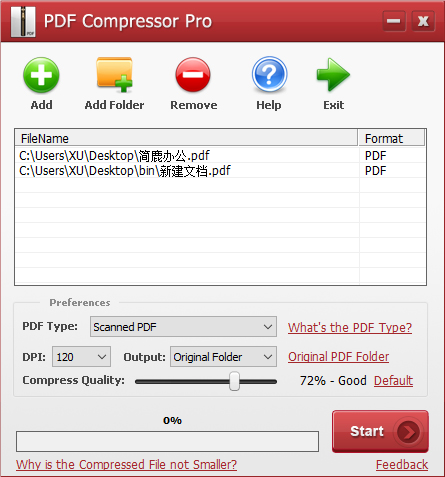
如果需要压缩多个PDF文件,可以继续点击“添加文件”按钮,选择更多的文件。
2、选择 PDF 类型
在 PDF 类型选项中,选择合适的类型方式。PDF Compressor 提供了两种主要的PDF类型:
文本类型:适用于主要由文本和少量图片组成的 PDF 文件。
扫描类型:适用于由扫描图像组成的 PDF 文件。
3、设置 DPI
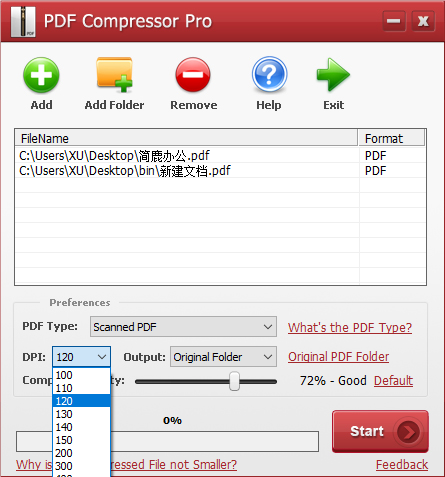
在 DPI(每英寸点数)选项中,设置合适的分辨率。默认值为120,最低为100,最高为500。
较低的 DPI 值会使文件变得更小,但可能会降低图像质量。较高的 DPI 值则会保留更高的图像质量,但文件大小也会更大。
4、设置压缩质量
在压缩质量选项中,选择合适的百分比。压缩质量的范围通常是10%到100%。
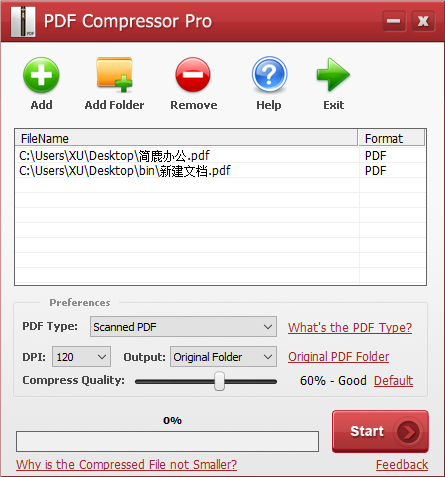
越高的百分比表示压缩率越低,文件质量越好,但文件大小也越大。越低的百分比表示压缩率越高,文件质量较差,但文件大小更小。
5、开始压缩
确认所有设置无误后,点击“开始”按钮。软件将开始处理你选择的 PDF 文件,并将其压缩成更小的文件。
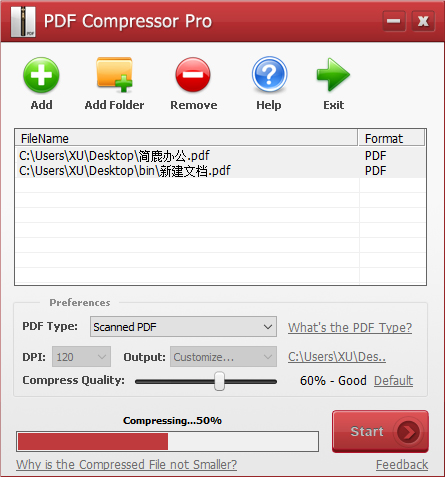
压缩完成后,软件会提示你压缩成功。你可以在设置的输出目录中找到压缩后的PDF文件。
打开这些PDF文件,检查是否符合你的需求。
注意事项
在设置压缩参数时,需要权衡文件大小和质量。较低的 DPI 和压缩质量会使文件更小,但可能会影响阅读体验。
PDF Compressor 支持批量压缩,因此你可以一次性处理多个PDF文件,节省时间和精力。建议在压缩前确认保存路径,以免压缩后的文件找不到。
通过以上步骤,你可以轻松使用 PDF Compressor 将PDF文件压缩变小。PDF Compressor 的用户界面简洁友好,操作简便,无论是初学者还是专业人士都能快速上手。好了,我是简鹿办公,更多电脑办公小技巧请关注我们吧。












