


告别繁琐操作!Windows 11 最好用的 9 款录屏软件大盘点


 Win下载
Win下载

如果你长期使用 Android 或 iOS 设备,可能已经知道使用屏幕录制功能来捕捉智能手机屏幕上的内容是多么容易。同样,你也可以使用电脑上的屏幕录制应用来记录电脑屏幕上发生的一切。这可能是一段网络游戏的视频、一个教程,或者一场重要的会议。
对于想要制作教程或展示技能的人来说,PC 屏幕录制应用非常有用。希望录制讲座并与学生分享的教师也可以使用它们。屏幕录制应用还可以被那些想要在视频中炫耀游戏技巧并在 YouTube、Twitch 或 Facebook Live 上分享的游戏玩家使用。
微软认识到了这项功能的实用性,随 Windows 10(并在 Windows 11 中延续)发布了 Xbox Game Bar 应用,它允许用户录制游戏过程,之后可以上传到 YouTube 或 Twitch 等流媒体服务。然而,Xbox Game Bar 仅在你聚焦于特定窗口时才有效,并且在实用性和功能丰富度上远不及第三方屏幕录制应用,后者提供更多功能以及创建专业级直播流的能力。
Windows 11 最佳屏幕录制软件
因此,如果你正在为你的 Windows 11 电脑寻找最佳的屏幕录制软件,请查看这份市场上免费和付费屏幕录制应用的列表,它们可以帮助你快速创建专业的屏幕录像。
OBS Studio
Streamlabs OBS
Advanced Screen Recorder
Movavi Screen Recorder
EaseUS RecExperts
Bandicam
Loom
ScreenRec
Wondershare DemoCreator
OBS Studio
OBS 或 Open Broadcaster Software 是一款最佳的免费、开源软件,适用于游戏录制、屏幕录制和直播,兼容 Windows、macOS 和 Linux。OBS Studio 为希望制作专业级 YouTube 视频或在 Twitch 上直播的高级用户提供了许多功能和设置。
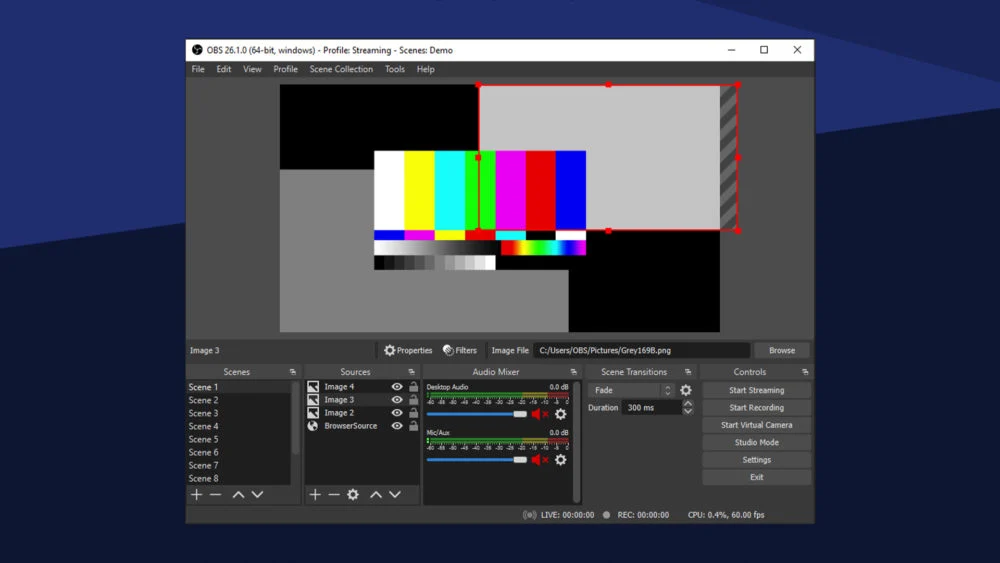
OBS Studio 提供强大的实时功能,用于捕获和混合视频与音频。你可以从多种来源创建多个场景,包括窗口捕获、自定义文本、图像叠加、视频、网络摄像头、智能手机摄像头、数码单反相机等。
在音频方面,你可以添加多个音频输入/源,并使用降噪、放大、均衡器等专用过滤器,这使你可以更精细地控制声音。这使得 OBS 成为同类软件中功能最全面的屏幕录制软件之一。
尽管 OBS 是免费的,并且从直播主的角度来看功能多样,但如果初学者只是在寻找一个简单的屏幕录制解决方案,可能会觉得它复杂且令人烦恼。这促使我们说明,如果你不愿意克服复杂用户界面带来的学习曲线,你可能需要考虑以下 OBS 的替代方案之一。
Streamlabs OBS
Streamlabs OBS(不要与 OBS Studio 混淆)也是一款软件工具,允许你录制屏幕并创建实时直播流。然而,与前者不同,Streamlabs OBS 提供了一个非常用户友好的界面,易于设置,同时保留了 OBS Studio 的所有功能。
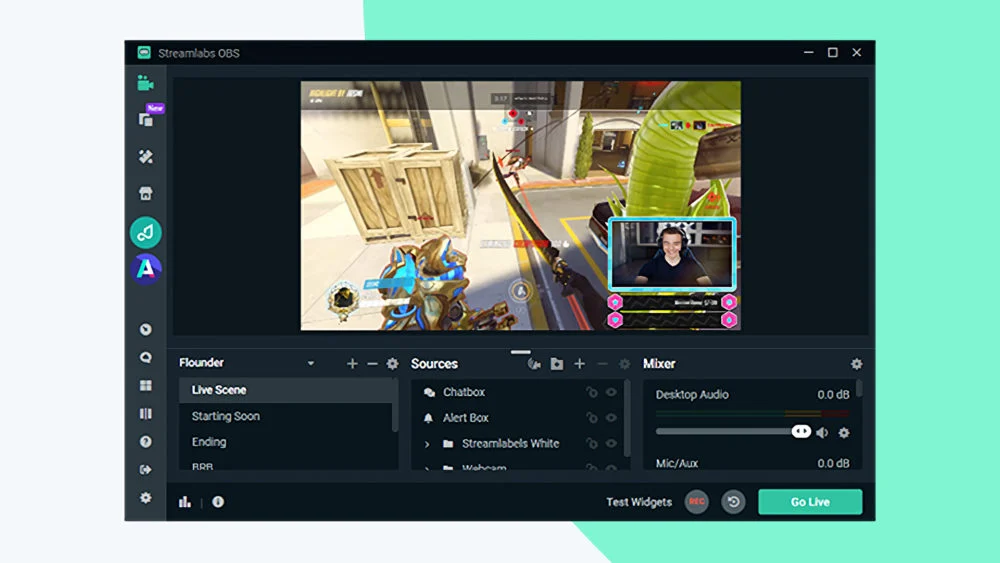
Streamlabs OBS 让你可以决定希望仪表盘如何显示。你可以拖放元素来创建一个适合你屏幕录制/直播需求的独特用户界面。通过选择哪些源出现在你的录制中,你可以完全控制你的录制内容。
Streamlabs OBS 对游戏玩家来说是一个很好的选择,因为它允许他们即时为直播创建直播回放片段。此外,游戏玩家还可以配置动态游戏内叠加层,这些叠加层经过优化,可在单个显示器上工作。这让你可以在直播中包含自定义通知框、事件列表或聊天框,以产生更多互动并保持观众的参与度。
Advanced Screen Recorder
继 OBS Studio 之后,Advanced Screen Recorder 可能是最佳的 Windows 屏幕录制软件。Advanced Screen Recorder 拥有你对 Windows 电脑优秀屏幕录制软件所需的一切。
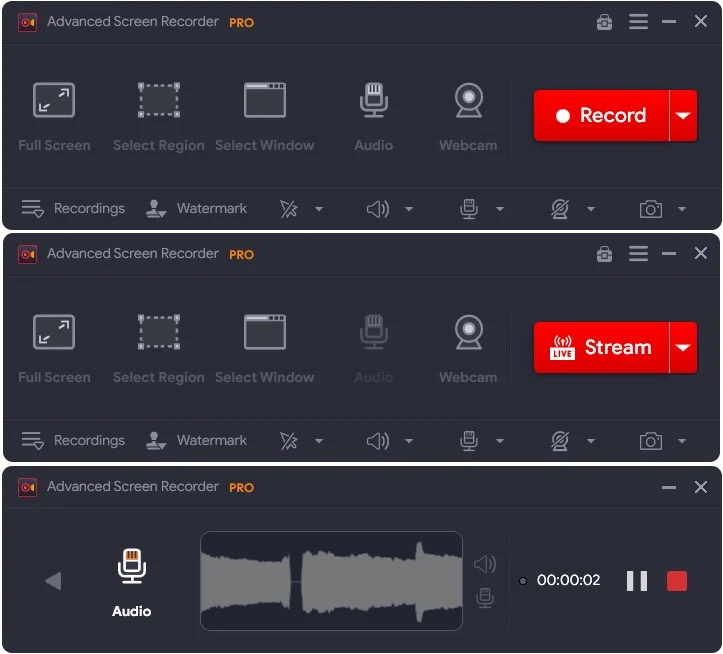
它具有强大而有效的功能,让你可以轻松录制高达 4K 分辨率的屏幕。同时,你可以捕获多种类型的截图、添加个性化水印、录制屏幕上的选定区域等等。
此外,你可以在录制屏幕的同时录制自己,从而可以捕获网络摄像头视频。
Movavi Screen Recorder
Movavi Screen Recorder 是一款适用于 Windows 和 macOS 的轻量级且用户友好的屏幕录制软件,使用尽可能简单。它特别适合创建视频教程和演示文稿,以及录制网络研讨会、视频会议和播客。
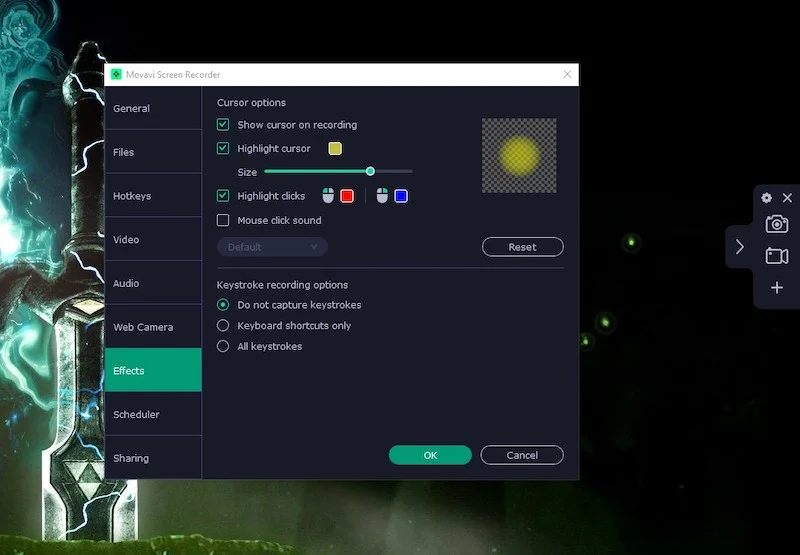
除了全屏模式录制或调整帧的基本功能外,Movavi Screen Recorder 还有一个任务计划器来自动化你的录制计划,一个在屏幕上绘图的工具,热键支持,以及一个简单的编辑器来修剪视频片段。
该屏幕录制软件的免费版本有 5 分钟的录制限制,并且视频上会有水印。要移除所有这些限制,你可以以 42.95 美元购买 1 年订阅,或以 59.95 美元购买终身许可证。
EaseUS RecExperts
EaseUS RecExperts 是 Windows 11/10 的最佳屏幕录制软件之一。它内置了许多专业功能,并且快速且易于使用。
我们对 RecExperts 的测试显示,它可以毫不费力地捕获屏幕图像、网络摄像头图像、系统声音以及来自内置和 USB 麦克风的音频。而且很容易选择你确切想要录制的内容。
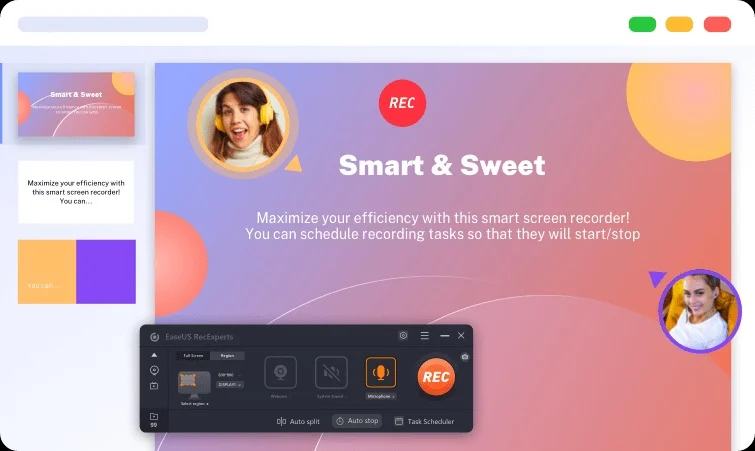
然而,免费版本有一些限制。没有订阅,RecExperts 的录制时长限制为一分钟。此外,像录制计划器这样的有用工具也被付费墙锁住。
Bandicam
Bandicam Screen Recorder 是一款适用于 Windows 的用户友好、简单且高效的屏幕录制工具,非常适合游戏玩家和教师创建演示文稿和录制游戏场景。使用 Bandicam,你可以在减轻系统负载的同时,以尽可能高的质量捕获视频和图像进行屏幕录制。它支持硬件加速的 h.264 编码,允许你以高压缩比和出色的视频质量快速捕获视频,分辨率高达 4K UHD (3840 x 2160)。
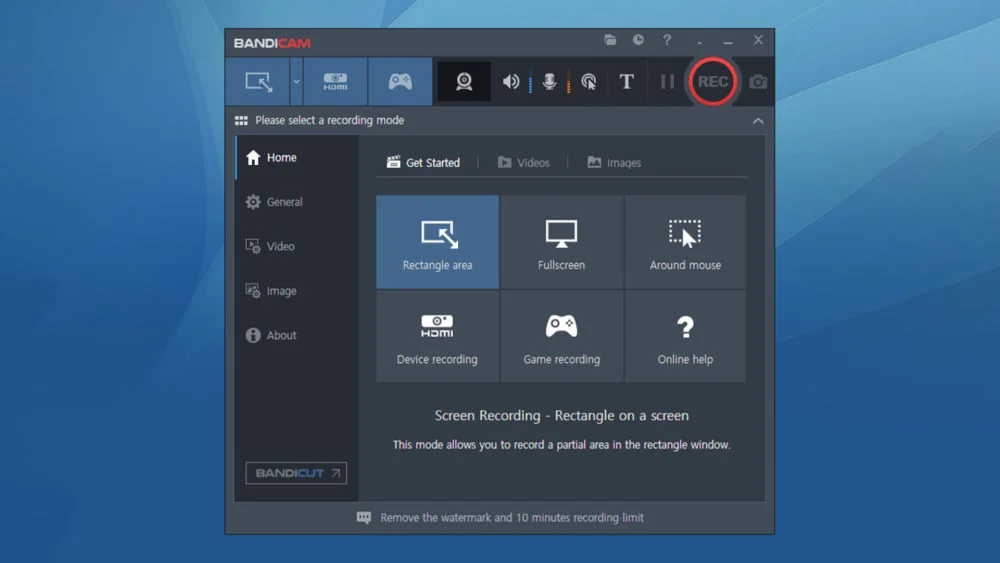
除了技术细节,Bandicam 在启用“游戏录制”模式时会在屏幕角落显示 FPS 数字,这让你可以将网络摄像头流与屏幕录制合并。此外,与大多数屏幕录制软件不同,Bandicam 可以移除网络摄像头流的背景,并提供对鼠标点击动画的支持,以及一项实时注释功能,允许用户在录制时绘制线条、方框或高亮显示。
尽管它允许你捕获无限数量的屏幕录制,但该应用的免费增值版本带有一个大水印,并且只允许你每次录制长达 10 分钟的视频。要克服这些缺点,你需要购买 Bandicam 的完整版,一次性购买价格为 39.95 美元(约合人民币 3,816 元)。
Loom
Loom 适用于 Windows、macOS、Android 和 iOS,可能是最简单的屏幕录制应用之一。使用 Loom,你可以录制屏幕上显示的内容,并使用网络摄像头录制自己。
此外,将视频直接同步到你的用户名的能力使得屏幕录制易于分享和与可以添加到同一账户的其他用户协作,使其非常适合工作场所。
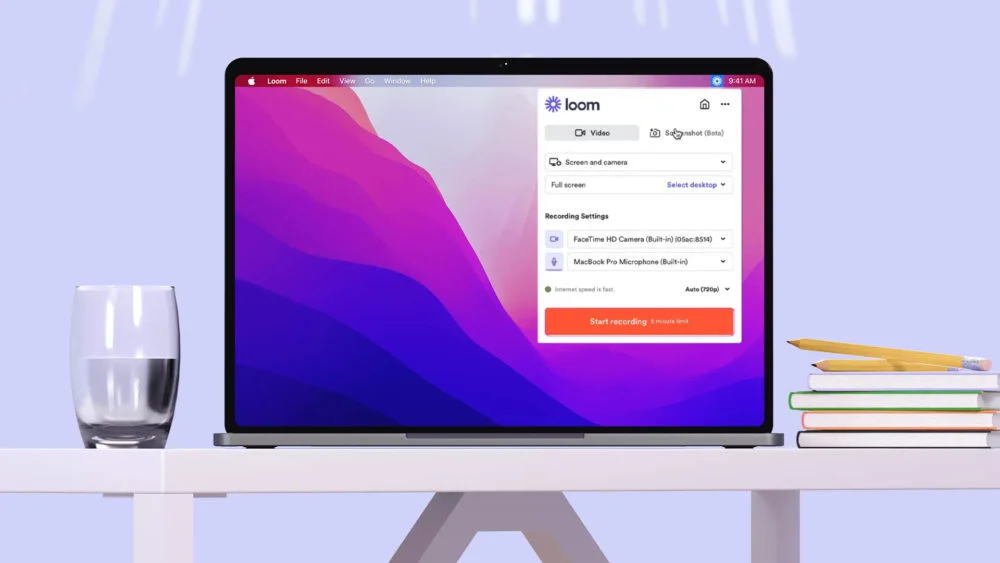
然而,与这里列出的所有其他替代方案不同,Loom 需要活动的互联网连接才能工作。使用免费版本,你最多只能创建 25 个五分钟长的屏幕录制。另一方面,如果你想捕获更长或更多的屏幕录制,你需要订阅起价为每月 10 美元的商业计划。
Screenrec
Screenrec 可能是 Loom 的完美免费替代品,提供了通常免费产品不提供的惊人功能数量。
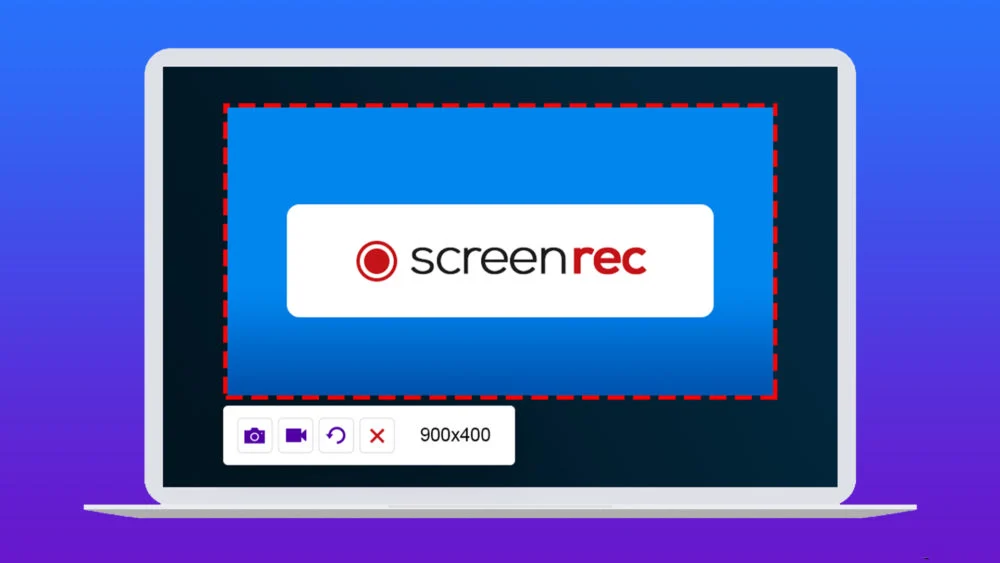
首先,Screenrec 是一款轻量级录制软件,不会占用你的系统资源。你可以使用它以 1080 像素进行带画外音的屏幕录制,并发布这些没有水印的视频。此外,录制没有时间限制!
录制后,Screenrec 还将立即为录制的视频提供一个可分享的链接。同时,所有录制的视频都将同步到你的个人 Screenrec 云存储空间。该平台还支持离线屏幕录制,文件存储在本地电脑上,一旦连接到互联网就会同步到云端。
Wondershare DemoCreator
Wondershare DemoCreator 是一款易于使用的屏幕捕获工具,最初是作为 Wondershare 生产力和媒体创建应用的一部分开发的。Wondershare DemoCreator 非常适合录制教程、PowerPoint 演示文稿、游戏过程等等。
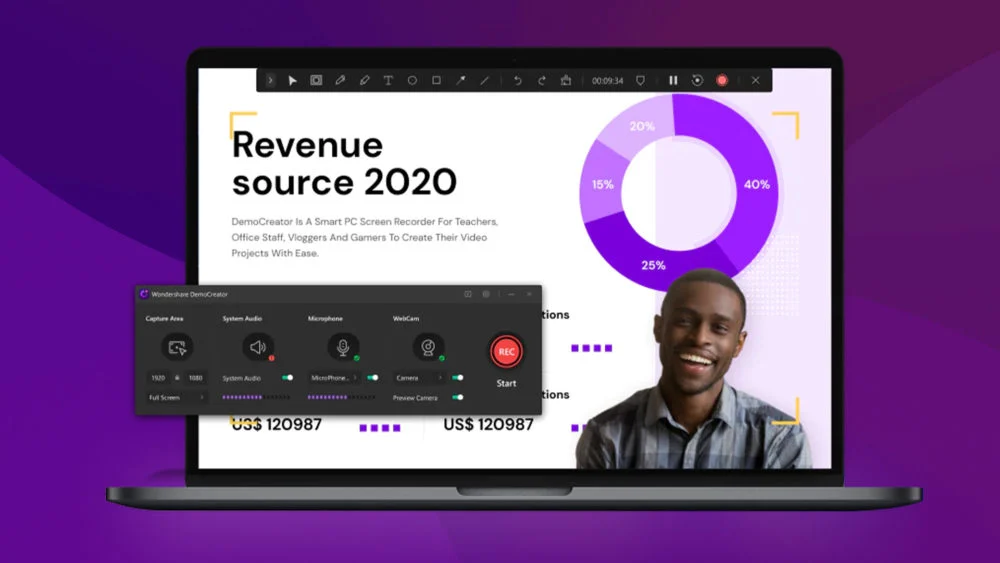
它提供强大的屏幕录制功能和非常有用的视频编辑功能,让你可以修剪、旋转和裁剪片段。此外,Wondershare DemoCreator 使你能够应用各种音频/视频效果,在视频上注释/绘图,并录制画外音,无论你是否拥有订阅。
但请注意,在免费试用期间,你每次只能录制长达 10 分钟的视频。提供无限录制和完全访问视频编辑工具包、动画文本以及 DemoCreator Chrome 扩展的付费计划,月度计划为 10 美元,年度计划为 40 美元,或一次性支付 60 美元。













