


安装包后缀名是什么格式?怎样显示文件后缀格式扩展名



文件后缀名,也称为文件扩展名,是位于文件名之后的点(.)及其后面的字符。它通常用于指示文件的类型以及可以用来打开该文件的应用程序。不同的软件安装包有不同的后缀名,以下是一些常见的安装包格式及其后缀名:
常见的安装包后缀名
.exe:Windows系统下的可执行文件,常用于软件安装。
.msi:Microsoft Installer文件,也是一种Windows平台下的安装包格式。
.dmg:Mac OS X系统下的磁盘映像文件,用于软件分发和安装。
.pkg:在Mac OS X中使用的一种封装格式,可用于软件安装。
.deb:Debian Linux系统使用的软件包格式。
.rpm:Red Hat Package Manager使用的软件包格式,常见于Red Hat, Fedora, CentOS等Linux发行版。
.apk:Android系统的应用程序包。
如何显示文件后缀格式
不同操作系统设置显示文件扩展名的方法略有不同。接下来,我将分别介绍如何在Windows、macOS和Linux上显示文件后缀格式。
在 Windows 10 上显示文件扩展名
打开任意一个文件夹。点击窗口顶部的“查看”选项卡。在“显示/隐藏”组里,勾选“文件扩展名”复选框。现在,您应该可以看到文件的后缀名了。
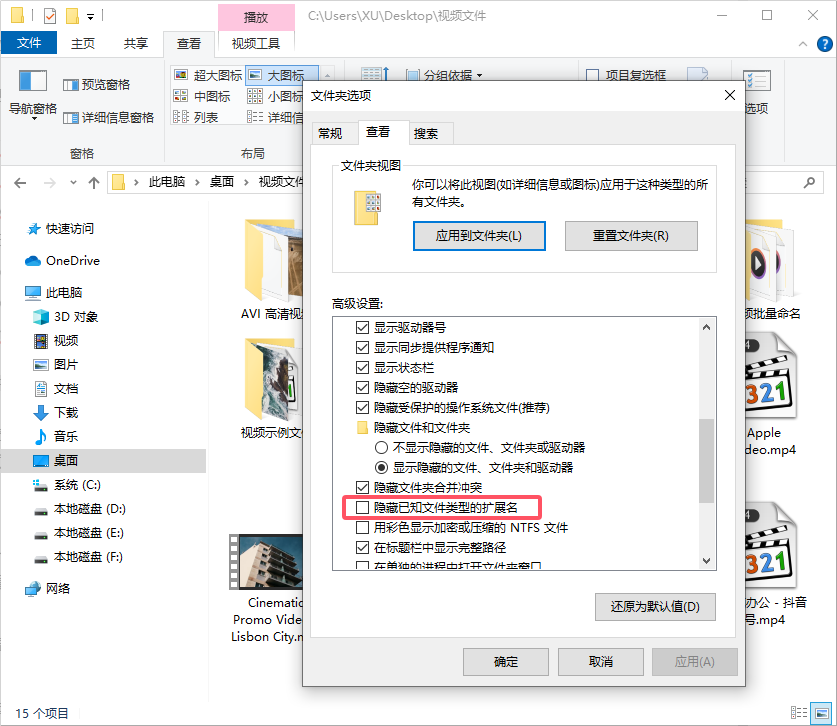
或者你也可以在文件夹选项中勾选取消隐藏已知文件类型的扩展名,这样也可以显示文件扩展后缀名。
在 macOS 上显示文件扩展名
打开 Finder。在菜单栏中选择“Finder” > “偏好设置”。切换到“高级”标签页。勾选“显示所有文件扩展名”的选项。
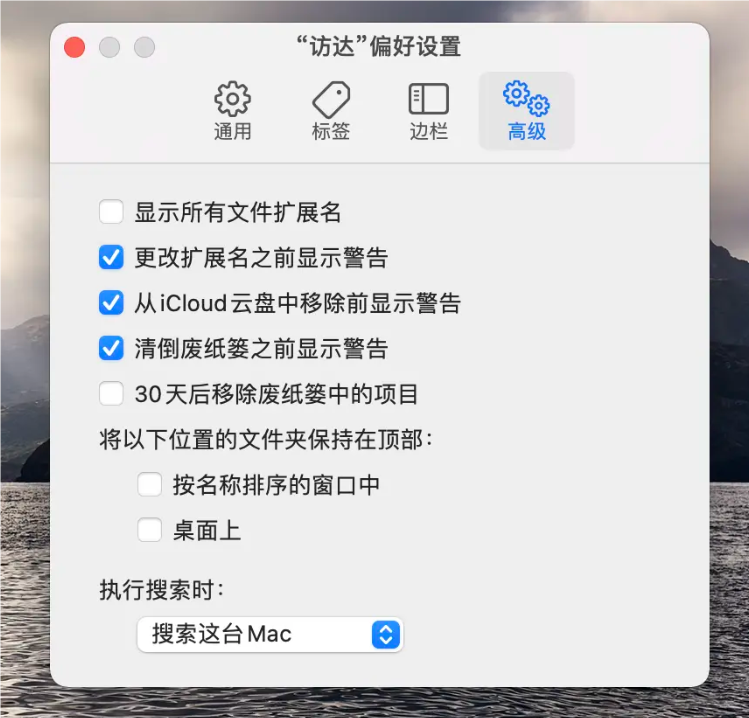
请注意,此设置会影响整个系统对文件扩展名的显示方式。
在 Linux 上显示文件扩展名
大多数 Linux 桌面环境默认显示文件扩展名,如果没有显示,可以通过以下方法尝试解决:
在 Nautilus(GNOME桌面环境中的默认文件管理器)中,点击右上角的菜单按钮,然后选择“首选项”。在“列表视图”或“图标视图”的默认视图设置下,确保没有禁用文件扩展名的显示。
怎样批量修改文件扩展名
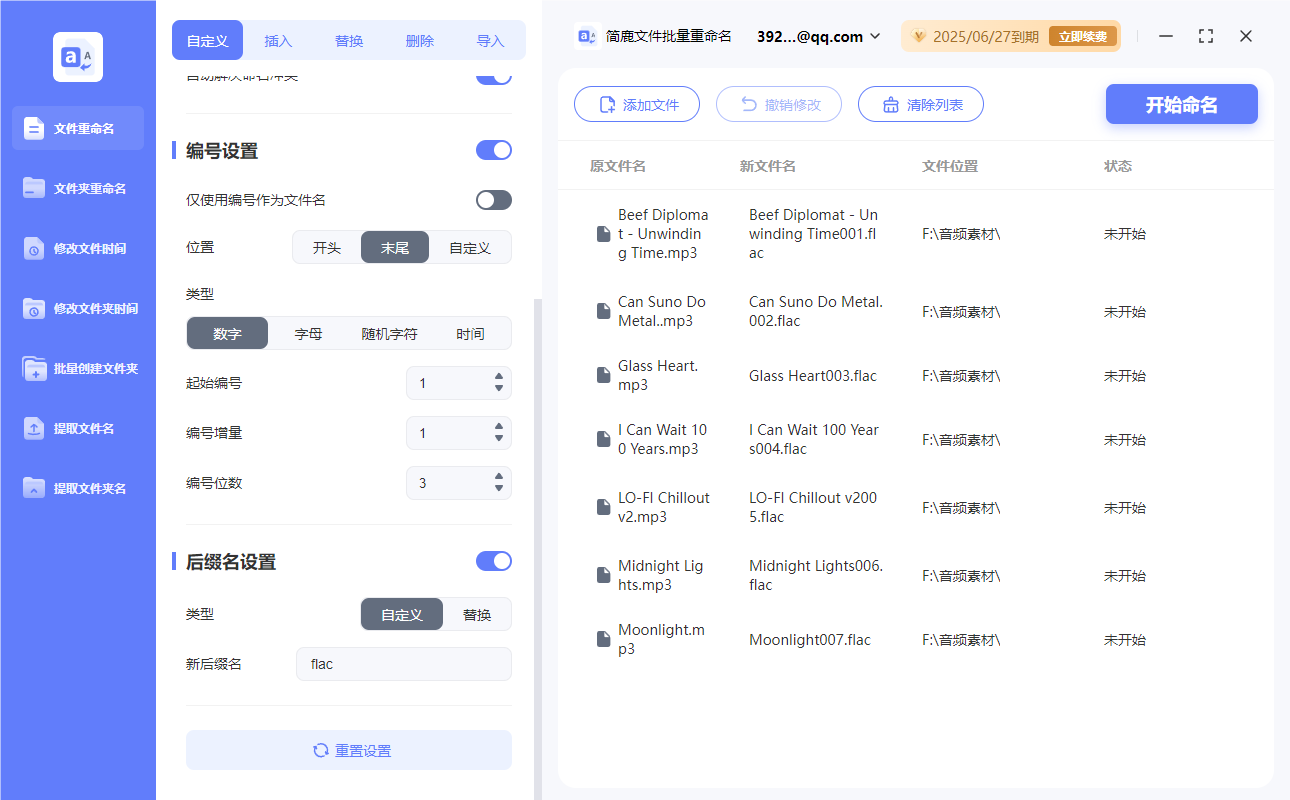
如果你想为文件进行批量修改扩展名,那么你可以使用简鹿文件批量重命名工具,它提供了文件扩展名修改功能。你只需要添加文件后启用后缀名修改,这样就可以进行批量更改文件扩展名了。
希望这篇教程能帮助你更好地理解和管理文件后缀名。无论你是需要识别某个未知类型的文件,还是想要调整你的操作系统来显示这些重要的细节信息,上述步骤都应该是很有帮助的。












