


简鹿文件批量重命名怎么批量给MP3命名详细教程



在日常的音乐管理和音频文件整理中,我们经常需要对大量的 MP3 文件进行重命名。手动一个个地修改文件名不仅耗时费力,而且容易出错。因此,使用一款高效的批量重命名工具成为了许多人的首选。今天,我们将介绍如何利用简鹿文件批量重命名工具来对 MP3 文件进行批量重命名,让您的音频文件管理更加有序和高效。
一、添加需要重命名的 MP3 文件
打开简鹿文件批量重命名工具后,在主界面上选择“文件重命名”选项。接下来,点击“添加文件”按钮,浏览到存放 MP3 文件的文件夹,选中您想要重命名的所有 MP3 文件。
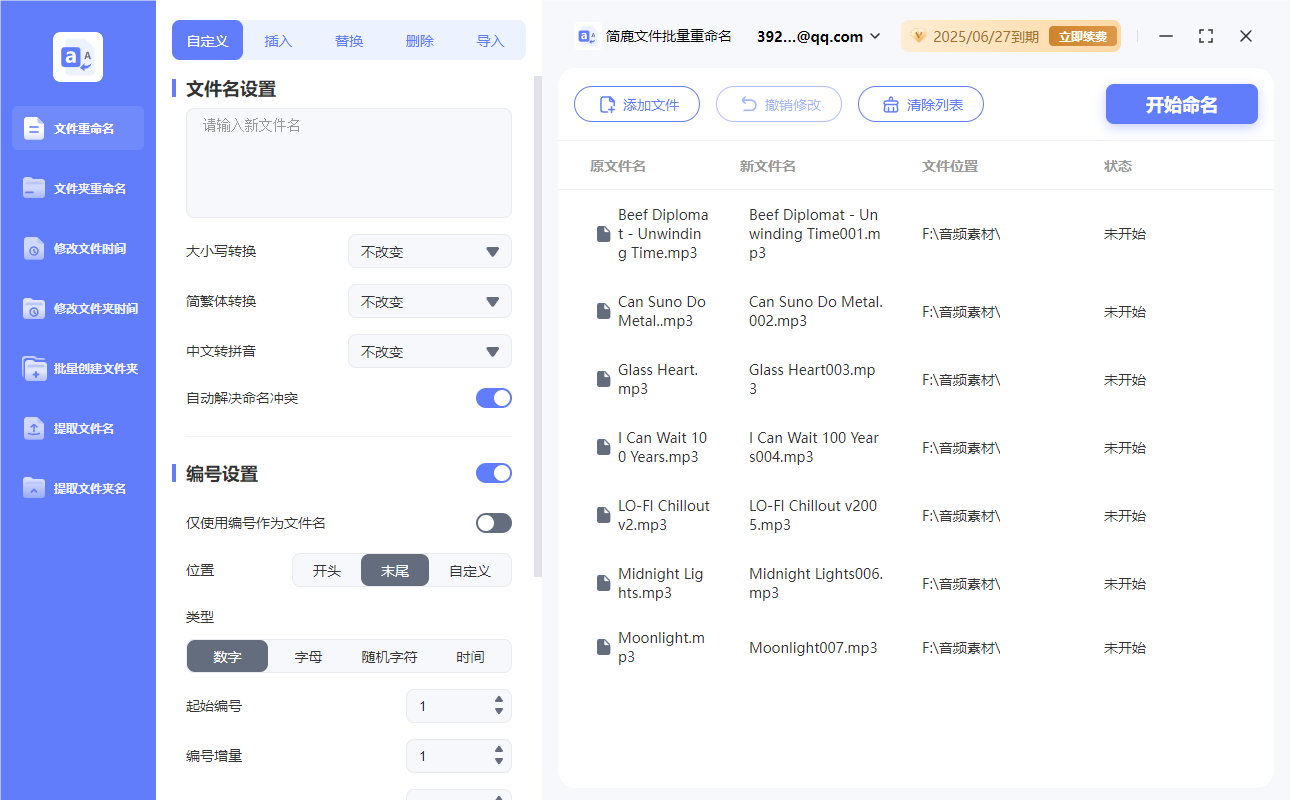
当然,您也可以直接将这些文件拖拽到软件的工作区中,以简化操作步骤。
二、设置新的文件名称规则
在成功添加文件之后,进入重命名设置区域。这里提供了多种重命名方式供用户选择:
自定义:如果希望给每个 MP3 文件一个独特的名字,可以根据自己的需求输入模板。例如,“艺术家 - 歌曲名”,这样可以使文件名更具描述性。
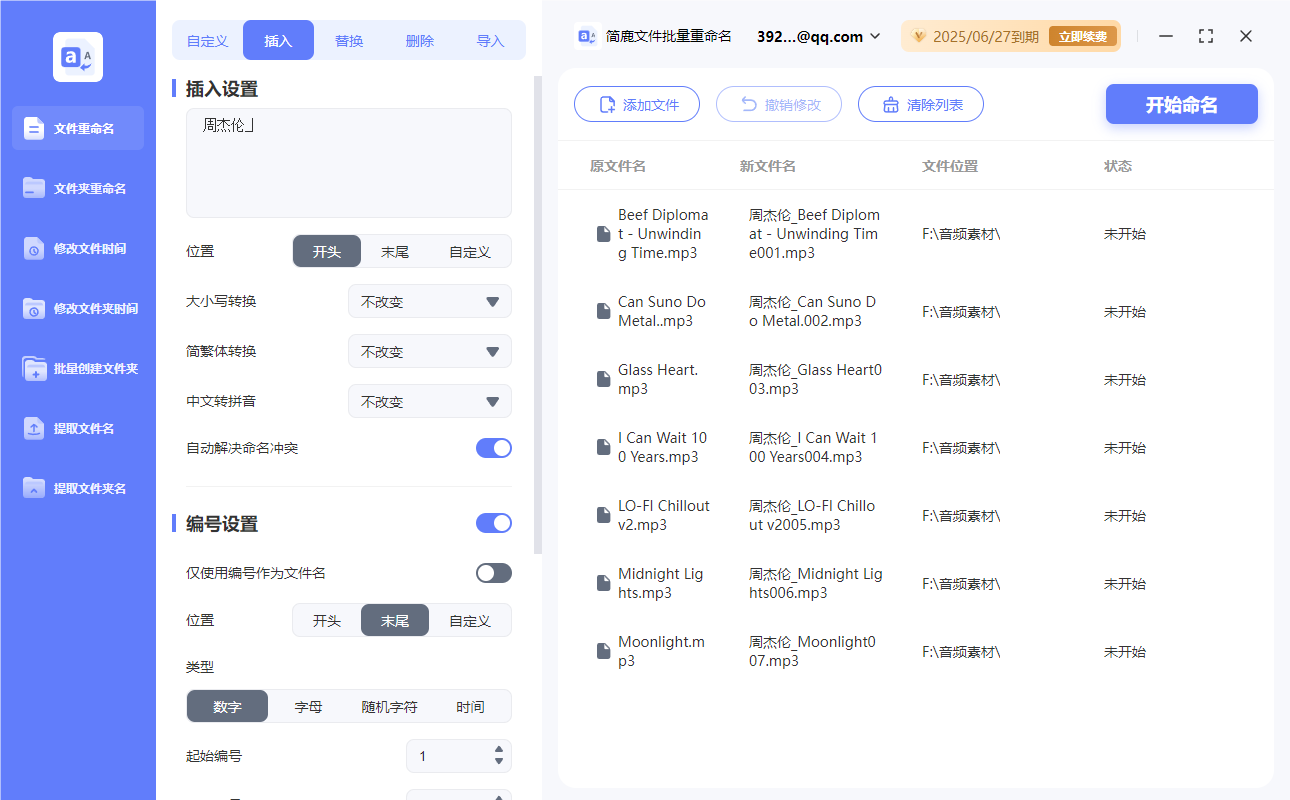
替换:当文件名中包含某些特定字符串(如旧乐队名)需要更换为其他内容(如新乐队名),可以使用此功能。只需在相应的输入框中填入要替换的旧字符串以及新的字符串即可。
编号设置:为了确保每首歌曲都有唯一的标识符,可以在文件名后加上递增的数字序列。这有助于更好地组织和查找音乐库中的各个文件。
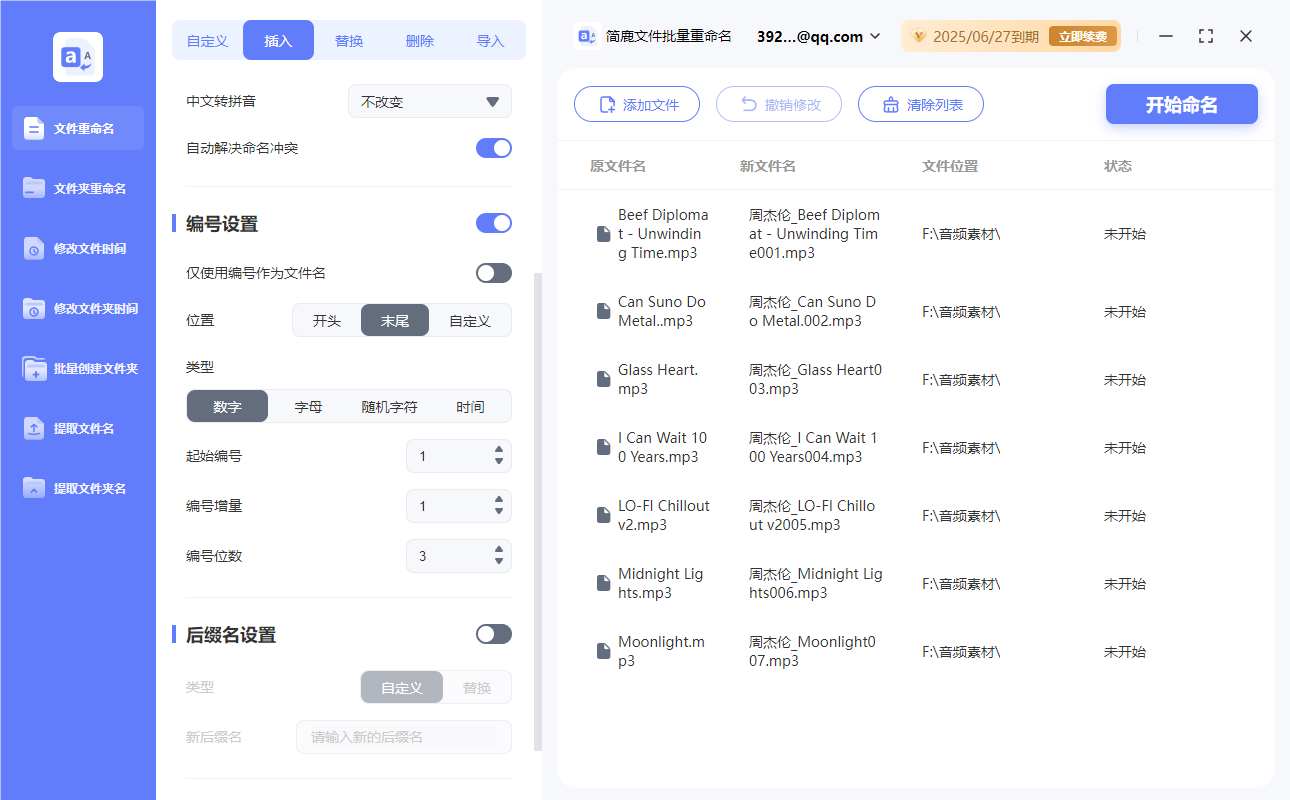
此外,根据实际需要还可以调整其他参数,比如是否要在文件名中加入原始文件的日期时间信息等。
三、预览与确认
在设定好所有必要的重命名规则之后,不要急于执行操作。先查看右侧的实时预览区域,这里会显示每一个文件的新名称。仔细检查这些预览结果,确保没有错误或不符合预期的情况发生。如果有任何不满意的地方,可以随时返回上一步进行调整。
四、开始批量重命名
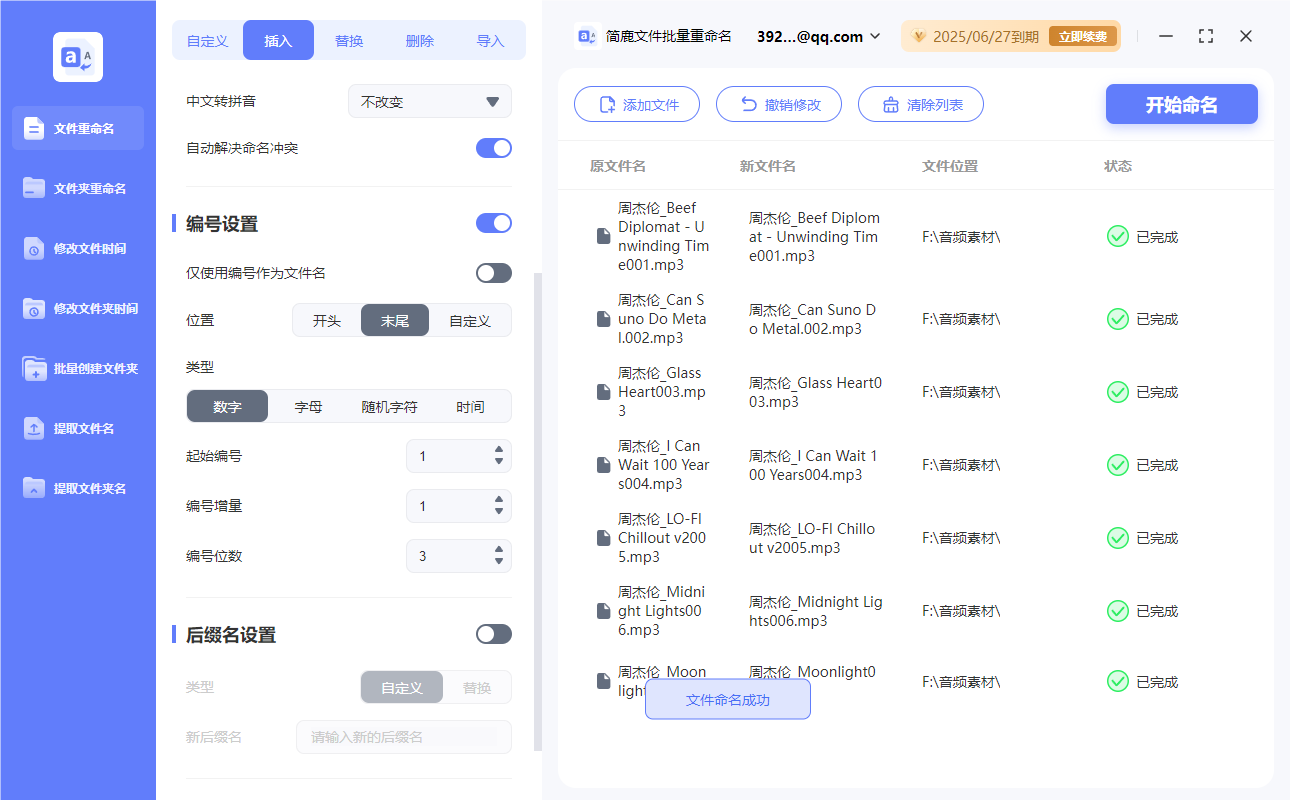
一切准备就绪后,点击“开始命名”按钮,软件将会按照之前设定的规则迅速处理所选的 MP3 文件,并为其赋予新的名称。整个过程通常非常快速,具体取决于您所选文件的数量和复杂程度。
五、撤销与恢复
万一在重命名过程中出现了意外情况或者您对结果不满意,不用担心。大多数情况下,简鹿文件批量重命名工具都提供了撤销功能。只需点击相关按钮,就能轻松恢复到之前的文件状态。
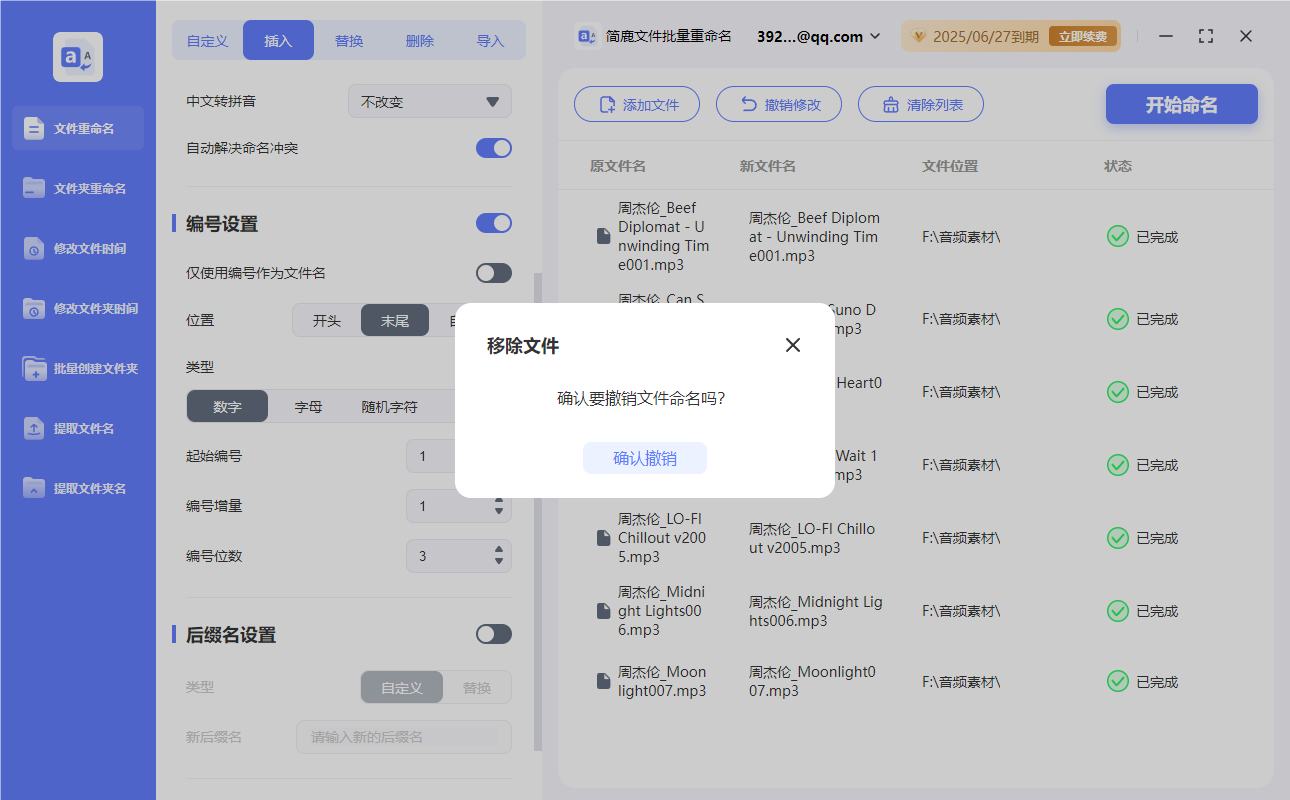
不过,出于安全考虑,在执行任何大规模更改前最好先备份重要文件。
通过上述步骤,我们可以看到,借助简鹿文件批量重命名工具,即便是面对大量 MP3 文件的重命名任务也能变得轻而易举。它不仅极大地提高了工作效率,还保证了文件命名的一致性和准确性。希望这篇教程能帮助大家更好地利用这一工具,优化自己的音频文件管理工作流程。












