


如何使用 ShareX 录制桌面内容为 MP4 视频教程


 Win下载
Win下载

在日常办公、教学演示或软件教程制作中,屏幕录制几乎是刚需。过去很多人会专门安装一款录屏软件,但其实如果你已经在使用 ShareX 这款免费开源的截图工具,它同样可以完成桌面录制任务。ShareX 22 版本进一步优化了录屏体验,默认支持生成 MP4 格式 视频,操作简单,也适合制作轻量级教程视频。
ShareX 是什么?
ShareX 是一款 Windows 平台上的免费开源屏幕捕捉工具,最初以截图功能闻名,支持区域截图、窗口截图、滚动截图、OCR 文字识别、图片编辑、文件上传和自动化工作流等能力。
在 ShareX 22 版本中,它的屏幕录制功能得到了明显增强:界面更现代,录制工具栏更直观,并且支持原生屏幕录制。录制完成后,视频默认保存为 MP4 格式,适合直接用于教程、演示、会议记录或短视频素材。
使用 ShareX 录制 MP4 屏幕视频
第一步:打开 ShareX 并启动录屏
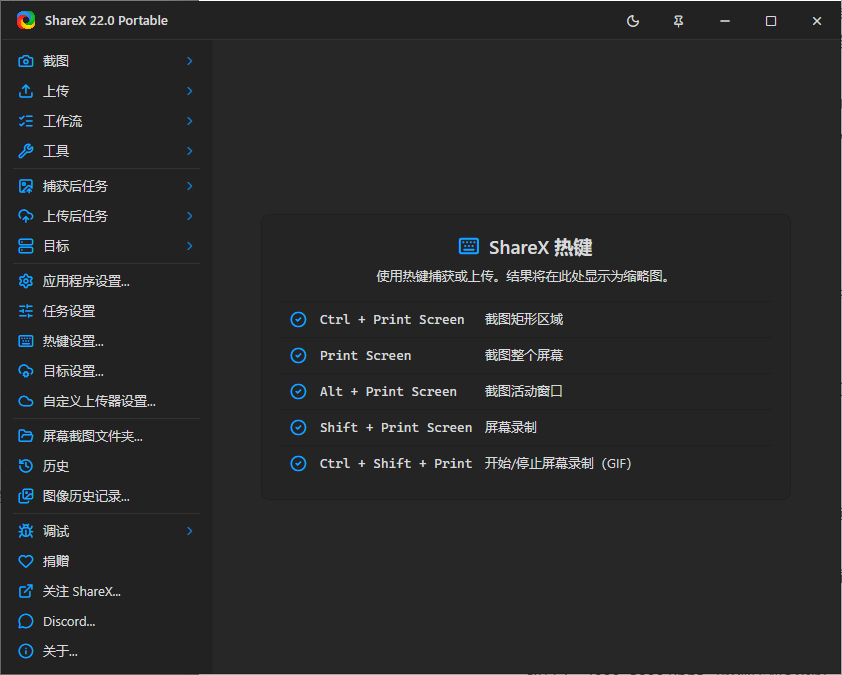
安装并打开 ShareX 后,可以直接按下快捷键:Shift + Print Screen
按下后,ShareX 会进入屏幕录制区域选择状态。
第二步:选择录制区域
快捷键按下后,屏幕会出现区域选择框。你可以:
拖动鼠标框选需要录制的区域;
选择录制整个屏幕;
只录制某个窗口或局部操作区域。
如果只是想录制某个软件的操作流程,建议选择局部区域,这样生成的 MP4 文件体积更小,画面也更聚焦。
第三步:设置帧率、比特率和录制时长
在录制工具栏中,点击 齿轮图标,可以进入录屏设置。这里可以调整几项关键参数:
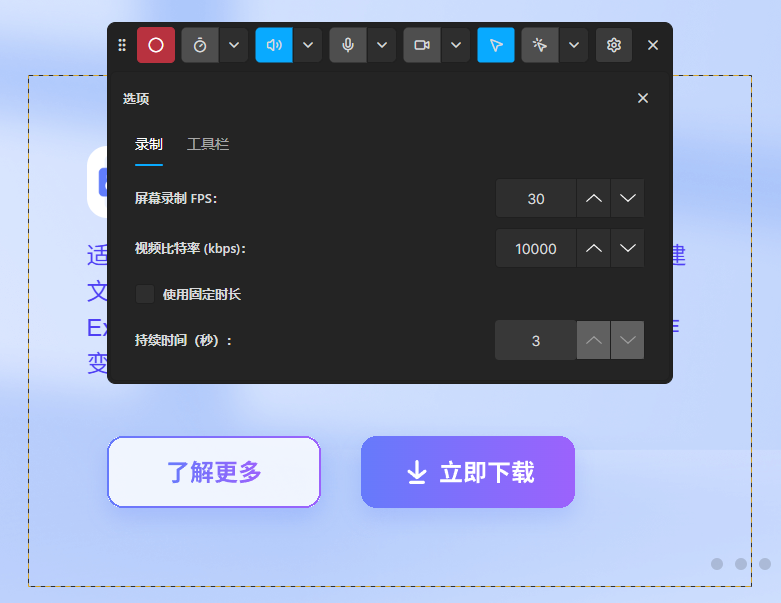
帧率 FPS:15–30 教程演示、软件操作
比特率:4000–8000 kbps
固定时长:按需设置
音频来源:系统音频 / 麦克风
如果只是录制桌面操作步骤,15–30 FPS 通常已经足够;如果录制动画、游戏或快速鼠标操作,可以适当提高帧率。
第四步:开始录制
设置完成后,点击工具栏上的 红色圆形按钮 即可开始录制。录制过程中,你可以随时暂停或停止。录制结束后,ShareX 会自动保存视频文件。
第五步:查看录制的 MP4 视频
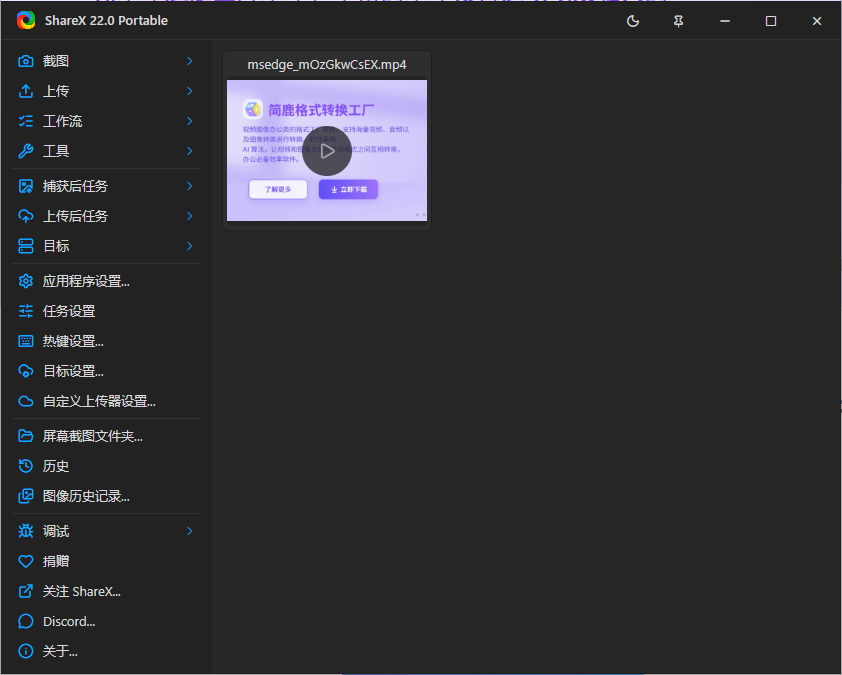
录制完成后,即可查看刚刚录制的视频。当前 ShareX 录屏默认输出为 MP4 格式,兼容性好,适合直接上传、分享或插入教程文章中。
需要注意的是,ShareX 录屏目前主要提供 MP4 视频输出;如果需要 GIF 动图,需要使用单独的“屏幕录制 GIF”功能。
补充推荐:简鹿电脑录屏大师
如果你需要更独立的录屏工具,也可以试试 简鹿电脑录屏大师。它是一款面向 Windows 用户的桌面录屏软件,支持全屏录制、区域录制、窗口录制、摄像头录制、纯音频录制和跟随鼠标录制等多种模式。
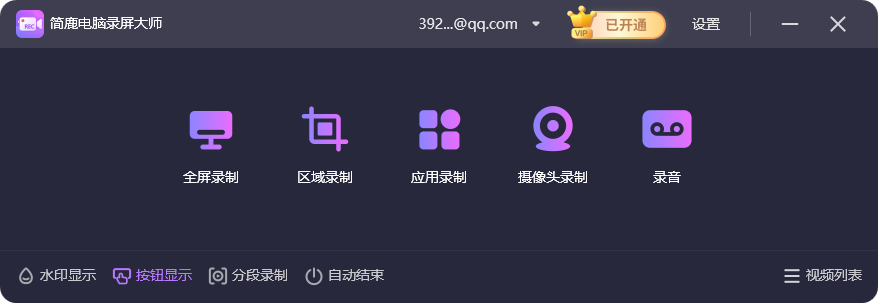
它的主要特点包括:
支持 MP4、AVI、GIF、MOV、MKV 等多种视频格式;
支持系统声音、麦克风或混合音频录制;
支持 4K 超清录制、画中画、按键显示;
支持定时录制、分段录制;
支持添加文字、图片或日期水印。
相比 ShareX,简鹿电脑录屏大师更偏向“专用录屏软件”,界面直观,适合需要多格式导出、定时录制、水印保护或长时间录制的用户。而 ShareX 的优势在于免费开源、功能丰富,截图、录屏、OCR、上传和工作流可以集中在一个工具里完成。
如果你只是想快速录制一段桌面操作并保存为 MP4 视频,ShareX 已经足够好用:按下 Shift + Print Screen,选择区域,点击红色按钮即可开始录制。如果你需要更丰富的录制模式、多格式导出或定时分段录制,简鹿电脑录屏大师也是一个值得尝试的补充工具。













