


如何将CCD视频转换格式并保存到手机进行查看播放



在日常生活中,我们可能会遇到一些老旧设备拍摄的视频文件,比如CCD摄像机、老式监控摄像头等。这些设备生成的视频往往使用特殊的格式(如 .dat、.ts、.vob 等),导致我们在手机上无法直接播放或查看。
本文将以“如何将CCD视频转换格式并保存到手机”为主题,手把手教你完成整个过程,适合完全不懂技术的小白用户阅读和操作。
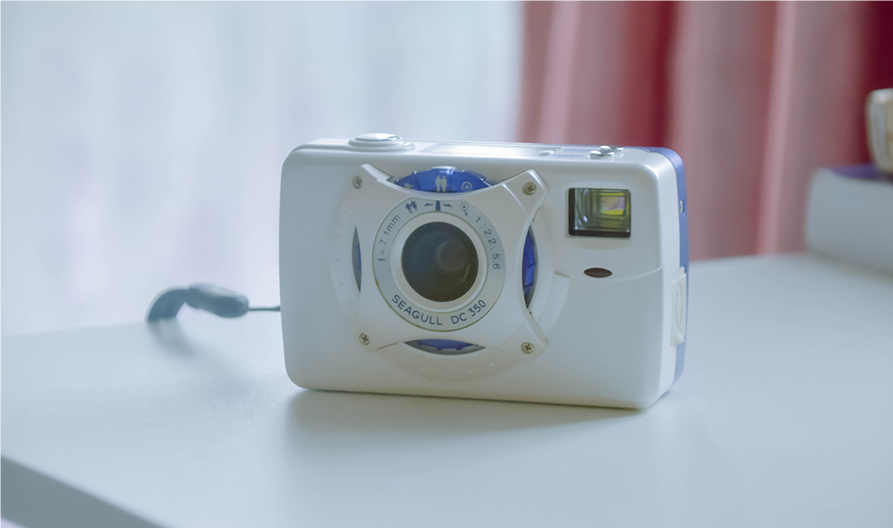
一、了解什么是 CCD 视频?
CCD是“电荷耦合器件”的缩写,是一种常见的图像传感器,广泛用于老式数码相机、DV摄像机、监控设备中。
CCD本身只是硬件,它录制的视频通常会以特定封装格式存储,例如:
.dat 文件(常见于DVD录像)
.ts 文件(常用于高清电视录制)
.vob 文件(DVD光盘中的视频格式)
.264 或 .h264 文件(纯H.264编码视频)
这些格式虽然能在原始设备上播放,但在手机上可能无法直接打开。
二、准备工作
所需工具:
电脑一台(Windows 或 Mac 均可)
数据线或U盘/SD卡(用于传输视频文件)
视频转换软件
推荐:简鹿视频格式转换器(跨平台、简单易用)
其他备选:格式工厂、HandBrake、Any Video Converter
手机(安卓或苹果均可)
三、具体操作步骤
第一步:把CCD视频导出到电脑
将 CCD 设备连接到电脑(通过USB、读卡器等方式)。找到视频文件的位置(一般在 DCIM、VIDEO 等文件夹里)。把视频复制到电脑桌面或新建一个文件夹备用。
⚠️注意:有些 CCD 设备会将多个视频打包成一个大文件,这时候需要使用专用播放器先分割再提取。
第二步:使用简鹿视频格式转换器进行视频格式转换
使用步骤:
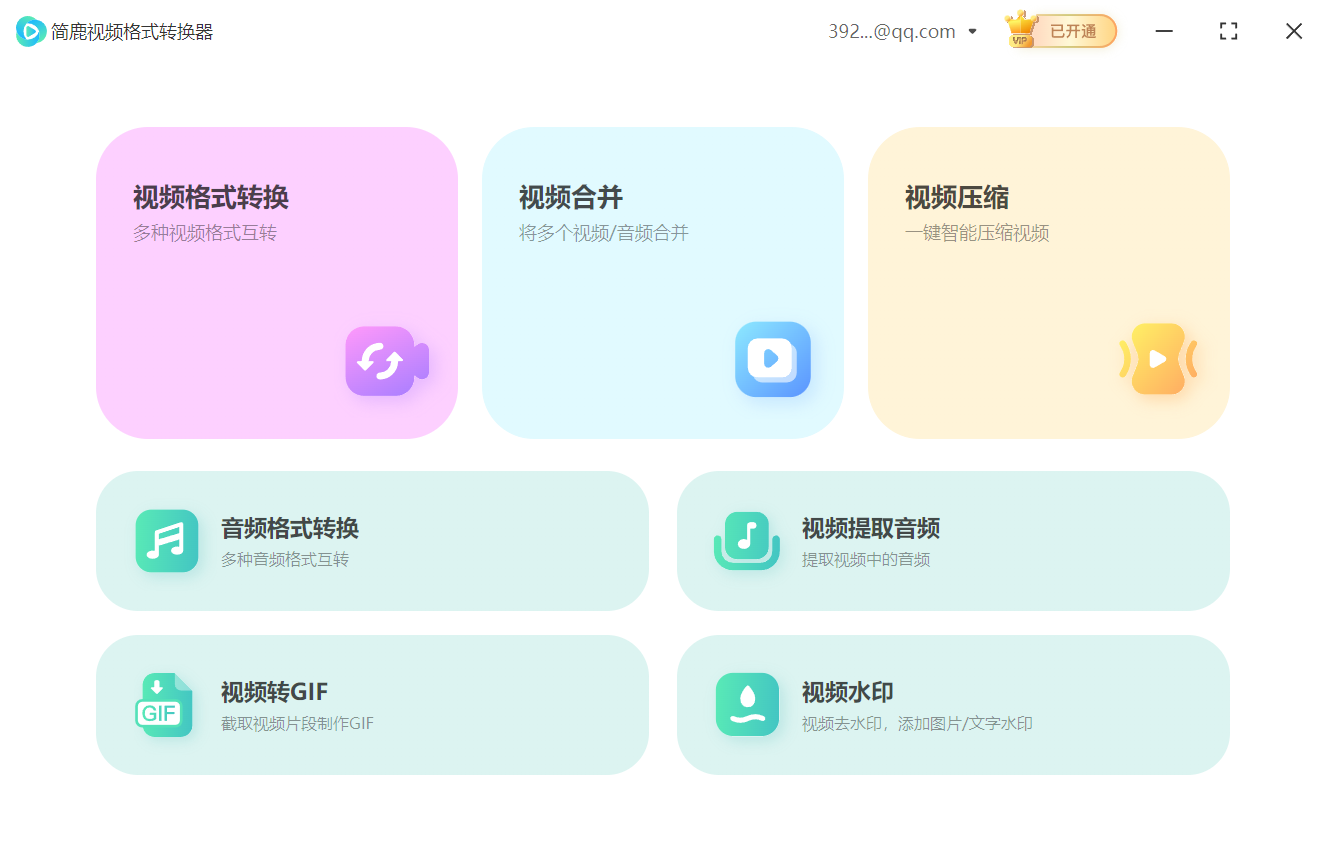
1、打开简鹿视频格式转换器,在软件界面上选择“视频转换”选项。然后添加你拷贝到桌面上的 CCD 相机视频。
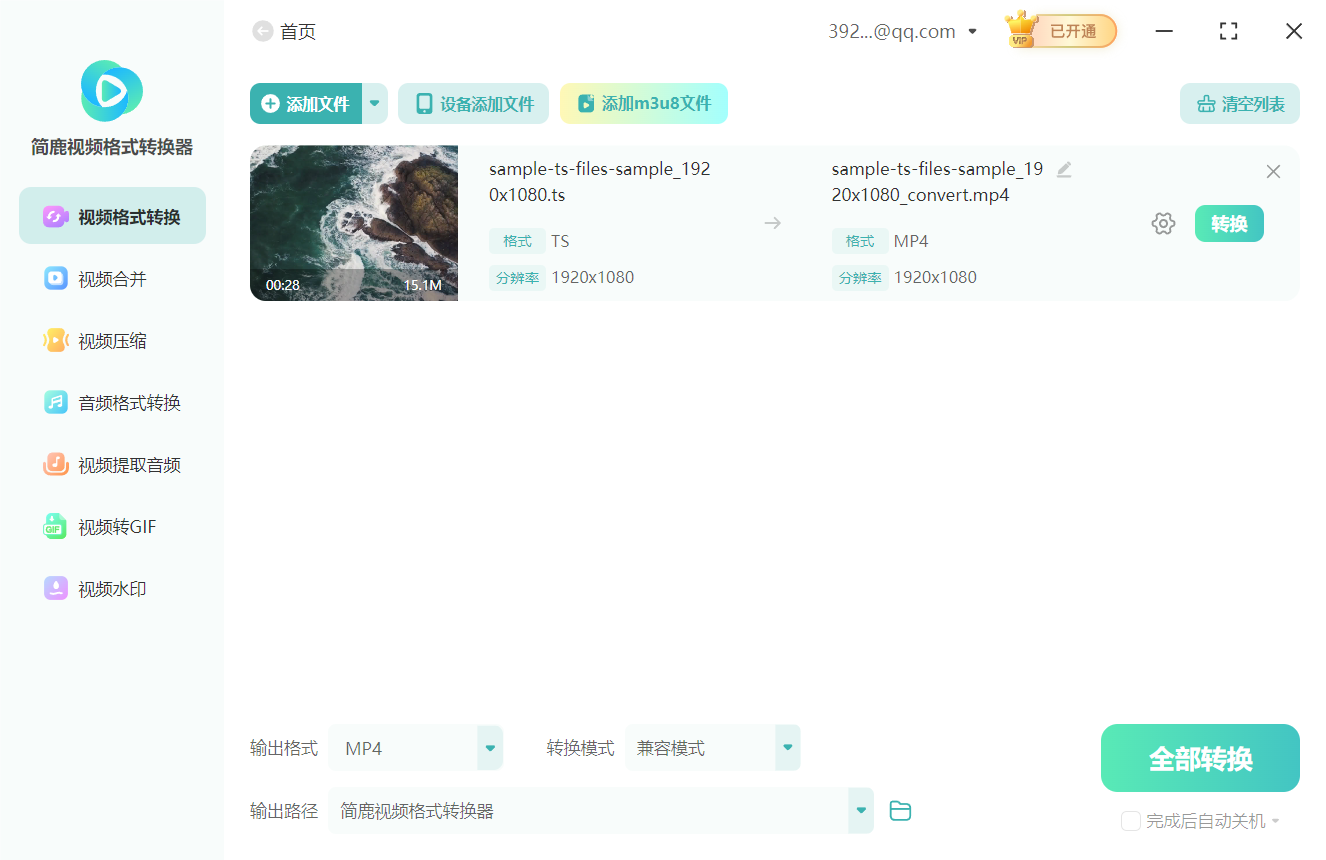
2、接下来就需要设置输出格式,一般建议使用 MP4,它的兼容性会更好。设置后点击“全部转换”即可。
✅提示:如果视频带声音但没有画面,可能是编码问题,可以尝试使用其他软件如“简鹿格式工厂”试试。
第三步:将转换后的视频导入手机
方法有多种,任选一种你熟悉的方式:
方法①:通过数据线传输
用数据线连接手机和电脑。在电脑上找到刚刚转换好的MP4文件。拖拽复制到手机的“视频”文件夹或任意你喜欢的地方。
方法②:通过云盘同步
将视频上传到百度网盘、Google Drive、iCloud等云端服务。在手机端打开对应的App,下载视频即可。
方法③:通过微信或QQ发送给自己
在电脑端用微信或QQ发送给“文件传输助手”或自己。手机端接收后点击下载保存。
四、常见问题解答
Q1:转换出来的视频太模糊怎么办?
可能原因:分辨率设置过低。
解决办法:在简鹿视频格式转换器中选择更高的分辨率,如1920x1080,并确保“质量”选项不低于20(数值越小画质越高)。
注意:由于CCD相机拍摄的视频分辨率本身不高,所以不要期望有较高的视频分辨率。
Q2:视频有声音没画面?
可能是原视频编码不被支持。
解决办法:尝试使用其他转换工具如“简鹿格式工厂”,或者先用VLC播放器打开看看是否能播放。
五、总结
步骤 内容
1 导出CCD视频到电脑
2 使用简鹿视频格式转换器等工具转换为MP4格式
3 将转换后的视频传到手机
✅只要按照上面的步骤一步步来,即使是新手也能轻松地将CCD视频转格式并在手机上观看!













