


零基础也能搞定!视频压缩与转码快速上手指南


 Win下载
Win下载
 Mac下载
Mac下载
拍摄或下载的视频文件太大,不仅占用手机和电脑内存,想通过微信或邮件发送时还总是提示文件过大。其实,想要把视频瘦身并不复杂,你完全不需要去啃那些晦涩难懂的帧率、码率等专业术语。
今天,简鹿办公就通过最简单直观的方式,带你快速上手视频压缩与转码,轻松解决大视频传输难题。
第一步:看懂视频分辨率
在压缩视频前,我们唯一需要稍微留意的参数就是“分辨率”。简单来说,分辨率决定了视频的清晰度和画面大小。目前主流的分辨率是 1920×1080(1080P)和 1280×720(720P)。
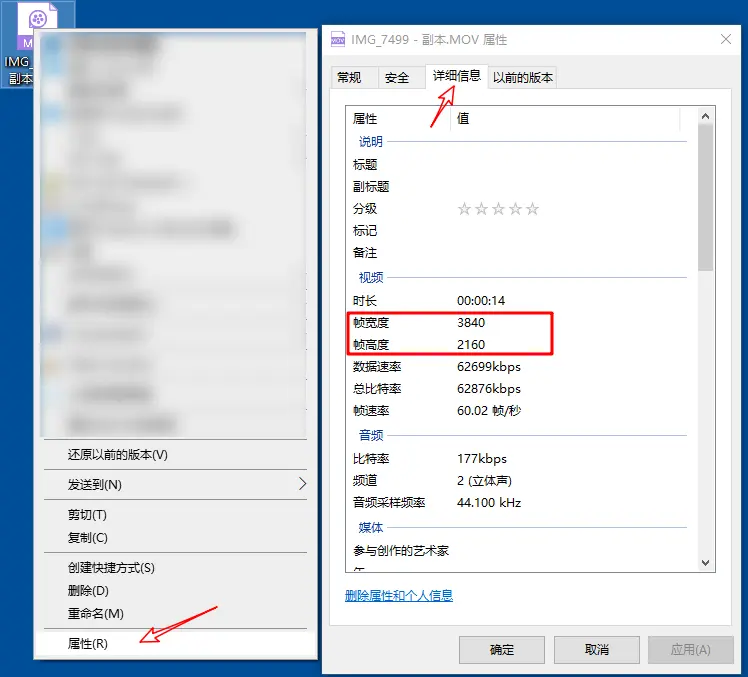
在动手压缩前,你可以先右键点击视频文件,选择“属性”,查看其详细参数(如数据速率、帧速率等),重点关注分辨率:
如果你的视频原本就是 1920×1080 或 1280×720,或者比这个尺寸还小(比如 1280×960),那么在压缩时完全不必调整分辨率,保持原样即可。
如果你的视频是 3840×2160(4K)这种超高清格式,日常传输其实用不到这么高的规格。建议将其调整为 1920×1080,这样能在肉眼几乎看不出画质损失的前提下,大幅减小文件体积。
如果你的视频是 3264×2448(4:3)等特殊的大尺寸比例,可以将其等比例缩小到 1920×1080 附近(例如调整为 1600×1200)。切记要保持原视频的长宽比例不变,否则压缩后的视频画面会被拉伸变形,或者出现难看的黑边。
一句话总结:视频分辨率太大了就适当调小,比例千万别动;原本分辨率适中或偏小的,直接跳过这一步。
第二步:使用 QQ 影音一键“瘦身”
市面上的压缩工具五花八门,但对于零基础的新手来说,老牌且免费的 QQ 影音 依然是最友好的选择之一。它的操作界面极其简洁,没有复杂的参数陷阱。
安装并打开 QQ 影音后,在视频播放界面点击鼠标右键,选择“工具” -> “转码压缩”。
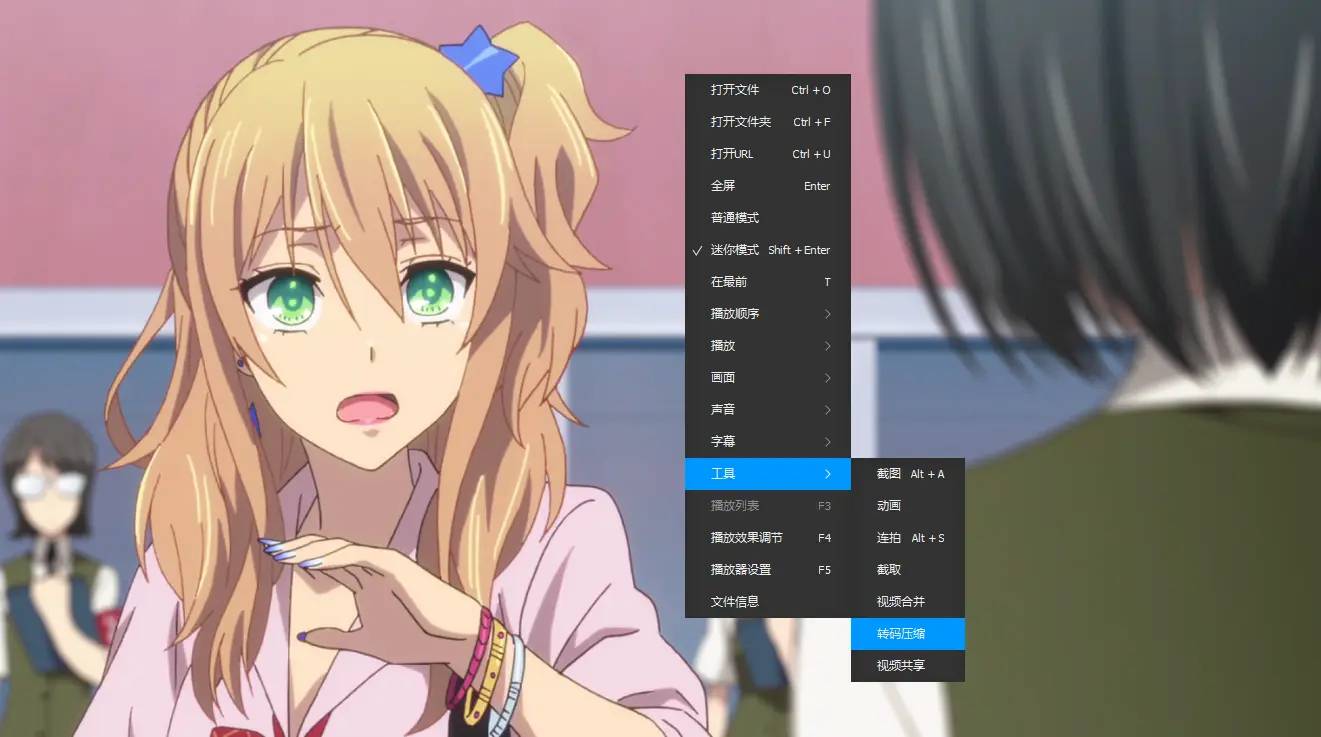
在弹出的设置界面中,除了刚才提到的分辨率按需调整外,其他参数可以直接照搬以下“黄金组合”:
视频码率:推荐设置为 4098 Kbps。这个数值能在画质和体积之间取得极好的平衡。如果你压缩后觉得文件依然偏大,可以进一步降低到 2048 Kbps。
音频码率:保持默认或手动设置为 128 Kbps 即可满足日常听感。
开始压缩:在界面下方设置好输出目录(即压缩后的视频保存在哪里),最后点击“开始”按钮。
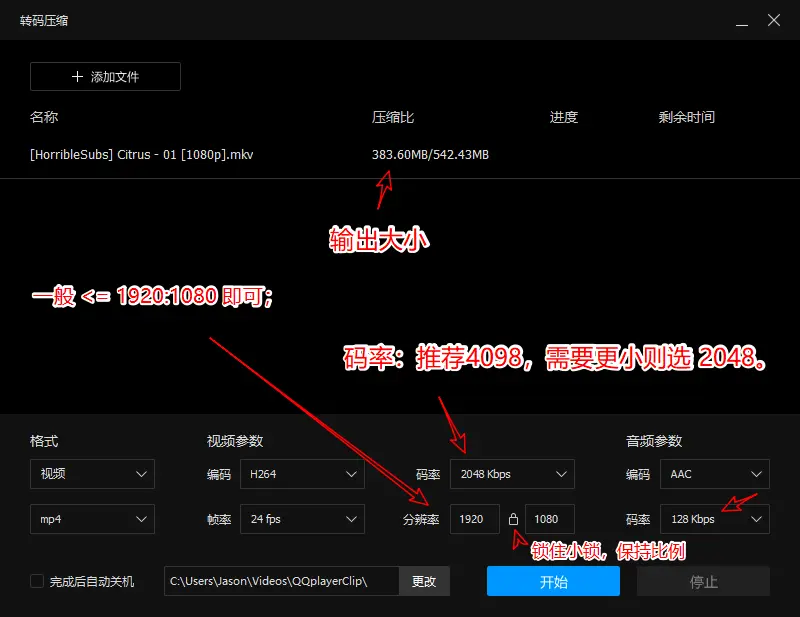
等待进度条走完,你就能得到一个体积大幅减小、且观感依然流畅清晰的视频文件了。整个过程不需要你记住任何复杂的命令,照着设置就能轻松搞定!












