


Windows 11 防火墙怎么关?一步一步教你安全操作



Windows Defender 防火墙是 Windows 操作系统中一个重要的安全组件,它帮助保护您的电脑免受网络威胁。然而,在某些特定情况下,您可能需要暂时关闭防火墙以进行软件测试、故障排查或满足其他特殊需求。需要注意的是,关闭防火墙会使您的计算机更容易受到攻击,因此建议仅在必要时操作,并确保之后重新启用它。
以下是详细步骤介绍如何在 Windows 11 中关闭 Windows Defender 防火墙:
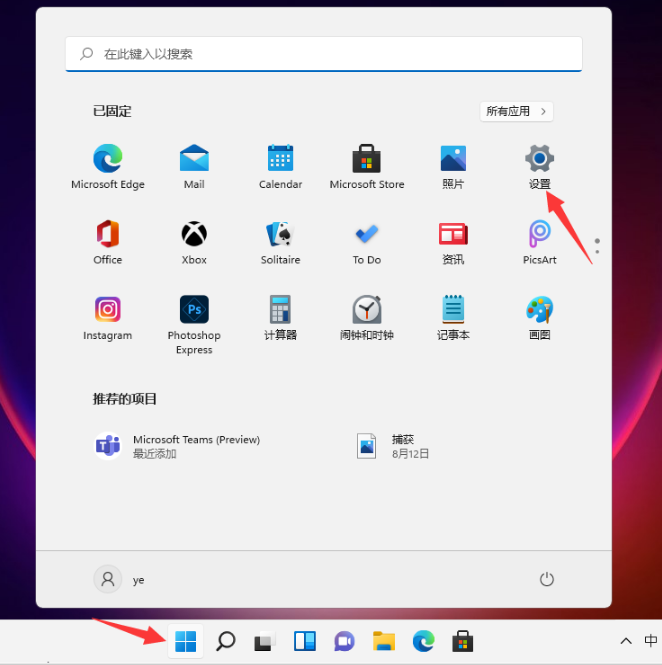
步骤一:进入“设置”
首先,点击屏幕左下角的 开始菜单(即任务栏中间最左侧位置)图标,然后选择 设置 图标打开设置窗口。
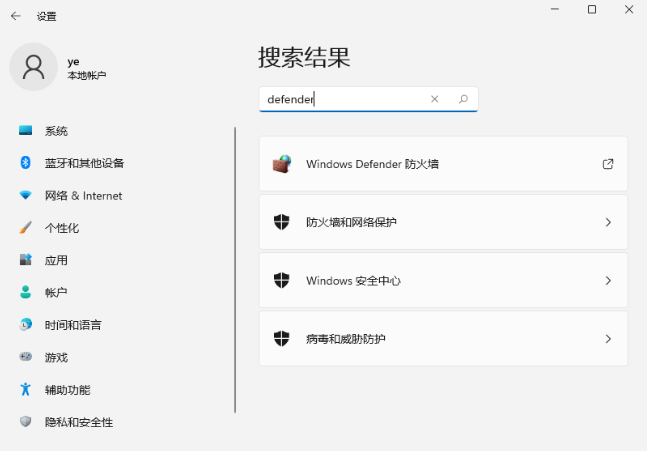
步骤二:搜索并打开 Windows Defender 防火墙
进入设置后,在上方的搜索框内输入 defender,随后从搜索结果中选择 Windows Defender 防火墙 来直接访问防火墙设置页面。
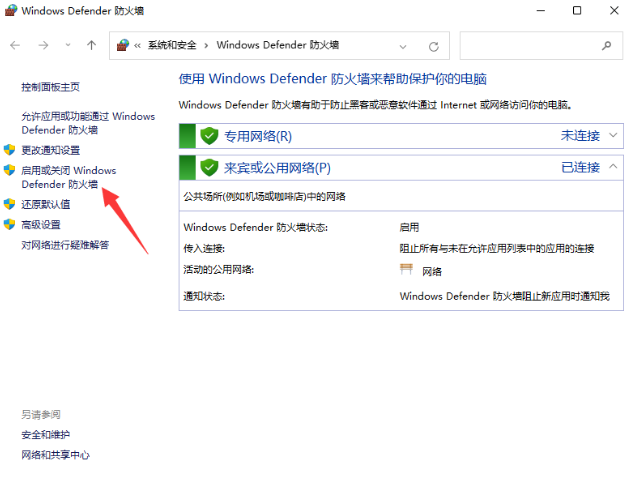
步骤三:访问防火墙启用/禁用选项
在打开的 Windows Defender 防火墙 窗口左侧列表中找到并点击 启用或关闭 Windows Defender 防火墙 选项。
步骤四:自定义防火墙设置
此时会弹出一个新的窗口,在这里您可以根据自己的需求来选择是否要关闭防火墙。具体来说:
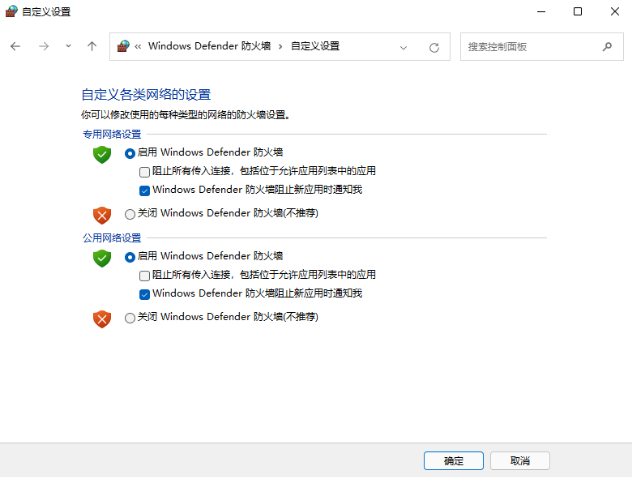
对于 专用网络设置 和 公用网络设置,您可以分别选择 关闭 Windows Defender 防火墙(不推荐)。如果您只是想临时关闭防火墙以便执行某些任务,请记得在完成后重新开启防火墙,以保证系统的安全性。完成所需更改后,点击 确定 保存设置。
注意事项
关闭防火墙将使您的计算机暴露于潜在的安全威胁之下,因此除非绝对必要,否则不应关闭防火墙。
一旦完成了需要关闭防火墙的操作,请务必尽快回到相同设置页面,重新启用防火墙。
如果是因为某个应用程序无法正常工作而考虑关闭防火墙,可以尝试为该应用添加例外规则,而不是完全关闭防火墙。
通过以上步骤,您可以轻松地在 Windows 11 上管理 Windows Defender 防火墙的状态。希望这篇指南能帮助到有需要的朋友!












