


找不到电脑控制面板了?掌握打开控制面板的多种方式



控制面板(Control Panel)是 Windows 系统中一个非常实用的系统管理工具,许多系统设置、账户管理、网络配置等功能都可以在这里完成。虽然现在微软逐渐用“设置”应用替代了部分功能,但仍有大量高级设置只能通过控制面板操作。
今天简鹿办公就来介绍几种在 Windows 10 中打开控制面板的方法,总有一种适合你!
方法一:通过开始菜单直接搜索
这是最简单、最常用的一种方式:
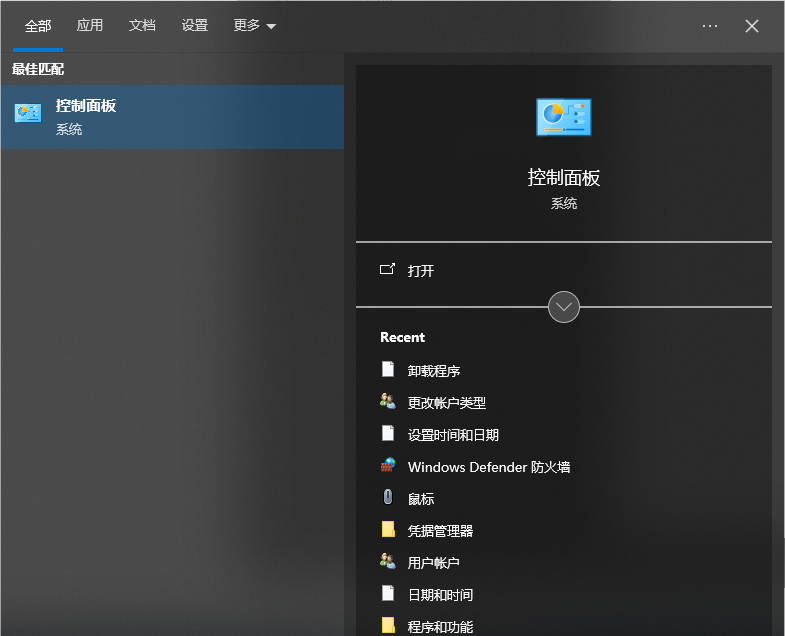
点击任务栏左下角的 「开始」按钮;在搜索框中输入 “控制面板”;在搜索结果中点击 “控制面板” 应用即可打开。
✅ 优点:快速、直观
❌ 缺点:需要手动输入关键词
方法二:通过运行命令打开(快捷键 Win + R)
这是一个适用于电脑老手或喜欢键盘操作用户的高效方式:
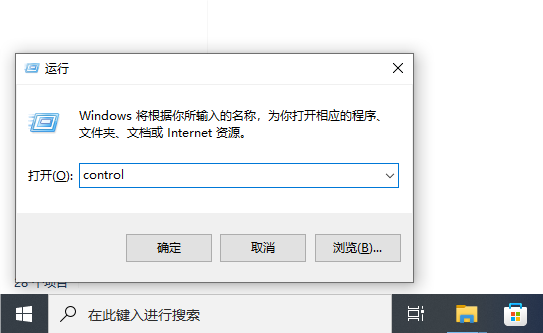
按下组合键 Win + R 打开“运行”窗口;输入命令:control,然后按 回车键 或点击“确定”。
✅ 优点:速度快,适合熟练用户
❌ 缺点:新手可能不太熟悉命令
方法三:通过“此电脑”进入
如果你习惯从资源管理器操作,这个方法很适合你:
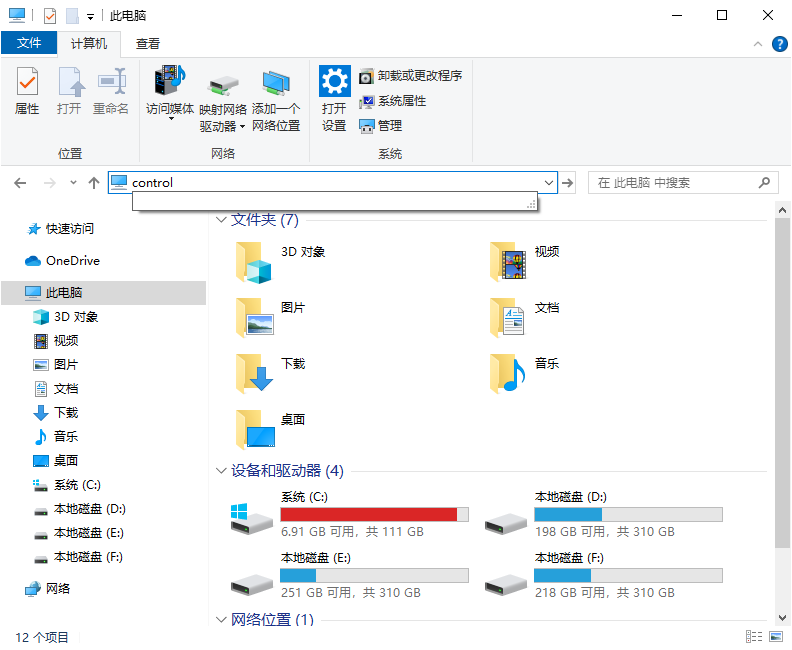
双击桌面上的 “此电脑”(如果没有显示,可以在“设置 > 个性化 > 主题 > 桌面图标设置”中开启);在顶部菜单栏选择 “计算机” > “打开控制面板”;或者在地址栏直接输入 control 后回车。
✅ 优点:可视化操作,适合桌面用户
❌ 缺点:步骤略多
方法四:创建桌面快捷方式(适合经常使用控制面板的用户)
如果你经常要访问控制面板,可以为其创建桌面快捷方式:
右键点击桌面空白处,选择 “新建” > “快捷方式”;在位置栏输入:control;点击“下一步”,为快捷方式命名,例如“控制面板”;
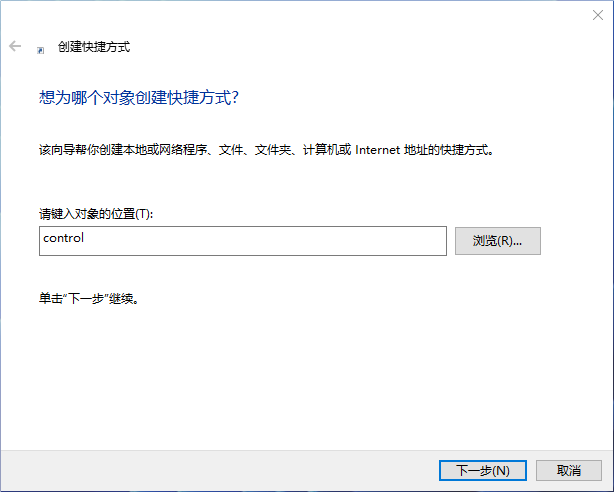
完成后桌面就会出现一个新的快捷方式图标,双击即可打开。
✅ 优点:一键直达,方便快捷
❌ 缺点:需要一次性设置
小贴士:控制面板的查看方式
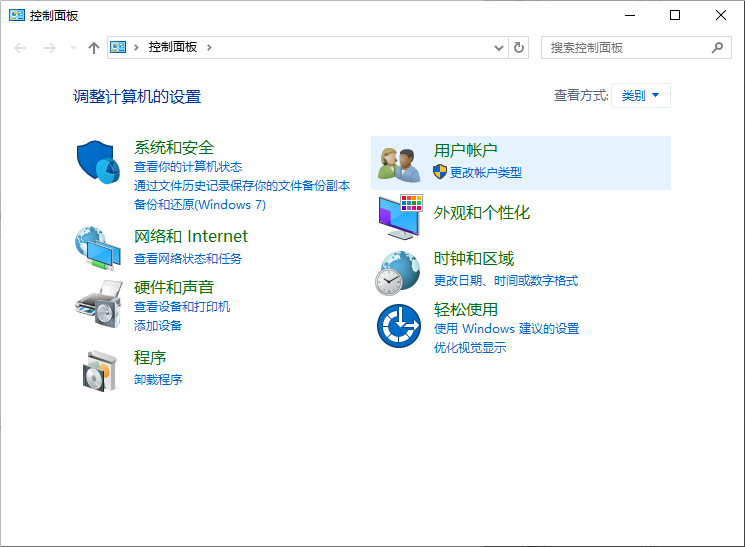
打开控制面板后,默认可能是“类别视图”。你可以切换为“大图标”或“小图标”视图,以便更方便地查找功能:
点击右上角的 “查看方式”,选择 “大图标” 或 “小图标”。
无论你是刚刚接触电脑的新手,还是经验丰富的办公族,掌握这些打开控制面板的方式,都能让你在系统设置、设备管理、账户调整等方面更加得心应手。赶紧收藏起来,有需要的时候随时查阅吧!












