


两种方式教你快速取消文件夹的隐藏属性教程



在 Windows 操作系统中,为了保护某些重要文件或文件夹不被轻易访问,可以设置它们为“隐藏”属性。然而,有时候你可能需要查看这些隐藏的文件夹或者取消其隐藏属性以便更方便地进行操作。以下是一个详细的步骤指南,教你如何取消文件夹的隐藏属性。
使用文件资源管理器取消文件夹隐藏属性
步骤 1: 显示隐藏的文件和文件夹
首先,你需要让系统显示那些被隐藏起来的文件和文件夹。打开任意一个文件夹窗口(如桌面、文档等)。在窗口顶部的功能区中选择“查看”选项卡。
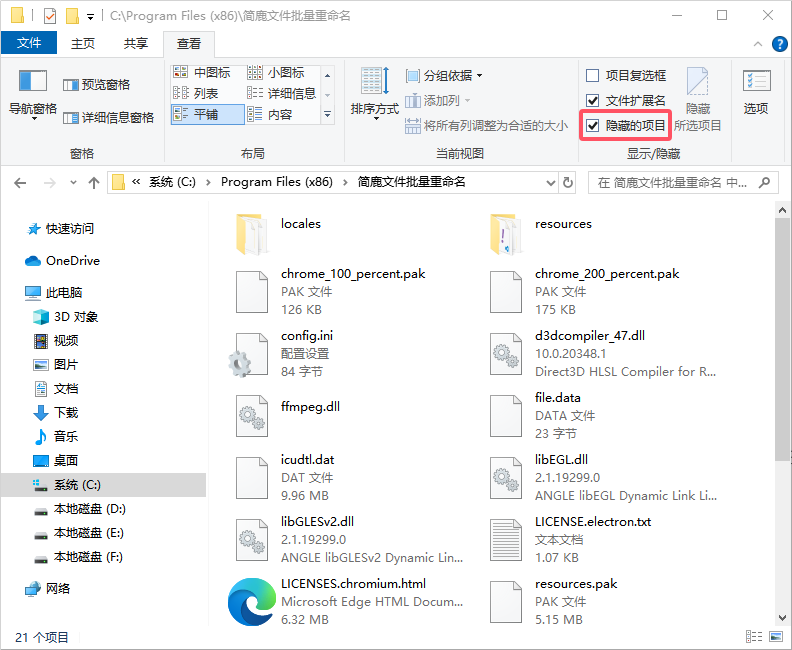
勾选“隐藏的项目”,这样就可以看到所有设置了隐藏属性的文件和文件夹了。
步骤 2: 取消文件夹的隐藏属性
接下来就是具体的取消隐藏属性的操作:
浏览到包含你想修改属性的文件夹的位置。右键点击该文件夹,然后选择“属性”。在弹出的属性对话框中,找到“常规”标签下的“属性”部分。
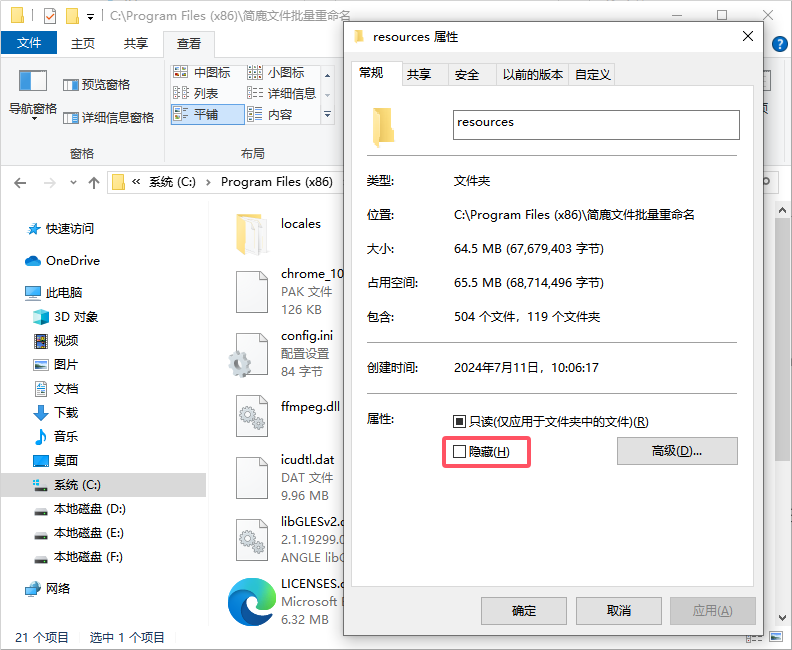
在这里你会看到一个名为“隐藏”的复选框。如果这个框被打勾了,说明此文件夹是隐藏状态。取消勾选“隐藏”,然后点击“确定”按钮保存更改。
如果你的文件夹内还有子文件夹也设置了隐藏属性,并且想要一并取消的话,在提示是否应用更改到所有子文件夹时选择“是”。
使用命令提示符取消文件夹隐藏属性
如果你偏好使用命令行工具,也可以通过 CMD 来完成这项任务。
步骤 1: 打开命令提示符
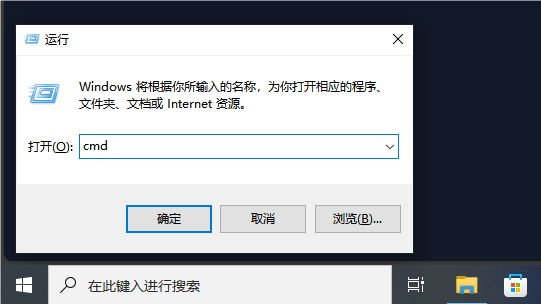
按下 Win + R 键打开运行对话框,输入 cmd 并按回车键进入命令提示符界面。
步骤 2: 输入相应的命令
假设你要取消的是位于D盘根目录下的一个名为"MyFolder"的文件夹的隐藏属性,你可以使用如下命令:
attrib -h D:\MyFolder
这里的 -h 参数表示移除隐藏属性。如果"MyFolder"包含有子文件夹也需要取消隐藏属性,则可以加上 /S 参数递归处
理整个目录树:
attrib -h /S D:\MyFolder
执行完上述命令后,目标文件夹及其内部的所有子文件夹将不再具有隐藏属性。通过以上两种方法,你可以轻松地取消任何文件夹的隐藏属性,使它们重新变得可见并且易于访问。希望这篇教程对你有所帮助!如果有其他问题,请随时提问。












